Portfolio-Baum
Dieser Bereich ist nur für Editionen höher als PQFORCE Smart verfügbar
Arbeitsraum
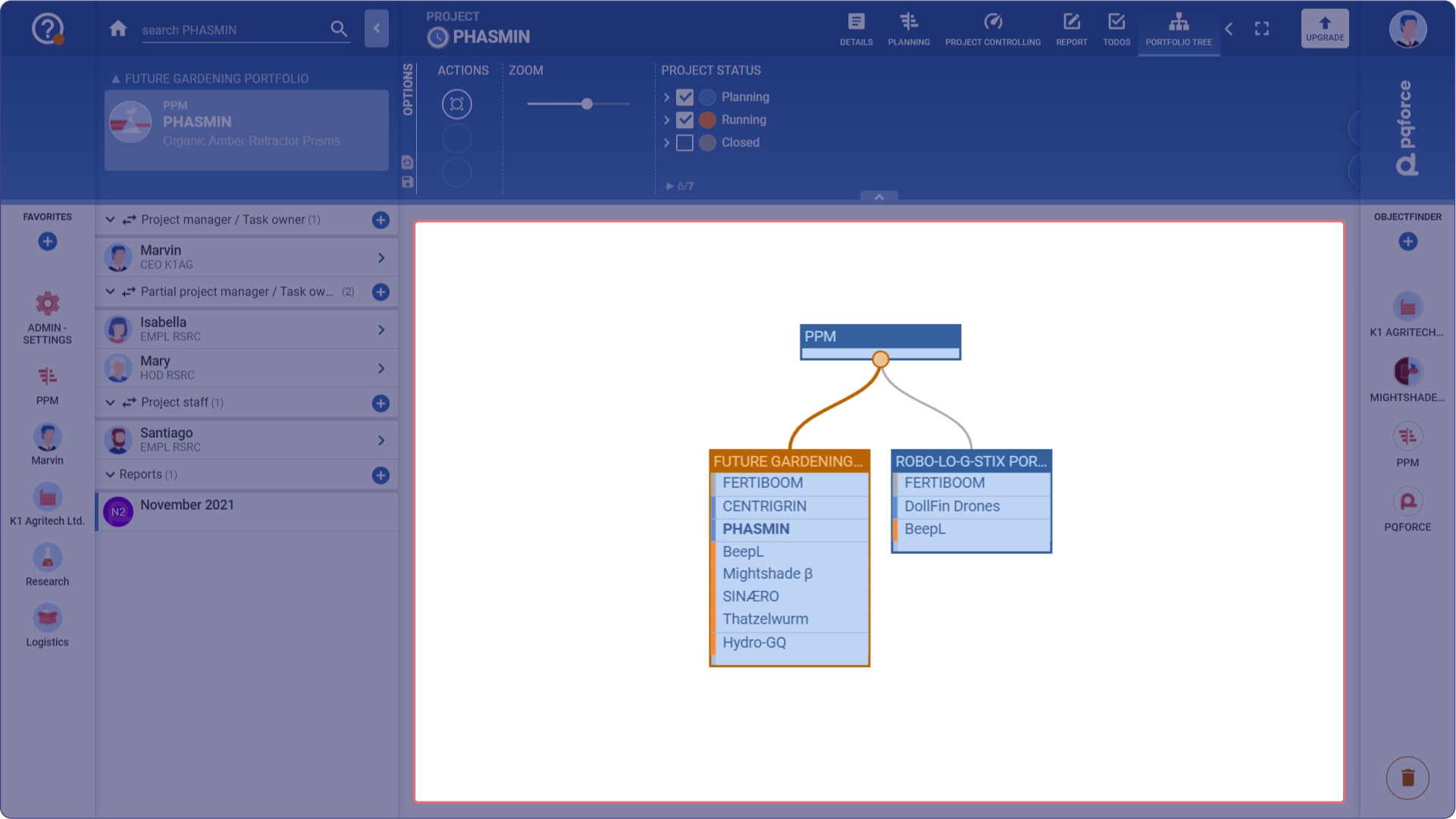
Der Portfolio-Baum ist eine Darstellung aller Projekte und Projektportfolios im System, gegliedert in einer hierarchischen Baumstruktur. Die Knoten des Baumes bestehen aus den Projektportfolios. Innerhalb der Projektportfolios befinden sich die Projekte, gruppiert nach Projektstatus. Die Wurzel des Baumes ist das PPM-Modul. Darunter angehängt sind die sogenannten Stammportfolios, folgend deren Subportfolios u.s.w. Innerhalb jedes Knotens werden Projekte in separaten Gruppen aufgelistet, die ihren aktuellen Lebenszyklusstatus widerspiegeln und durch eine Kopfzeile voneinander getrennt sind.
So kann die Projekt- und Portfoliolandschaft einer Unternehmung detailliert abgebildet werden.
Aktives Projektportfolio / Aktives Projekt
Das aktive Objekt wird im Portfolio-Baum hervorgehoben.
Ist das aktive Objekt ein Projektportfolio, so wird diese im Portfolio-Baum farblich hervorgehoben.
Ist das aktive Objekt ein Projekt, so wird dessen Name mit fetter Schrift hervorgehoben. Befindet sich das Projekt in mehreren Projektportfolios, so wird es an jedem Ort mit fetter Schrift hervorgehoben.
Sowohl für Projektportfolios wie auch für Projekte werden zusätzlich die Pfade von der Wurzel des Baumes über die Projektportfolios bis zu allen Orten des aktiven Objekts farblich hervorgehoben.
Stammprojektportfolios anlegen
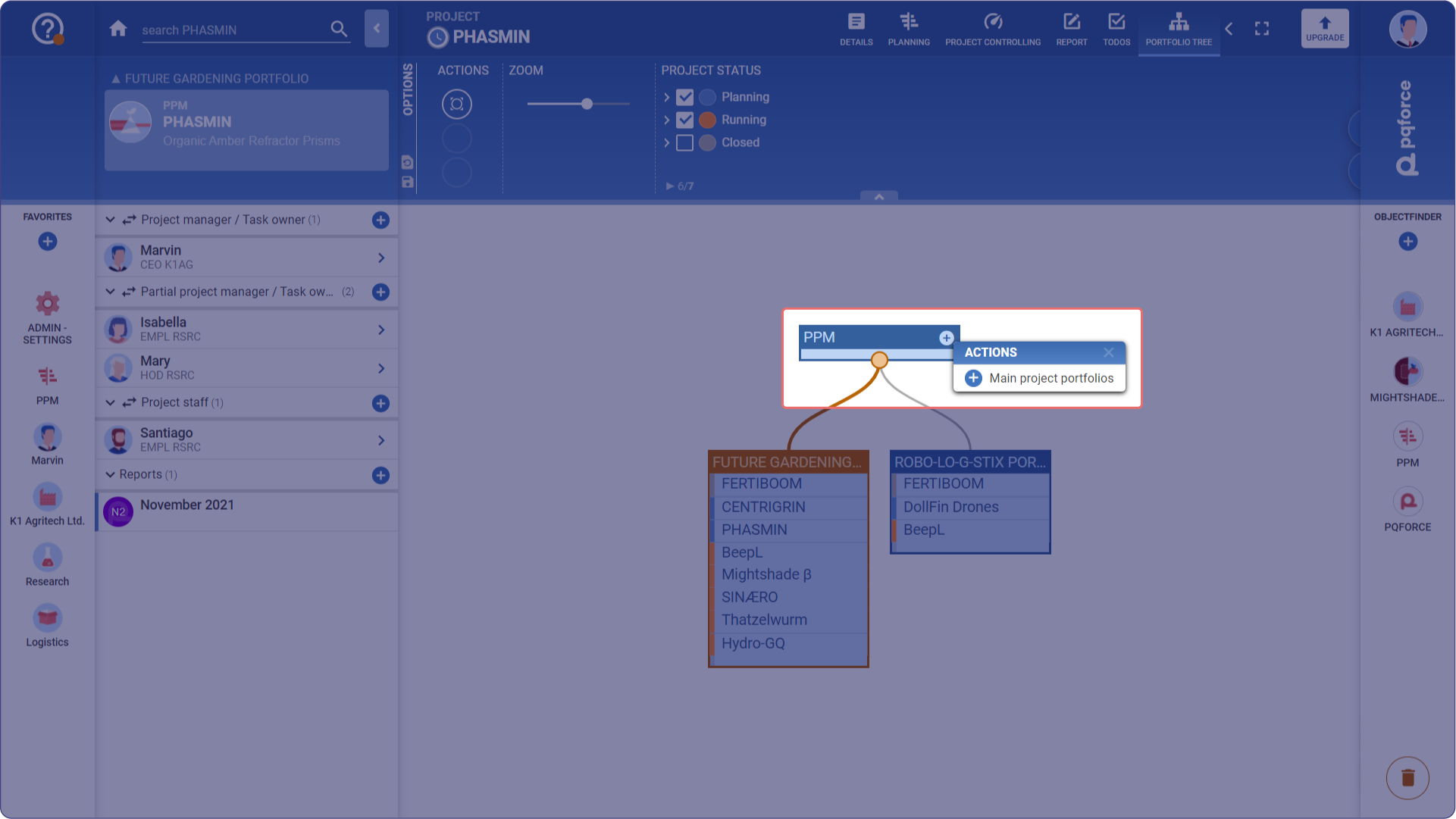
Wie im Navigator können auf der Wurzel des Portfolio-Baumes Stammprojektportfolios angelegt werden, indem bei der Wurzel “PPM” mit dem Mauszeiger auf die Namensleiste gefahren wird und anschliessend rechts auf das auftauchende Plus-Symbol  geklickt wird.
Projekte anlegen
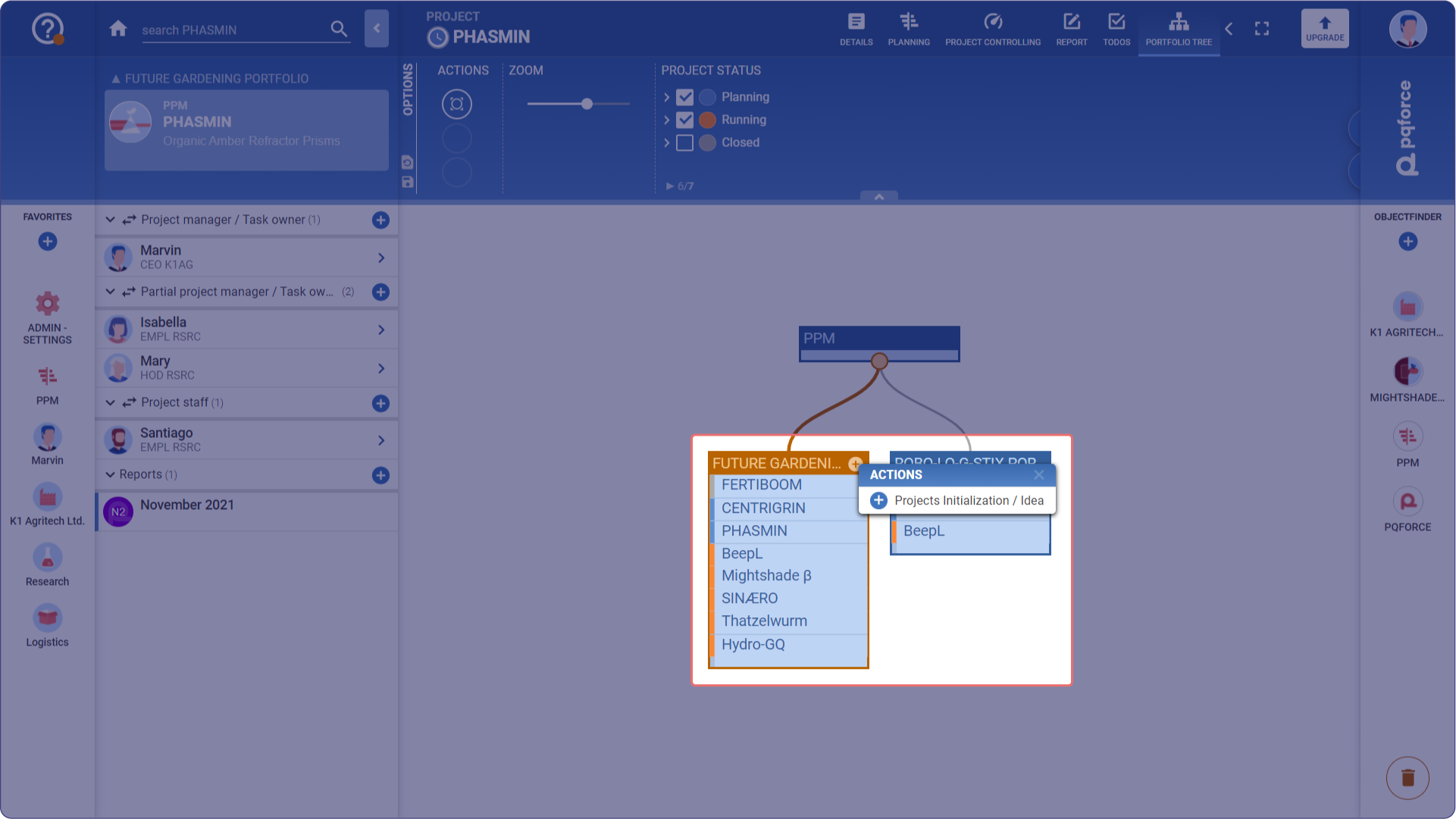
Wie im Navigator können in einem Projektportfolio Projekte im Initialzustand, zum Beispiel „Initialisierung“ oder „Idee“, angelegt werden, indem beim entsprechenden Portfolio mit dem Mauszeiger auf die Namensleiste gefahren wird und anschließend rechts auf das auftauchende Plus-Symbol geklickt wird.
Projekte verschieben oder verlinken
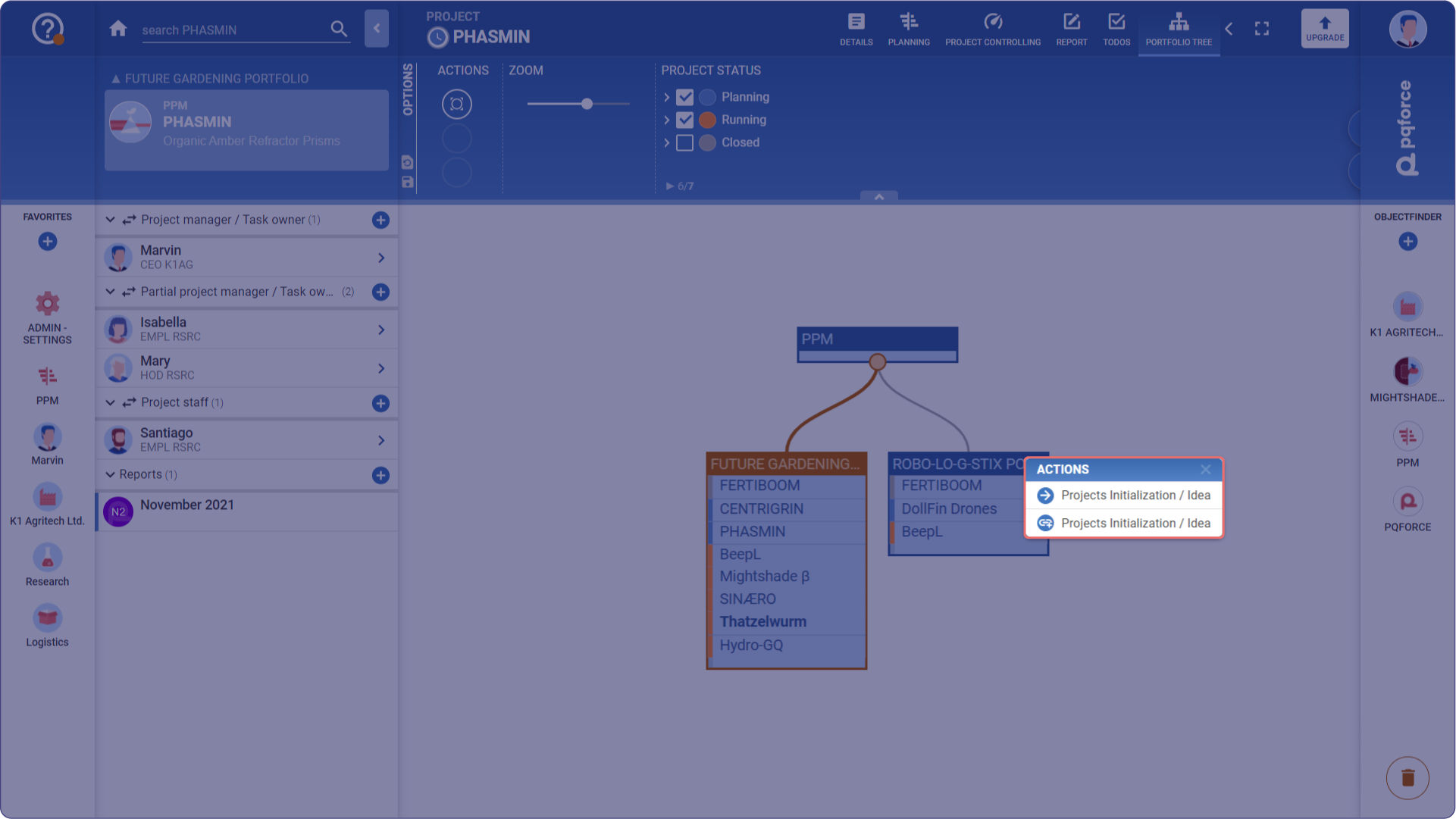
Projekte können im Portfoliobaum per Drag & Drop verschoben oder verlinkt werden. Dazu muss der Projektname mit gedrückter Maustaste in ein Zielportfolio gezogen werden. Im daraufhin erscheinenden Kontextmenü kann ausgewählt werden, ob das Projekt verschoben oder verlinkt werden soll.
Wird das Projekt verschoben, befindet es sich anschließend nur noch im Zielportfolio und nicht mehr im ursprünglichen Portfolio. Wird das Projekt verlinkt, ist es anschließend sowohl im Zielportfolio als auch im Quellportfolio enthalten. Diese Aktion kann auch über verschiedene Browser-Tabs hinweg durchgeführt werden.
Projektportfolios und Projekte löschen
Projektportfolios und Projekte können aus dem Portfoliobaum gelöscht werden, indem das entsprechende Objekt per Drag & Drop in den Papierkorb  unten rechts gezogen wird. Beim Löschen eines Projekts wird die Auswahl zwischen dem Löschen des Projekts oder dem Entfernen der Verknüpfung zwischen Projekt und Projektportfolio angeboten. Letztere Option kann nur verwendet werden, wenn sich das Projekt in mehreren Projektportfolios befindet.
Zudem ist zu beachten, dass Projektportfolios nur gelöscht werden können, wenn sie keine Projekte enthalten.
Optionsbereich
Im Folgenden wird detailliert darauf eingegangen, welche Einstellungen im Optionenbereich getroffen werden können.

1 AKTIONEN
Hier können Aktionen für die aktive Ansicht ausgeführt werden.
Alle öffnen/schließen: Öffnet alle Projektportfolios im Arbeitsraum. Bei erneutem Klick auf diesen Button werden alle Projektportfolios wieder geschlossen.
2 GRÖSSE
Diese Schieberegler skalieren die im Arbeitsraum angezeigten Informationen.
Zoom: Dieser Schieberegler stellt den Vergrösserungsfaktor im Arbeitsraum ein. Derselbe Effekt kann erzeugt werden, indem mit gedrückter CTRL-Taste das Mausrad betätigt wird, während sich der Mauszeiger im Arbeitsraum befindet.
Breite: Dieser Schieberegler verändert die Breite der Abteilungen im Arbeitsraum. Derselbe Effekt kann erzeugt werden, indem mit gedrückten CTRL+SHIFT-Tasten das Mausrad betätigt wird, während sich der Mauszeiger im Arbeitsraum befindet.
3 PROJEKTSTATUS
Mit diesen Kontrollkästchen kann bestimmt werden, welche Projekte im Arbeitsraum angezeigt werden, abhängig von deren Lebenszyklus-Status.