Saisie des prestations
Dieser Abschnitt ist nur für Editionen höher als PQFORCE Smart verfügbar.
Arbeitsraum
Der Arbeitsraum bietet eine Tabelle, die die Arbeitsaktivitäten der Mitarbeiter visuell darstellt, die Erfassung der täglichen Arbeitsstunden ermöglicht und die Zeitverteilung auf verschiedene Projekte und Aufgaben nachverfolgt.
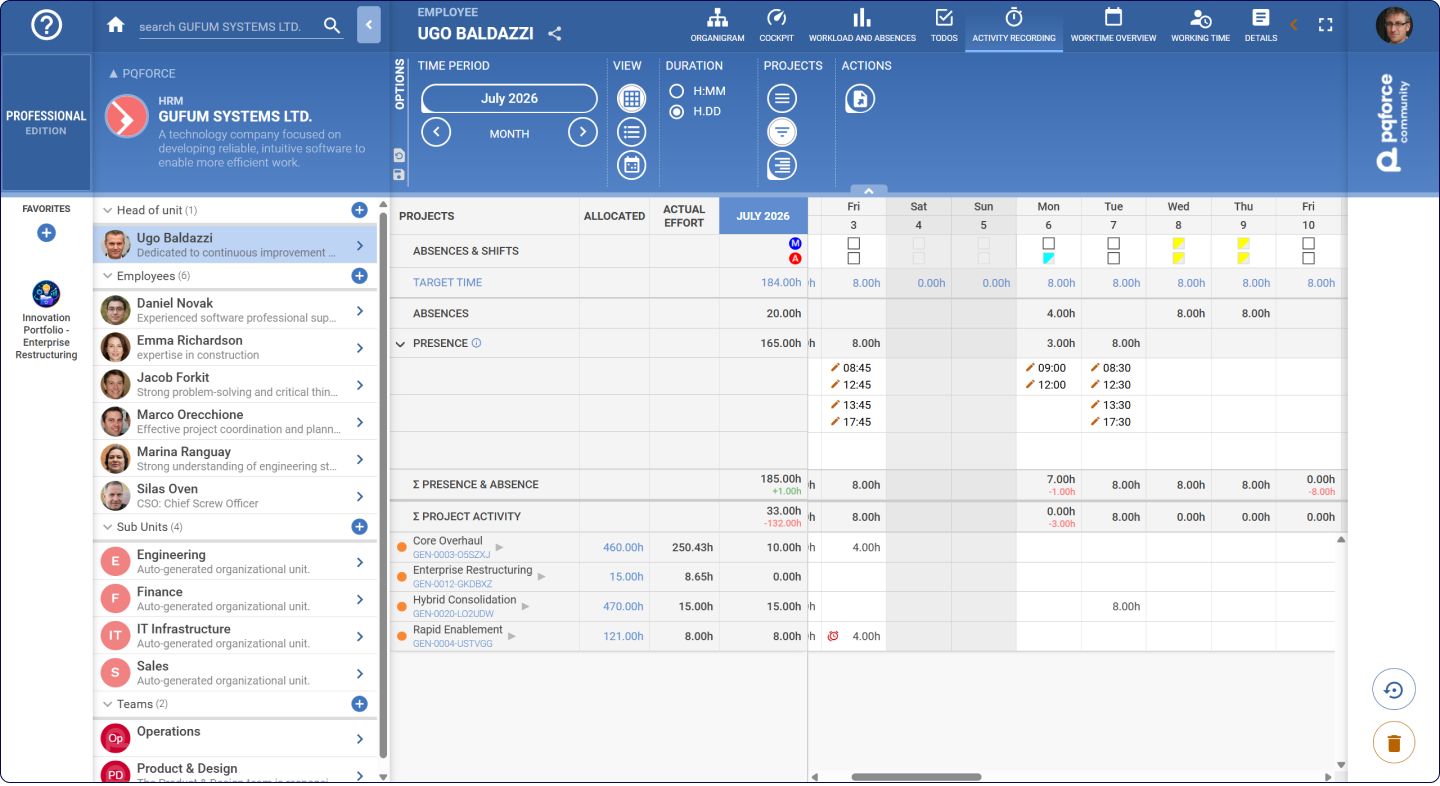
Er besteht aus mehreren Spalten und Zeilen, die spezifische Informationen über zugewiesene Zeit, tatsächliche Bemühungen, Abwesenheiten und Projektaktivitäten bereitstellen.
1 ALLOZIERT: Stellt die vorgegebenen Stunden dar, die ein Mitarbeiter seinen Projekten über einen bestimmten Zeitraum widmen muss.
2 EFFEKTIVER AUFWAND: Zeigt die tatsächliche Zeit an, die der Mitarbeiter für jedes zugewiesene Projekt oder jede Aufgabe aufgewendet hat.

3 ABWESENHEITEN UND SCHICHTEN
Unterteilt Tage in Vormittags- und Nachmittagsschichten, sodass die Arbeitszeiten nach individuellen oder organisatorischen Anforderungen angepasst werden können.
Ermöglicht es, bestimmte Tage als Abwesenheiten, wie Feiertage oder Krankheitszeiten, für eine Schicht oder den ganzen Tag zu kennzeichnen.
4 SOLLZEIT: Gibt die Gesamtstunden an, die ein Mitarbeiter im angegebenen Monat gemäß dem Firmenplan arbeiten soll.
5 ABWESENHEIT: Zeigt die Anzahl der Stunden an, in denen ein Mitarbeiter im Monat abwesend war.
6 PRÄSENZ: Zeigt die Anzahl der Stunden an, die ein Mitarbeiter im Monat gearbeitet hat, basierend auf den erfassten Stunden.
7 Σ PRÄSENZ UND ABWESENHEIT: Bietet Einblicke in die bereits geleisteten Arbeitsstunden und wie viele Arbeitsstunden bis zum Monatsende noch verbleiben. In den Zeilen Anwesenheit und Anwesenheit und Abwesenheit kann die Präsenz auf zwei Arten erfasst werden:
Erwartete Anwesenheit: Die vom System für einen bestimmten Zeitraum angenommene Präsenz. Sie wird in hellgrau angezeigt und dient als Platzhalter, bis der Benutzer seine tatsächliche Präsenz erfasst.
Effektive Anwesenheit: Die vom Benutzer direkt erfasste Präsenz, entweder über Ein-/Ausstempeln oder durch manuelle Eingabe der Präsenzzeiten. Sie wird in Schwarz angezeigt.
8 Σ PROJEKT-AKTIVITÄT: Zeigt die Gesamtstunden an, die ein Mitarbeiter bisher für alle seine Projekte aufgewendet hat. Projekte werden in diesem Abschnitt unabhängig von ihrem Lebenszyklusstatus angezeigt.
Nach der Erfassung von Ist-Werten auf Task-Ebene erscheint in der entsprechenden Projektzeile ein kleines rotes Uhr-Symbol. Durch Doppelklicken darauf wird das Projekt erweitert und zeigt die Tasks zusammen mit den jeweils erfassten Ist-Werten an.
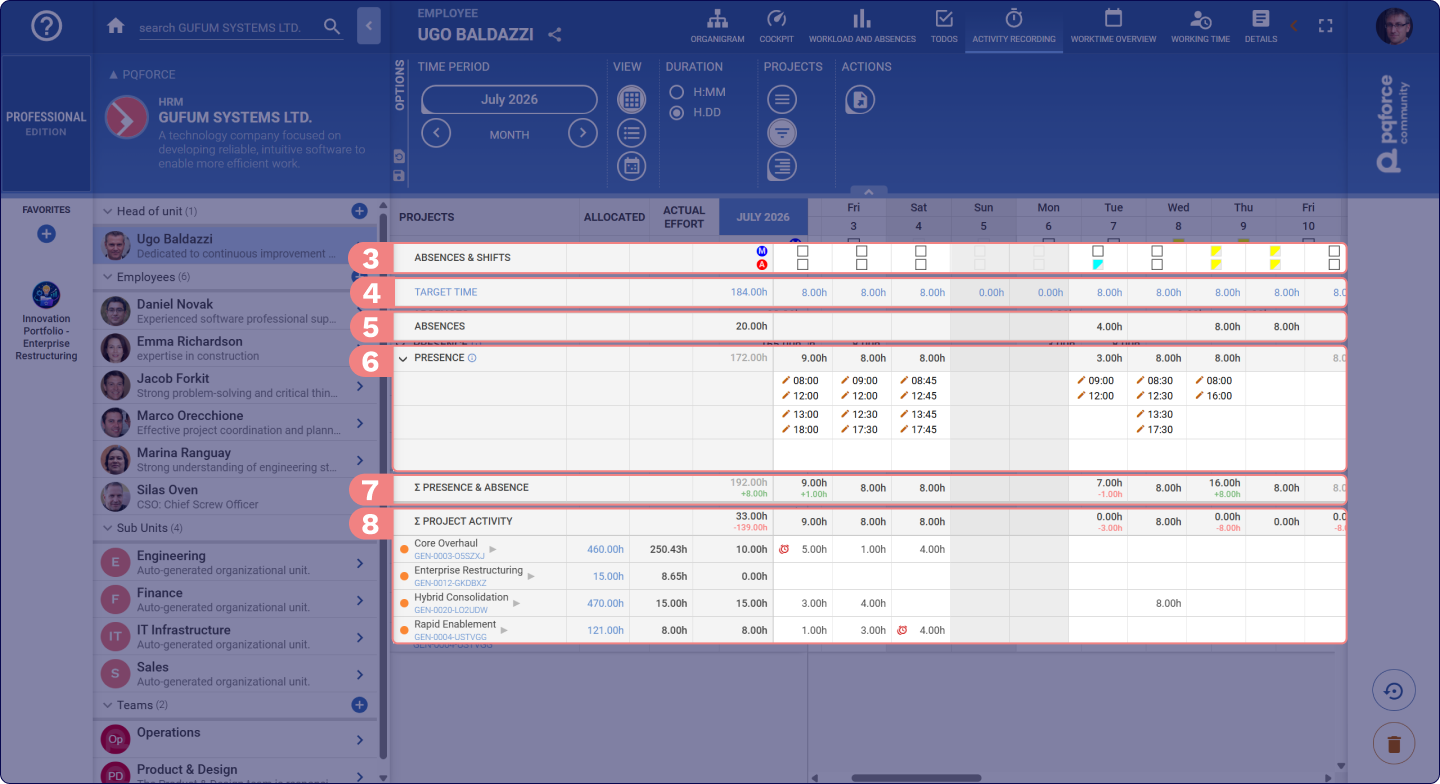
Diese Ansicht in PQFORCE bietet zwei Hauptfunktionen: die Erfassung der Präsenz und die Aufzeichnung von Projektaktivitäten.
Anwesenheit registrieren
In PQFORCE beinhaltet die Anwesenheitsregistrierung das Nachverfolgen und Erfassen der Anwesenheit der Mitarbeiter für die Arbeit innerhalb vordefinierter Zeitrahmen:
Einstempeln: Mitarbeiter beginnen ihre Arbeitsschicht, indem sie sich in das System einloggen und ihre Anwesenheit anzeigen.
Ausstempeln: Am Ende ihrer Schicht loggen sich die Mitarbeiter aus dem System aus, um das Ende ihrer Arbeitszeit zu signalisieren.
Diese Funktion ermöglicht es, präzise Aufzeichnungen über die Anwesenheit und Abwesenheit der Mitarbeiter zu führen und so eine effektive Personalverwaltung und Produktivitätsoptimierung zu erleichtern.
PQFORCE bietet zwei Methoden für Mitarbeiter, die Arbeitsanwesenheit zu registrieren:
Ein- und Ausstempeln

Greife ganz oben rechts auf das Benutzermenü zu.
Wähle im Menü "Einstempeln", um die Arbeitsanwesenheit zu registrieren.
Um die Aufzeichnung zu beenden, wähle "Ausstempeln" im selben Menü.
Diese Methode ermöglicht mehrere Registrierungen am Tag, sodass Pausen und das Wiederaufnehmen der Arbeit während des Arbeitstages möglich sind.
Anwesenheit manuell erfassen

Navigiere zur Ansicht "Leistungserfassung".
Wähle innerhalb der Tabelle das gewünschte Datum aus, für das die Arbeitsanwesenheit erfasst werden soll.
Gebe manuell die genauen Zeitfenster ein, die den Beginn und das Ende der Arbeitsschicht anzeigen.
Das System berechnet automatisch die gesamten Arbeitsstunden basierend auf den erfassten Daten für jeden Tag.
Ein Stiftsymbol erscheint neben jedem manuell eingefügten Zeitfenster.
Abwesenheiten erfassen

Navigiere zur Ansicht "Leistungsserfassung".
Suche die Zeile "Abwesenheiten und Schichten" in der Tabelle.
Klicke auf das Kästchensymbol unter einem bestimmten Datum.
Wähle im Popup-Fenster den Grund für die Abwesenheit und hinterlasse einen freiwilligen Kommentar.
Klicke auf "OK", um die Abwesenheit zu bestätigen.
Das gleichzeitige Auswählen mehrerer Kästchen ermöglicht die Eingabe mehrerer identischer Abwesenheiten mit dem gleichen Typ und Kommentar.
of several identical absences with the same type and comment.
Projektaktivität erfassen

In PQFORCE ermöglicht die Projektaktivitätserfassung den Mitarbeitern, die genauen Zeitfenster für jede ihnen zugewiesene Aktivität einzugeben und die Anzahl der Stunden oder Minuten anzugeben, die für jede einzelne Aufgabe und jedes Projekt aufgewendet wurden.
Es ist möglich, die Arbeitsaktivität durch folgende Schritte zu erfassen:
Greife auf die Ansicht "Leistungserfassung" zu.
Suche das Datum, für das die Aktivität erfasst werden soll (dies kann der aktuelle Arbeitstag oder ein anderer Tag im Kalender sein).
Suche in der Liste der verfügbaren Projekte und Aufgaben das Projekt, dem die Arbeitsstunden zugeordnet werden sollen.
Gebe die genaue Anzahl der geleisteten Stunden unter der ausgewählten Datumsspalte und der entsprechenden Projektzeile ein.
Wenn die insgesamt erfasste Zeit 24 Stunden überschreitet, wird sie rot hervorgehoben. Überschreitet sie die zugewiesene Präsenzzeit, wird sie orange angezeigt. In allen anderen Fällen erscheint die Zeit in Schwarz. Wurde für den Tag keine Präsenz erfasst, zeigt das System stattdessen die erwartete Präsenzzeit an, die in Grau dargestellt wird
Optionenbereich
Der folgende Abschnitt beschreibt detailliert, welche Einstellungen im Optionenbereich vorgenommen werden können.

1 ZEITPERIODE
Dieser Abschnitt ermöglicht die Festlegung eines spezifischen Zeitrahmens für die Visualisierung der Aktivitätserfassung.
Das ovale Symbol, das Monat und Jahr anzeigt, erleichtert die Auswahl der gewünschten Zeitparameter.
Es ist möglich, durch Klicken auf die Pfeilkreis-Symbole links und rechts vom Monat durch verschiedene Monate zu navigieren.
2 ANSICHT
In diesem Abschnitt ist es möglich, die Visualisierung der Haupttabelle im Arbeitsraum zu personalisieren.
Das Symbol Präsenz- und Leistungserfassung blendet die oben beschriebene Haupttabelle zur Leistungserfassung ein.
Die Leistungserfassung in Listenansicht stellt ein alternatives Tabellenformat dar, in dem jede Zeile einem Tag des Monats entspricht. Für jeden Tag können Tasks des aktiven Mitarbeiters erfasst werden, wobei die aufgewendeten Stunden auf die entsprechenden Einträge verteilt werden. Für jeden einzelnen Eintrag steht ein Kommentarfeld zur Verfügung, das das Hinzufügen von Notizen auf Zeilenebene ermöglicht. Im Gegensatz zur standardmäßigen Tabellenansicht der Präsenz- und Leistungserfassung, in der Einträge für denselben Task als kumulierte Werte angezeigt werden, zeigt die Listenansicht jeden Eintrag einzeln, jeweils in einer eigenen Zeile. Für denselben Task können am selben Tag mehrere Einträge mit unterschiedlichen Zeitstempeln und Kommentaren hinzugefügt werden. Weitere Einträge können durch Klicken auf das +-Symbol und die Auswahl eines Projekts und optional eines Tasks hinzugefügt werden. Alle hier hinzugefügten Einträge werden automatisch in der Ansicht Präsenz- und Leistungserfassung übernommen.
Kalender öffnet einen sekundären Arbeitsraum, der die Verfügbarkeit des aktiven Mitarbeiters anzeigt. Abwesenheiten können hier eingetragen werden und werden in der Zeile Abwesenheiten der Ansicht Präsenz- und Aktivitätserfassung übernommen. Durch Scrollen bis ganz nach rechts in der Kalenderansicht wird eine Übersichtstabelle angezeigt, die die Feiertage der konfigurierten Feiertagsregionen sowie die vom Benutzer eingetragenen programmierten Abwesenheiten enthält.

3 DAUER
Dieser Abschnitt bietet zwei Optionen zur Anpassung des Zeitformats in der Tabelle:
Die Option H:MM zeigt die Zeit in Stunden und Minuten an.
Die Option H:DD zeigt die Zeit in Dezimalstunden an.
4 PROJEKTE
Dieser Abschnitt bietet Filtermöglichkeiten für den Bereich im Arbeitsraum, in dem Projekt-Ist-Werte erfasst werden können.
Alle Projekte anzeigen: Zeigt alle im System verfügbaren Projekte an.
Nur zugewiesene Projekte anzeigen: Zeigt nur die dem aktiven Mitarbeiter für den ausgewählten Zeitraum zugewiesenen Projekte an.
Nur zugewiesene Projekte und Tasks anzeigen: Zeigt nur die dem aktiven Mitarbeiter innerhalb des ausgewählten Zeitraums zugewiesenen Projekte und Tasks an (über ein Dropdown-Menü kann der aktuelle Monat oder ein Zeitraum von plus/minus drei oder sechs Monaten um ihn herum ausgewählt werden).
5 AKTIONEN
Das Export-Symbol ermöglicht den Datenexport in den folgenden Formaten:
Excel-Formular (Aktivitätserfassung): Ein Bericht auf Mitarbeiterebene, der die bearbeiteten Tasks und die jeweils erfasste Zeit detailliert aufführt.