標題列
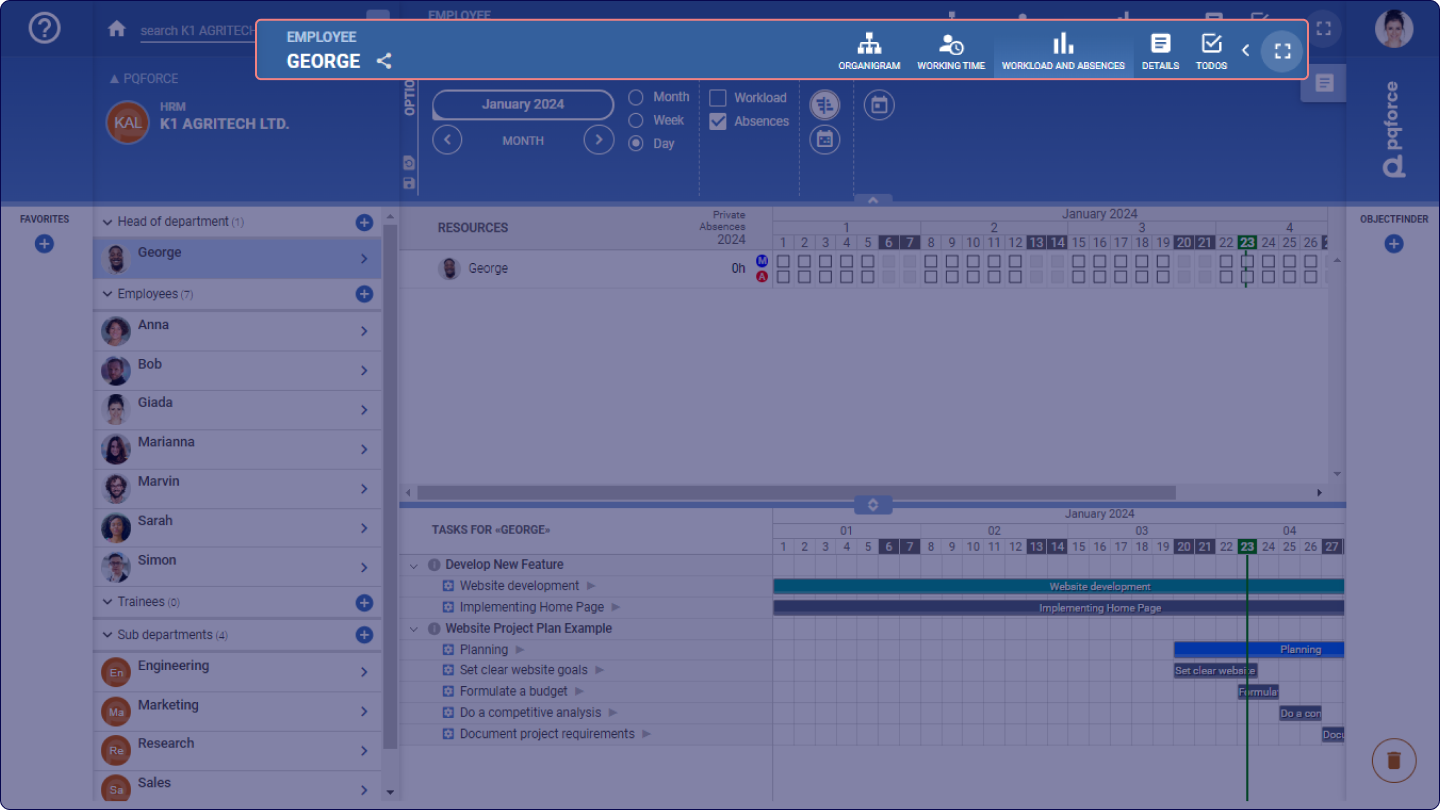
標題列提供關於目前檢視物件的資訊,並允許透過不同檢視存取不同資訊。
位於左側,顯示活動物件的名稱、類型和活動模組。如果活動物件屬於某個專案,還會顯示其目前狀態。
標題列的中央部分包含與活動物件關聯的檢視。可存取的檢視類型由目前所選物件的類型決定。每個檢視由其名稱和相應圖示表示。檢視的顯示順序可透過按需拖放檢視按鈕來重新排列。
共用檢視
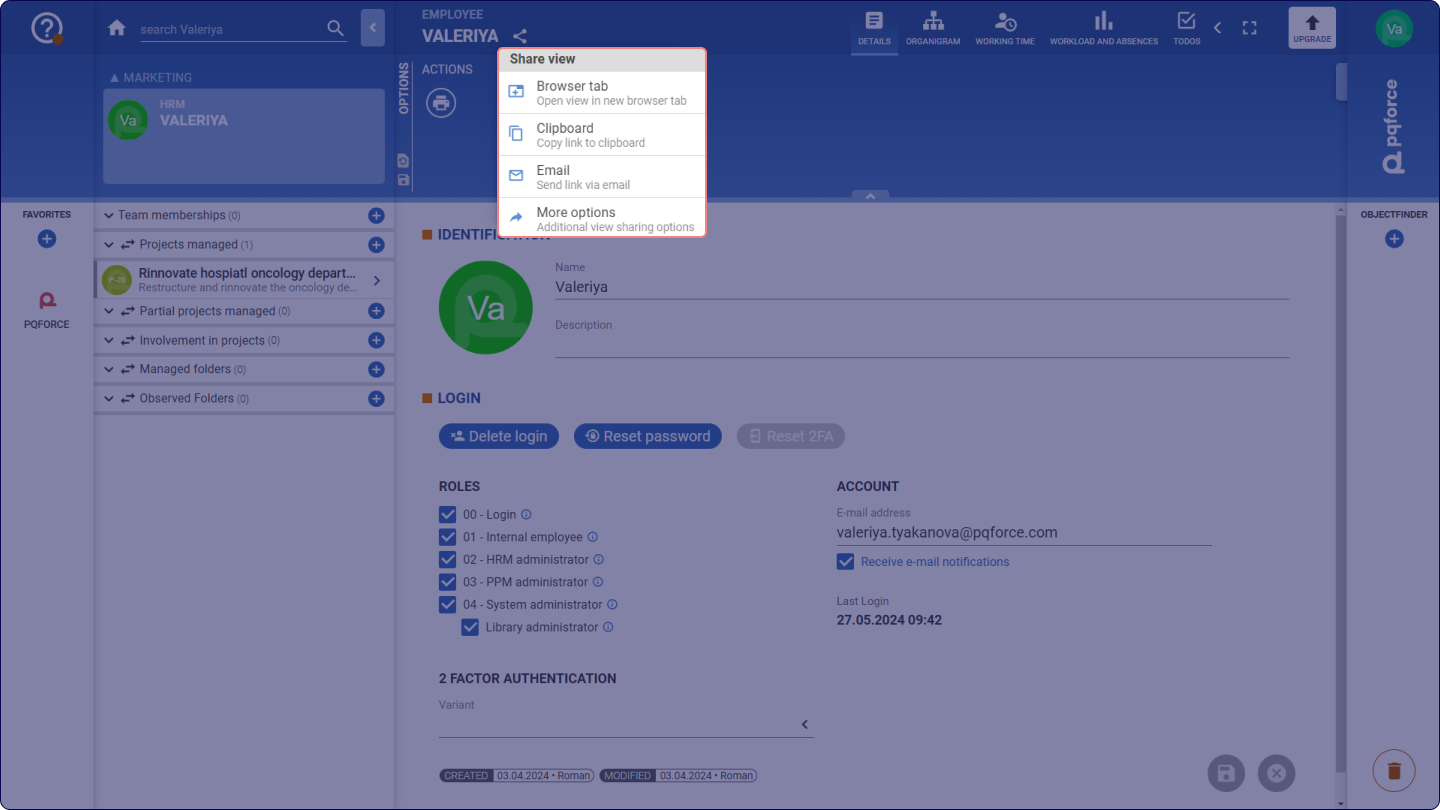
透過選擇標題列右側活動檢視中物件名稱旁邊的共用圖示  ,將可以:
在新瀏覽器分頁中開啟該檢視
將目前檢視連結複製到剪貼簿
透過電子郵件傳送連結
使用"更多選項"複製連結並透過不同的應用程式分享
管理檢視
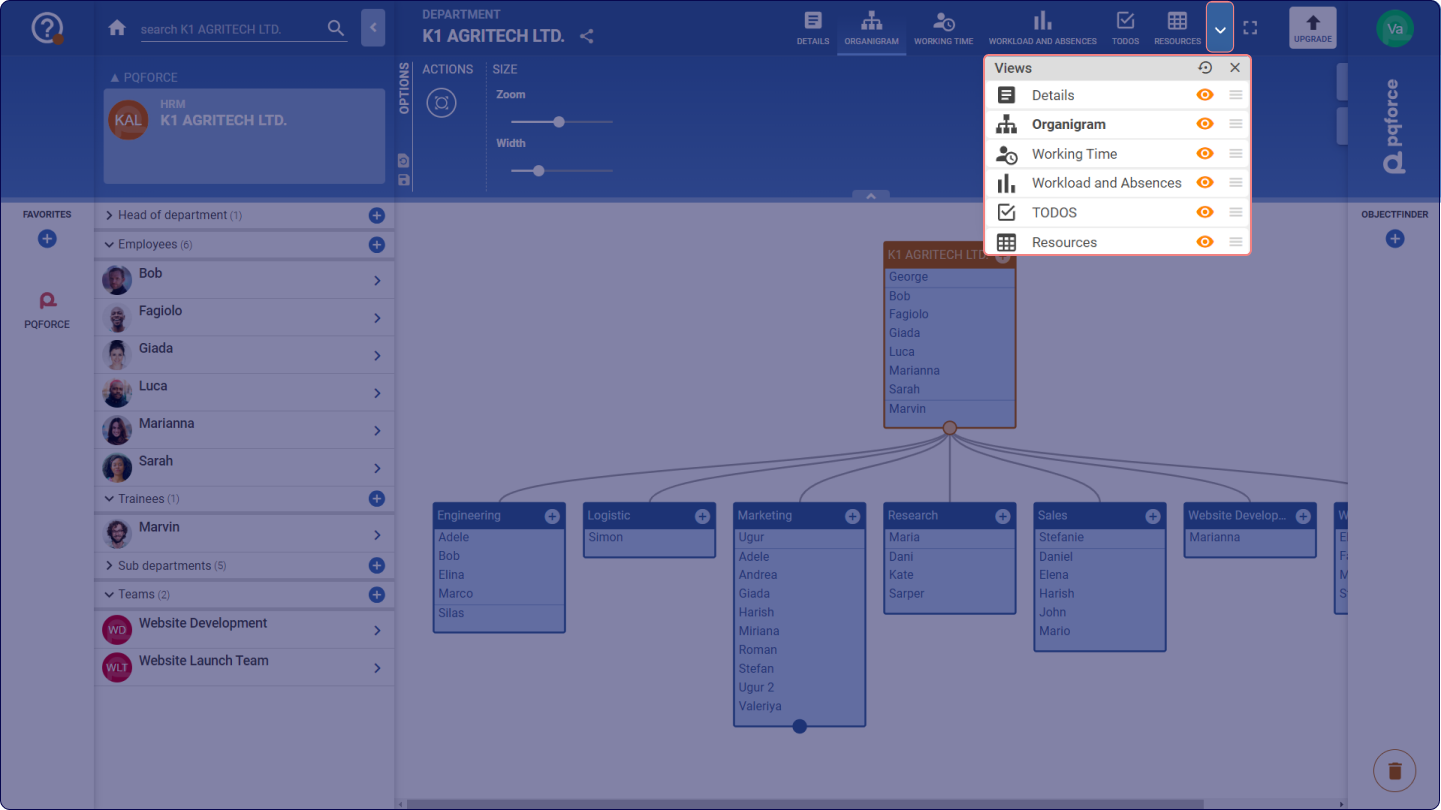
選擇符號旁邊的"管理檢視"按鈕  會顯示一個下拉式選單,列出與活動物件關聯的所有檢視,包括由於空間有限可能無法顯示在標題列中的檢視。每個檢視都可以透過"管理檢視"下拉式選單中的眼睛圖示
 來顯示或隱藏。此外,檢視的順序可以透過拖放位於眼睛圖示 右側的清單圖示
 來調整。
透過點擊位於下拉式選單頂部的"重設"按鈕  ,所有檢視將按預設順序顯示和排列。
全螢幕模式
緊鄰"升級"按鈕左側的按鈕可啟用或停用全螢幕模式。全螢幕模式透過隱藏導航器、收藏列和物件尋找器,為在 PQFORCE 中工作提供更多空間。或者,您也可以使用組合鍵 CTRL + F11 啟用或停用全螢幕模式。
升級按鈕
位於標題列最右側的是"升級"按鈕,它會在新分頁中開啟 PQFORCE 網站,提供系統升級選項。只有系統擁有者才能升級系統。