甘特圖

此檢視全面顯示源自整體活動專案清單中各個專案各自規劃檢視的所有甘特計劃。在高於 PQFORCE Smart 的版本中,它作為建立和管理全域里程碑的中心樞紐。

工作區
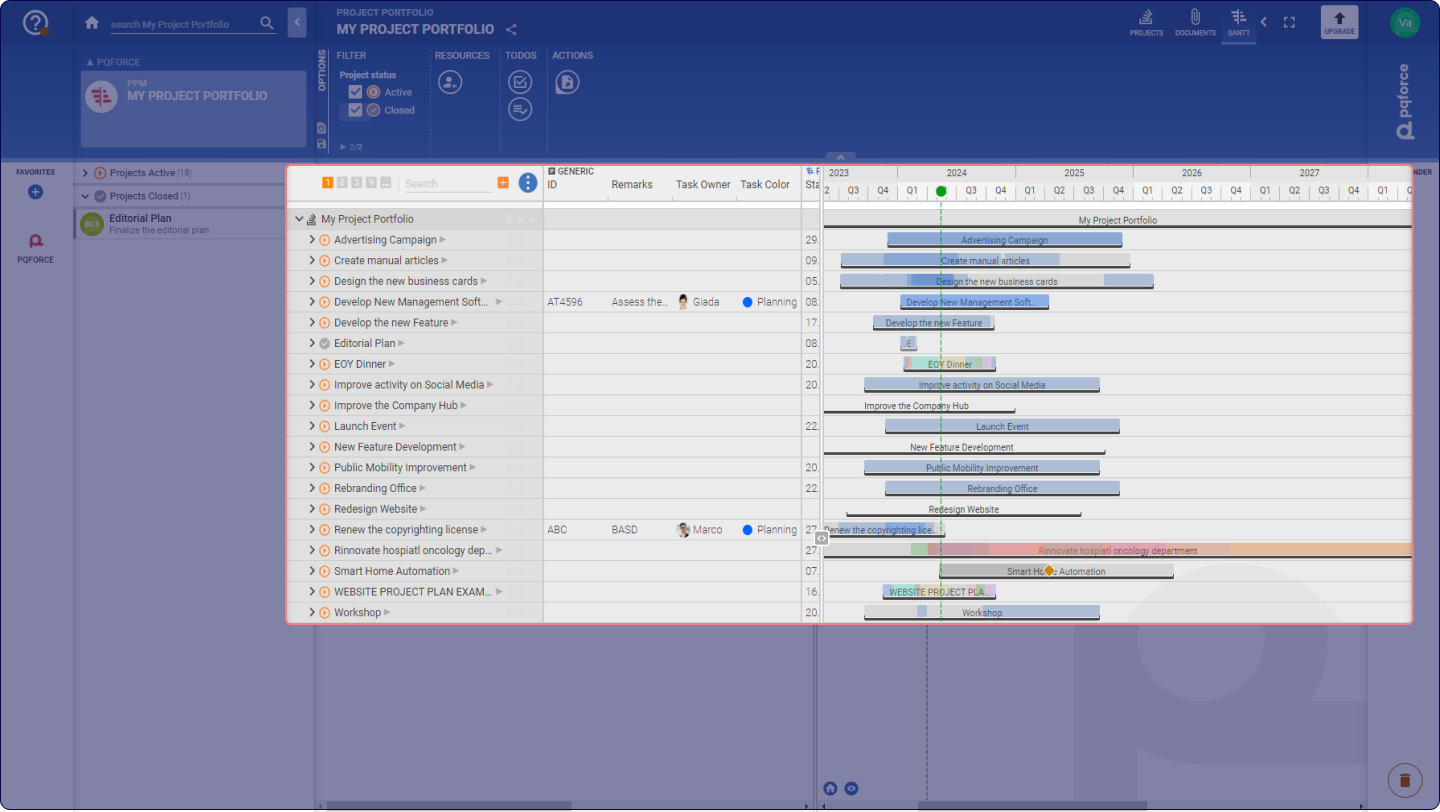
在專案檢視工作區中,PPM 模組中包含的所有專案以工作分解結構的形式顯示,即把完成專案所需的工作按層級分解為更小、更易管理的組件,並附有相關的甘特圖。

專案清單層級的甘特圖具有以下層級元素:

  • 代表專案的條。

  • 代表各個專案任務的條。

  • 代表各個專案里程碑的菱形。

  • 代表各個專案內建立的資料夾的黑色線條。

要了解如何在 PQFORCE 中使用和操作甘特圖,請參閱專案的規劃檢視文章。

唯一的例外是全域名里程碑的管理,僅適用於高於 PQFORCE Smart 的版本。

管理全域里程碑

此功能僅適用於高於 PQFORCE Smart 的版本。
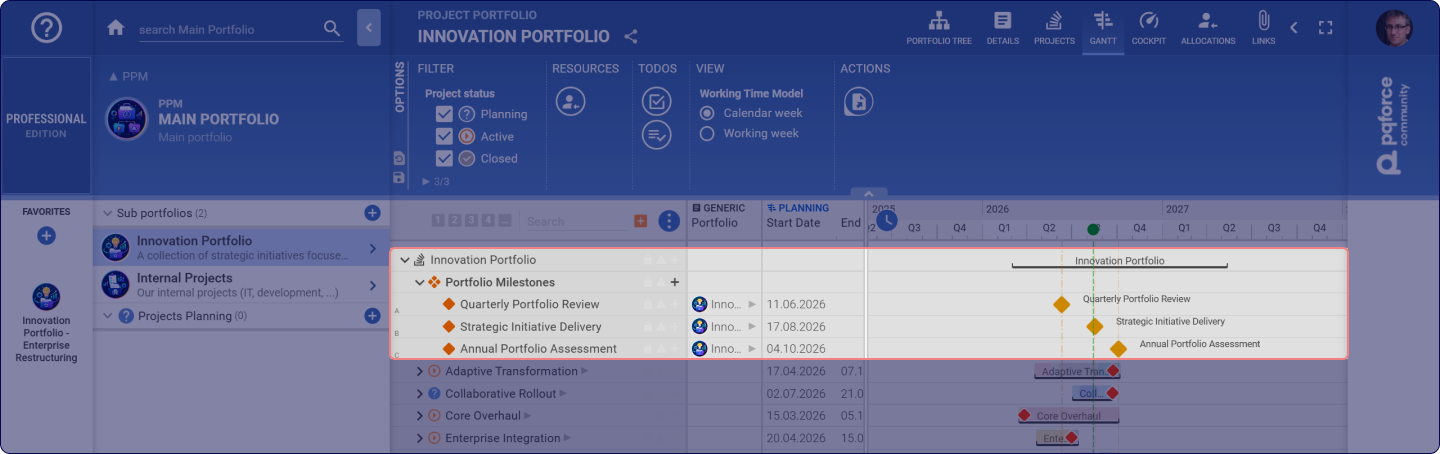
全域里程碑是在專案清單層級維護的里程碑,位於工作分解結構的頂部。可以使用加號按鈕建立新的全域里程碑。

建立後,此全域里程碑在活動專案清單包含的每個專案中都可見,但任何修改或刪除必須僅在專案清單層級執行。全域里程碑與任務和里程碑的依賴關係也會在相應專案的規劃檢視中顯示。如果存在此類依賴關係,它們會在整體專案清單的甘特檢視中呈現。

歷史規劃
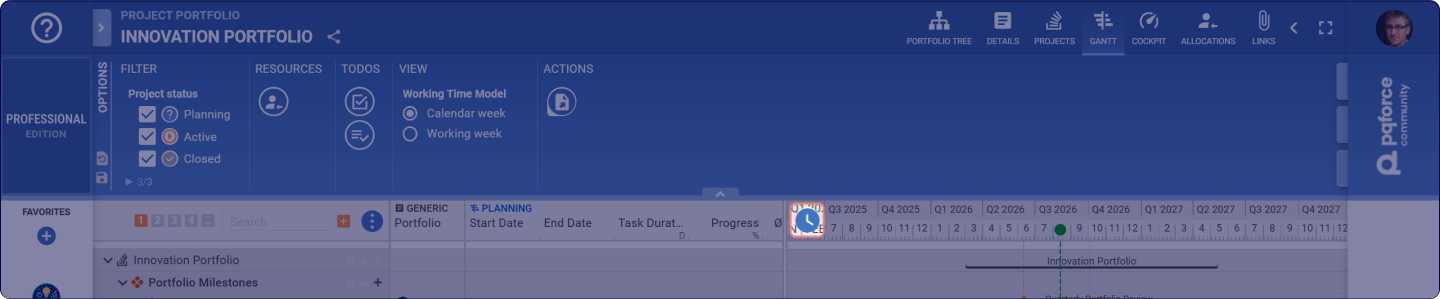
歷史規劃功能允許將目前甘特圖與其在任何過往日期的狀態進行比較。透過點擊甘特圖左上角的時鐘圖示進行存取。

透過點擊時間線上相應的日期來選擇比較日期。全域里程碑顯示在時間線上,綠色指示器標記目前日期,而灰色指示器標記所選比較日期。
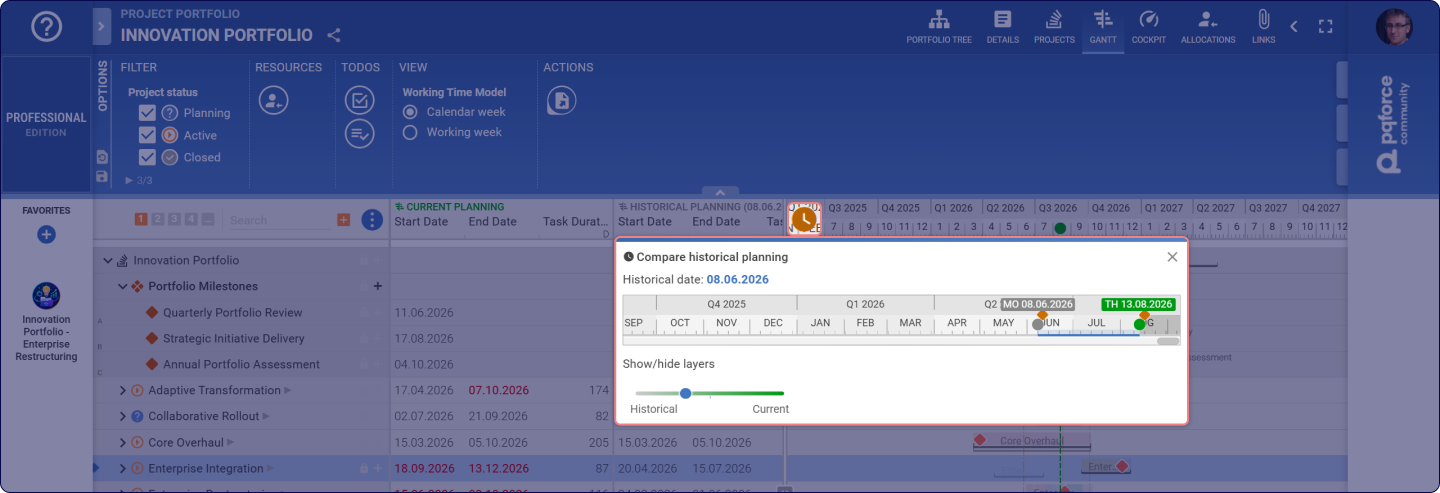
"顯示/隱藏圖層"滑桿控制目前和歷史甘特檢視之間的視覺疊加。將滑桿拖向"目前"會增加目前狀態的可見性,而將其拖向"歷史"會將過去狀態帶到前景。

可以透過點擊並拖動歷史規劃面板的頂部區域來重新定位它

選項區域

以下部分詳細說明選項區域中可以套用的設定。

篩選器

這些核取方塊影響工作區中顯示的資訊。
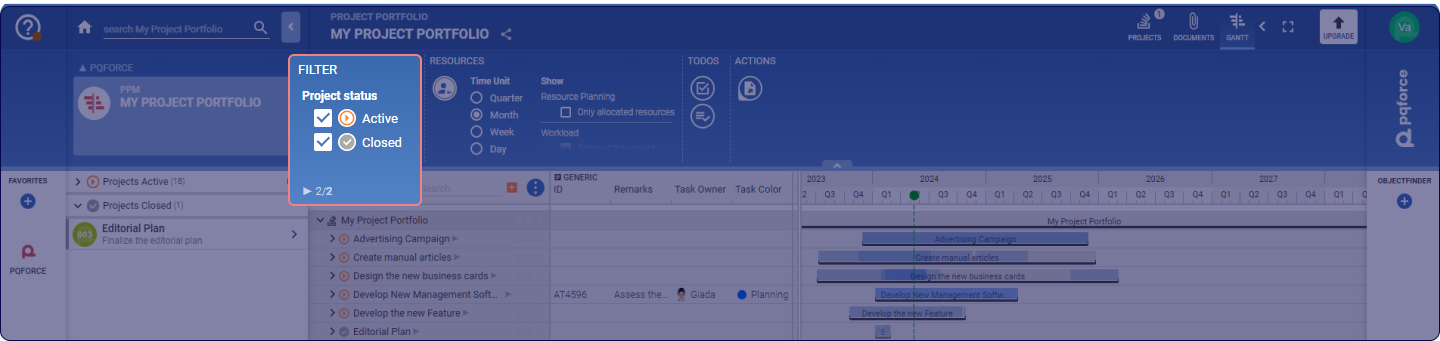
專案狀態:這些核取方塊可用於根據專案的生命週期狀態確定顯示哪些專案。

資源

為檢視新增資源規劃功能。

規劃資源

本節的功能和可用性可能因您的 PQFORCE 版本而異。

此部分在輔助工作區中開啟組織架構圖中的資源清單及其工作負載圖表。

輔助工作區的左側包含組織架構圖中的資源,按相同的層級結構組織。在頂部,可以將計劃工作量與主工作區中所選任務的分配工作量總和進行比較。

輔助工作區的右側包含資源工作負載圖表。當滑鼠游標在輔助工作區中時,可以使用拖放在水平和垂直方向移動顯示區域。

有關工作負載圖表的詳細說明,可以查看"工作負載與缺勤"檢視的文章。
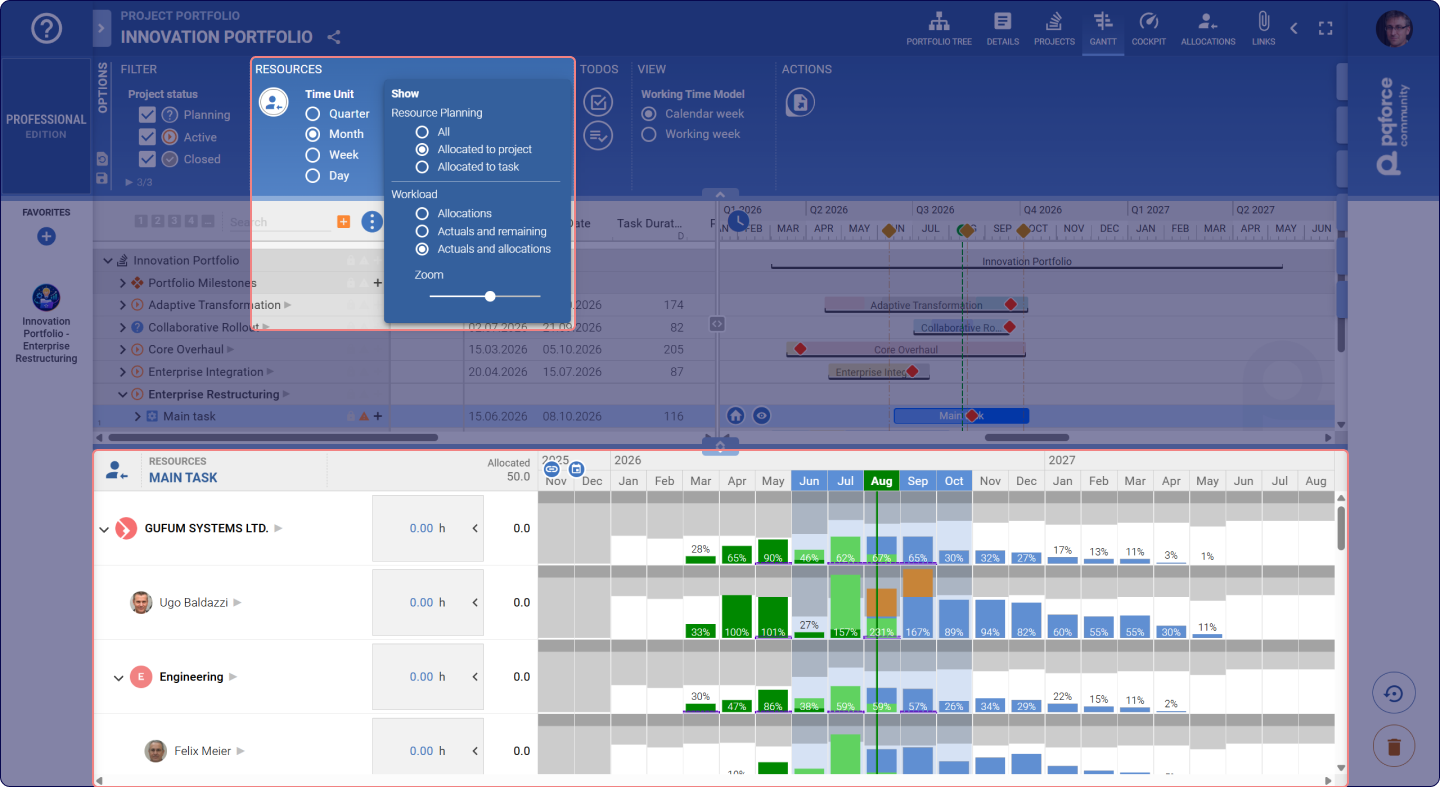
  • 時間單位:確定輔助工作區中工作負載圖表時間軸的單位。可以選擇季度、月、週和日。

  • 顯示:此部分確定輔助工作區中顯示哪些資訊。

    • 僅已分配資源:此核取方塊確定顯示的資源是否僅限於已分配到所選任務的資源。

  • 縮放:此滑桿設定輔助工作區中的列高。

  • 時間單位:確定輔助工作區中工作負載圖表時間軸的單位。可以選擇季度、月、週和日。

  • 顯示:此部分確定輔助工作區中顯示哪些資訊。

    • 資源規劃:此清單確定是否在輔助工作區中顯示資源規劃。

      • 僅已分配資源:此核取方塊確定顯示的資源是否僅限於已分配到所選任務的資源。請注意,要查看分配到專案的所有資源,必須選擇專案的主任務。

    • 工作負載:此部分確定是否為資源在輔助工作區中顯示工作負載圖表。

      • 分配:如果啟用此核取方塊,可以直接在輔助工作區中建立新分配。對於每個資源,可以直接在相應列中為在主工作區中所選的任務建立分配。分配的可能性與任務側邊標籤頁 (F2) 中所述相同。

      • 實際值與剩餘值:顯示任務上記錄的時間與已分配專案和任務的估計剩餘工作量的對比。它顯示迄今為止花費的實際工作量或時間,並將其與系統完成專案所需剩餘工作量的估計進行對比。暫估值由系統在最近的實際值報告過期或缺失時自動計算。

      • 縮放:此滑桿設定輔助工作區中的列高。

  • 時間單位:確定輔助工作區中工作負載圖表時間軸的單位。可以選擇季度、月、週和日。

  • 顯示:此部分確定輔助工作區中顯示哪些資訊。

    • 資源規劃:此清單確定是否在輔助工作區中顯示資源規劃。

      • 僅已分配資源:此核取方塊確定顯示的資源是否僅限於已分配到所選任務的資源。

    • 工作負載:此部分確定是否為資源在輔助工作區中顯示工作負載圖表。

      • 分配:如果啟用此核取方塊,可以直接在輔助工作區中建立新分配。對於每個資源,可以直接在相應列中為在主工作區中所選的任務建立分配。分配的可能性與任務側邊標籤頁 (F2) 中所述相同。

      • 實際值與剩餘值:顯示任務上記錄的時間與已分配專案和任務的估計剩餘工作量的對比。它顯示迄今為止花費的實際工作量或時間,並將其與系統完成專案所需剩餘工作量的估計進行對比。暫估值由系統在最近的實際值報告過期或缺失時自動計算。

      • 專案佔比:如果選擇此核取方塊,輔助工作區中的工作負載圖表將以紫色高亮顯示,以指示條形中的哪部分來自活動專案。

      • 縮放:此滑桿設定輔助工作區中的列高。

透過"使甘特圖與資源規劃同步移動和縮放"按鈕,主工作區與輔助工作區同步。顯示的時間範圍和縮放比例會對齊,以便當資源規劃的顯示時間範圍移動時,甘特圖也隨之移動;當資源規劃的縮放比例改變時,甘特圖的縮放比例也相應調整。
"回到今天"按鈕將顯示區域居中於今天的日期。

TODO

擴展檢視,提供 TODO 規劃的選項。
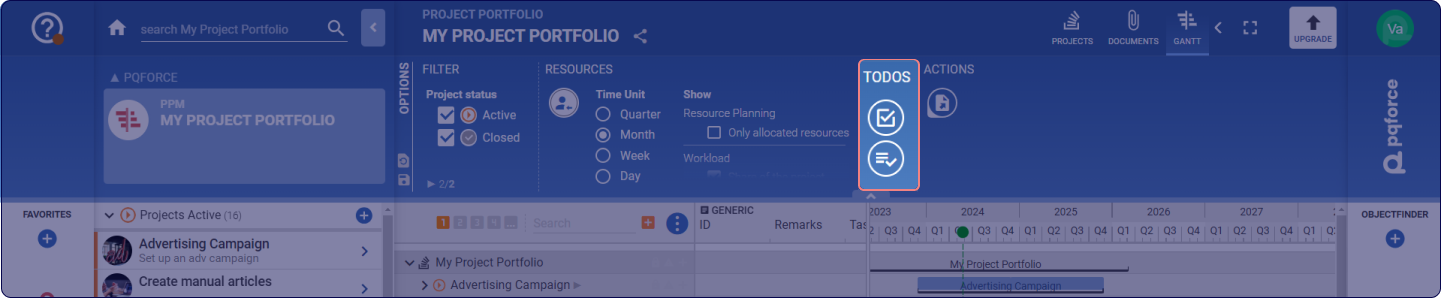
  • 顯示看板檢視:在輔助工作區中開啟看板,提供在專案及其任務中安排 TODO 的能力。此看板上的第一列對應主工作區中所選的項目,而第二列顯示連結到整個專案的所有 TODO。

  • 顯示清單檢視:在輔助工作區中開啟清單檢視,允許在專案及其任務中安排 TODO。

  • 已關閉的 TODO:篩選是否以及哪些已完成的 TODO 顯示在工作區中。

  • 顯示:這些核取方塊可用於確定輔助工作區中顯示哪些資訊。

    • 子任務:如果此核取方塊處於活動狀態,則源自主工作區中所選任務的所有子任務的所有 TODO 也將顯示在輔助工作區中。在看板中,這些顯示在附加列中。

    • 屬性:包含 TODO 側邊標籤頁中 TODO 的屬性,以及備註或標記的屬性。此核取方塊僅在啟用清單檢視時可用。

    • 關係:包含 TODO 可以具有的與 PQFORCE 中其他物件的關係。此核取方塊僅在啟用清單檢視時可用。

標有 * 的核取方塊僅在啟用清單檢視時可用。

有關如何使用看板和清單檢視的詳細說明,可以查看 TODO 檢視的文章。

檢視

本節僅適用於高於 PQFORCE Smart 的版本

本節的功能可能因您的 PQFORCE 版本而異。
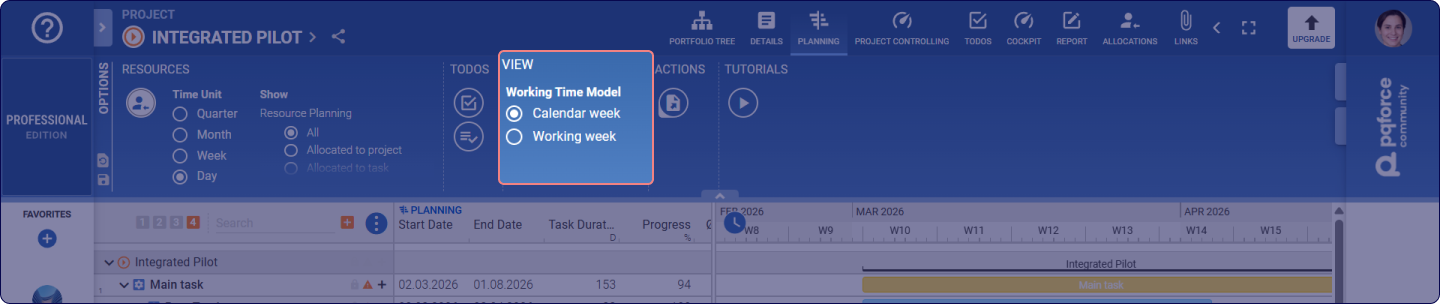
工作時間模型:點擊此圖示會開啟一個選單,可以在其中為目前專案選擇最合適的模型。

選擇工作時間模型時有兩個選項可用。

  • 日曆週:系統在安排專案任務時將考慮所有日曆天

  • 工作週:系統在安排專案任務時僅考慮指定的工作日。非工作日(包括在 ADMIN 模組的 HOLIDAY LOCALES 部分設定的週末和銀行假日)將在甘特圖中以視覺方式高亮顯示。

雖然使用者可以根據需要繼續調整任務持續時間,但系統將限制任務在非工作日開始或結束。

此變更還會影響"詳情"側邊標籤頁中顯示的任務持續時間,現在將僅反映任務開始日期和結束日期之間的工作天數,與所選工作時間模型一致。

  • 工作時間模型:點擊此圖示會開啟一個選單,可以在其中為目前專案選擇最合適的模型。有兩個選項可用:

    • 無工作時間模型:在不考慮系統中配置的週末或 HOLIDAY LOCALES 的情況下安排任務。

    • 組織單元或資源模型:套用特定的工作時間模型,來自組織單元或單個資源。一旦選擇,安排任務時僅考慮指定的工作日。非工作日(包括系統配置的假日)在甘特圖中以視覺方式高亮顯示。任務不能設定為在非工作日開始或結束,任何開始日期或結束日期落在受限期間的現有任務將以紅色高亮顯示。任務持續時間仍可手動調整,但"詳情"側邊標籤頁中顯示的持續時間將僅反映開始日期和結束日期之間的工作天數,與所選模型一致。

對於上述每個選項,可以套用以下設定之一:

  • 專案預設值:所選模型設定為專案內所有使用者的預設值,確保整個團隊的檢視一致。

  • 我的首選:所選模型儲存為個人偏好,僅套用於目前使用者的檢視。

  • 貨幣:可以在此定義所選專案的貨幣

操作

可以在此處執行活動檢視的操作。

匯出:在此可以匯出目前顯示的專案清單甘特圖。

↑

Benachrichtigung

Portal-Tour

Eine geführte Tour zeigt Ihnen die Seite Schritt für Schritt: Sie hebt jeweils ein Bedienelement hervor und erklärt, wofür es da ist. Sie können jederzeit abbrechen und später weitermachen.