專案
此檢視提供對 PQFORCE 系統中所有現有活動專案的可自訂概覽。
工作區
![]()
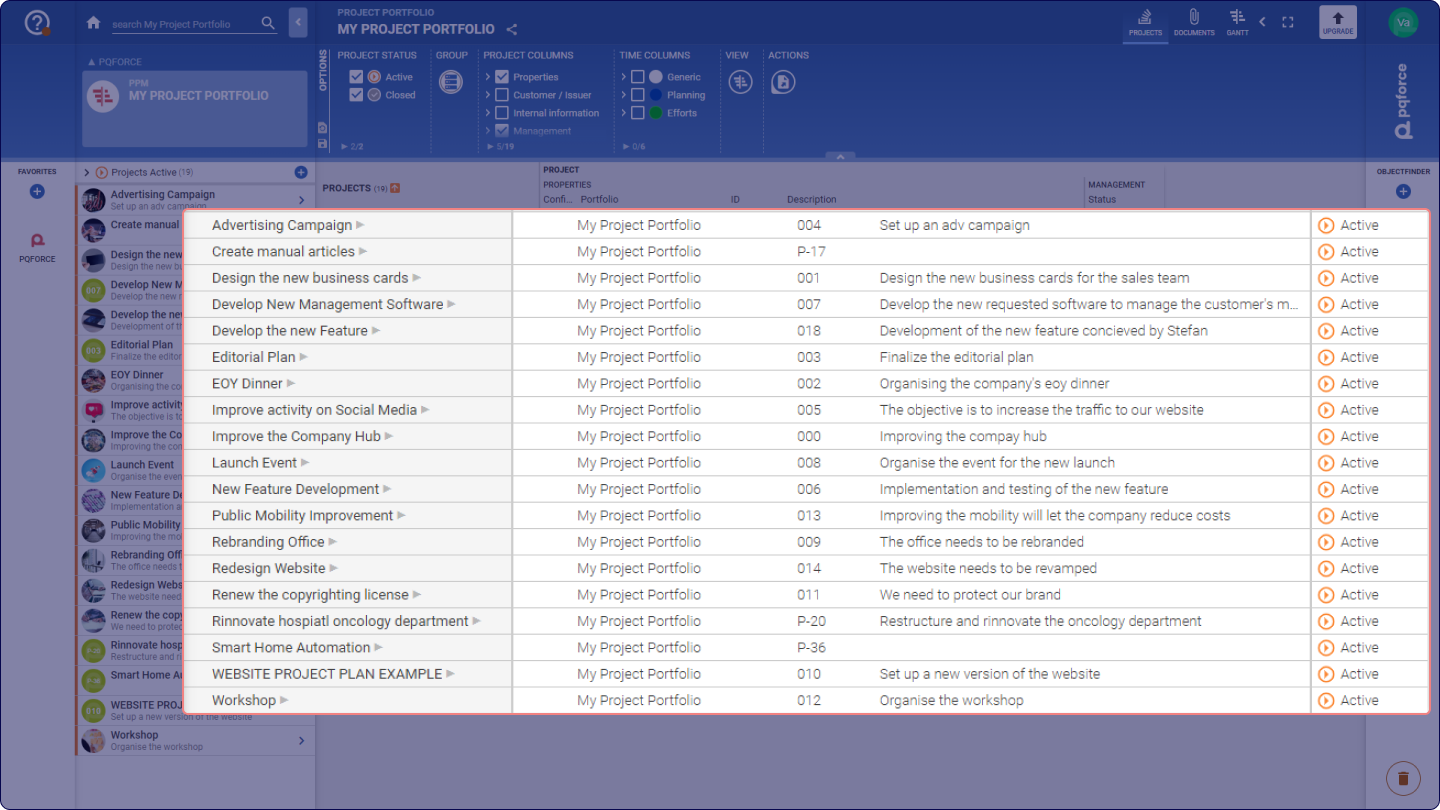
在工作區內,此檢視以表格形式呈現,其中系統中的所有專案排列為列,這些專案的屬性組織為欄。所呈現的資訊取決於選項區域中所選的設定。這些設定發揮雙重作用:第一,它們決定專案組合中展示哪些專案;第二,它們決定哪些屬性作為欄顯示在工作區表格中。
欄篩選
表格中的每一欄都可以透過基於該欄資訊進行排序或篩選,來細化工作區中顯示的資訊。
點擊欄的標題會按該欄中的資訊以升序排列專案。重複點擊欄標題會在升序和降序之間切換方向。
![]()
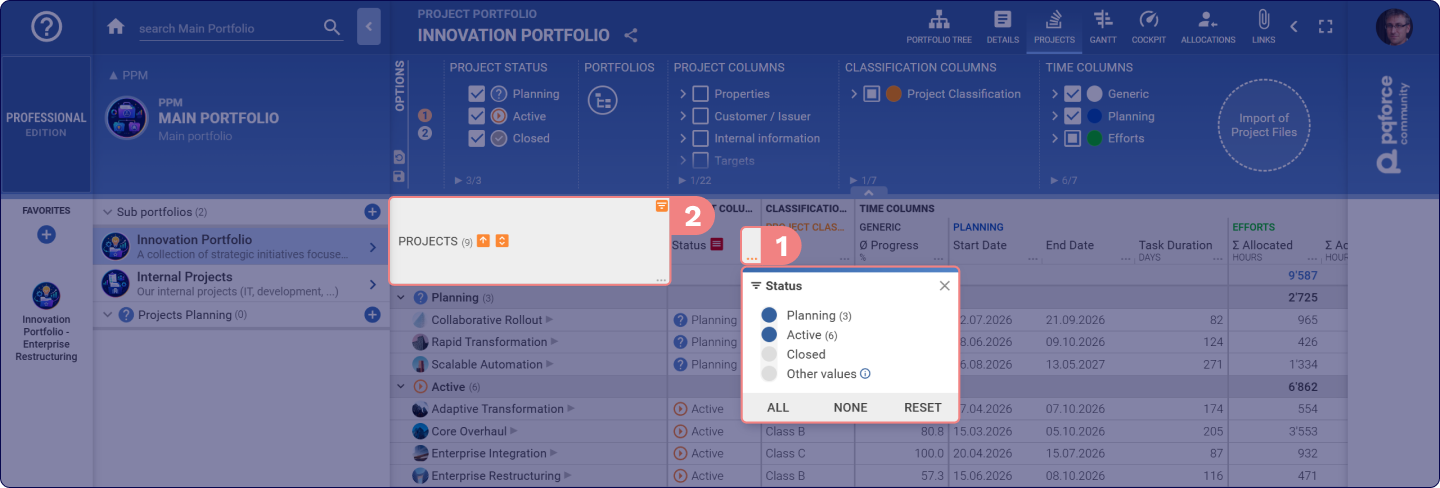
1 點擊欄標題旁邊的三個小點,可以為相應欄設定篩選器。將顯示此欄中所有可用的值,並可以選擇或取消選擇這些值。點擊「全部」選擇所有值,點擊「無」取消選擇所有值。「重設」選項將還原開啟篩選器之前設定的選項。可以同時在多個欄中套用篩選器配置,以精確縮小專案的選擇範圍。
2 點擊「專案」欄標題旁邊的符號將停用所有篩選器。
在導航器中移動和連結專案
可以透過將專案拖放到所需目標位置的加號圖示 ![]() 上來建立所需專案的副本。
複製元素:在所選專案組合內建立專案的副本。
這將產生一個獨立的副本,這意味著對一個專案的修改不會影響專案副本。點擊「複製元素」會開啟一個新視窗,允許選擇僅複製專案,還是同時複製其中包含的項目,如分配、連結或專案中包含的 TODO。
![]()
移動專案
可以透過將專案拖放到所需位置(如專案組合或子專案組合),甚至跨不同的瀏覽器分頁,將專案從一個專案組合移動到另一個專案組合。
連結專案
一個專案可以屬於多個專案組合。要將專案連結到其他專案組合:
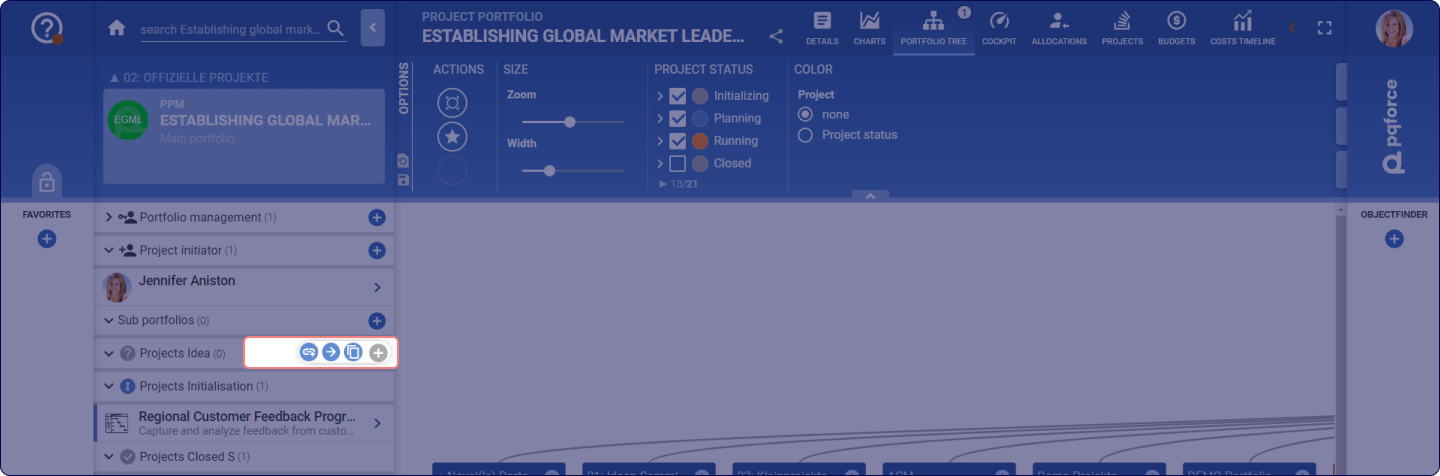
將專案拖到所需專案組合或子專案組合。此操作將顯示三個圓形圖示:
建立關係:將專案連結到所選專案組合。這允許從連結到同一專案的不同專案組合存取同一專案。
移動元素:將專案的位置從其目前專案組合移動到所選專案組合。
複製元素:在所選專案組合內或在不同專案組合中建立專案的副本。
這將產生一個獨立的副本,這意味著對一個專案的編輯不會影響專案副本。
![]()
點擊「複製元素」會開啟一個新視窗,允許選擇僅複製專案,還是同時複製其中包含的項目,如分配、連結或專案中包含的 TODO。
![]()
選項區域
以下部分詳細說明選項區域中可以進行的設定。
![]()
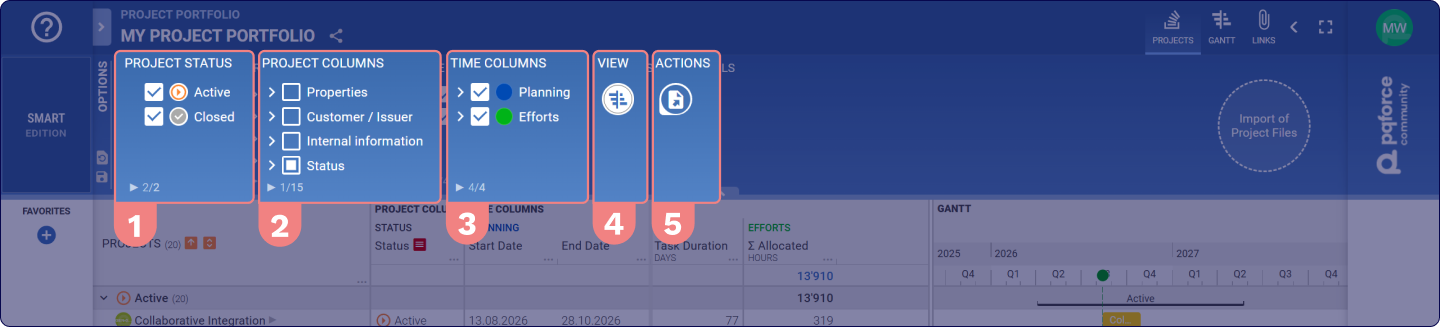
1 專案狀態
這些核取方塊可用於根據專案的生命週期狀態確定工作區中顯示哪些專案。
2 專案欄
在此可以顯示或移除工作區中帶有專案「詳情」檢視屬性的欄。
3 時間欄
可以顯示或移除工作區中帶有專案「規劃」檢視值的欄。
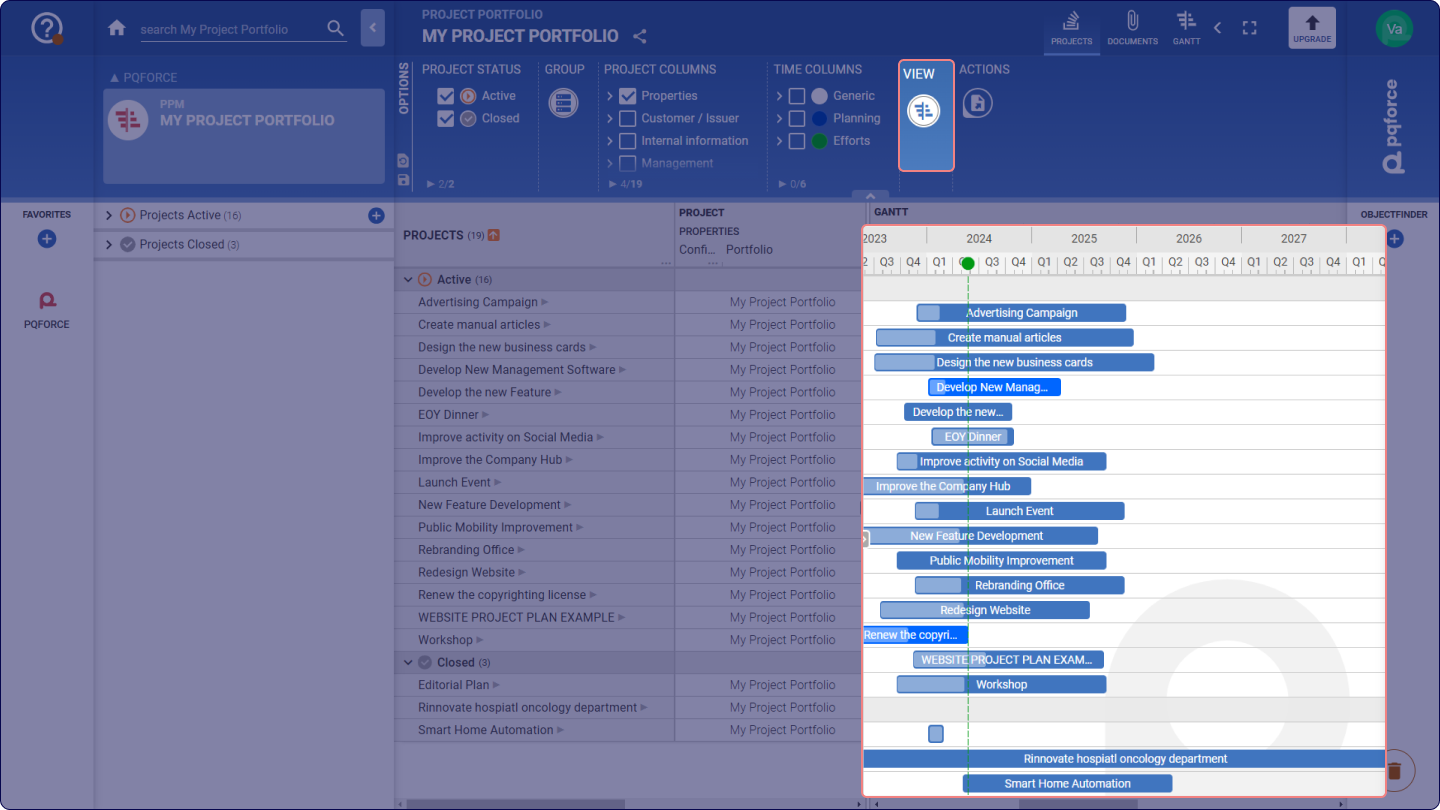
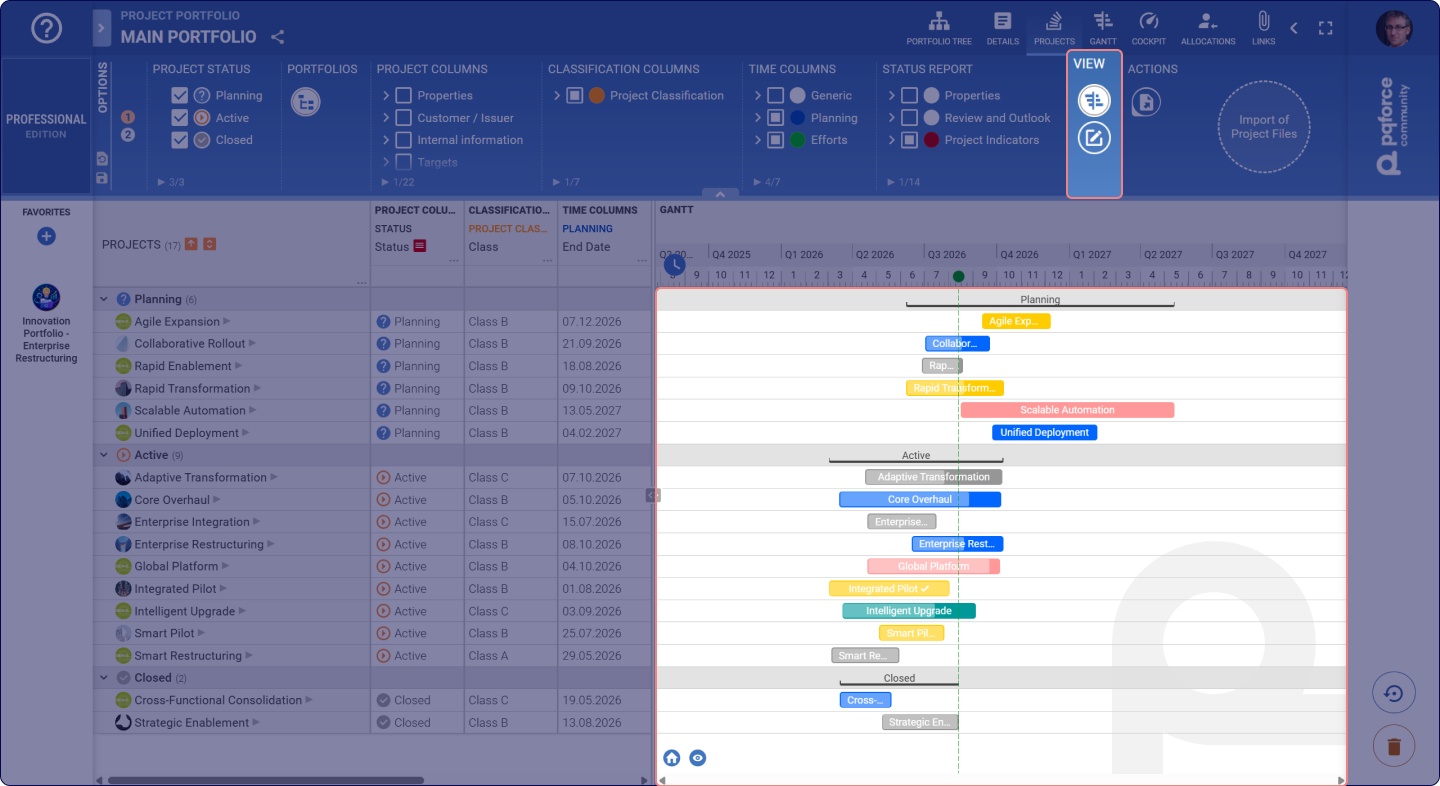
4 檢視
![]()
5 操作
可以在此處執行活動檢視的操作。
匯出:在此可以以 pdf 格式匯出目前顯示的表格。
![]()
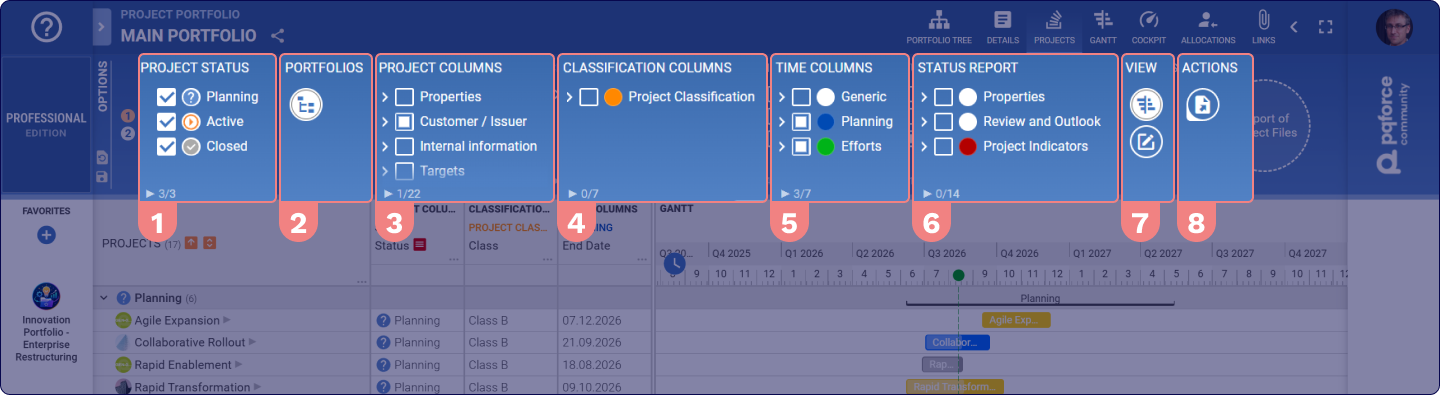
1 專案狀態
這些核取方塊可用於根據專案的生命週期狀態確定工作區中顯示哪些專案。
2 專案組合
允許顯示或隱藏子專案組合中的專案
3 專案欄
可以顯示或移除工作區中帶有專案「詳情」檢視屬性的欄。
4 分類欄
可以在此顯示其他欄,以定義專案分類的更多屬性。
5 時間欄
可以顯示或移除工作區中帶有專案「規劃」檢視值的欄。
6 狀態報告
此部分管理涵蓋目前或下一報告期詳情以及主要 KPI 指標欄的可見性。
7 檢視
![]()
![]()
8 操作
可以在此處執行活動檢視的操作。
匯出:在此可以以 xlsx 格式匯出目前顯示的表格。
1 專案狀態
這些核取方塊可用於根據專案的生命週期狀態確定工作區中顯示哪些專案。
2 專案組合
允許顯示或隱藏子專案組合中的專案
3 專案欄
可以顯示或移除工作區中帶有專案「詳情」檢視屬性的欄。
4 分類欄
可以在此顯示其他欄,以定義專案分類的更多屬性。
5 時間欄
可以顯示或移除工作區中帶有專案「規劃」檢視值的欄。
6 成本欄
可以顯示或移除工作區中帶有系統內成本管理功能值的欄。
7 狀態報告
此部分管理涵蓋目前或下一報告期詳情以及主要 KPI 指標欄的可見性。
8 檢視
![]()
![]()
9 操作
可以在此處執行活動檢視的操作。
匯出:在此可以以多種格式匯出目前顯示的表格。
 上來建立所需專案的副本。