組織架構圖
工作區
組織架構圖是系統中所有員工和組織單元的表示,按層級樹狀結構組織。
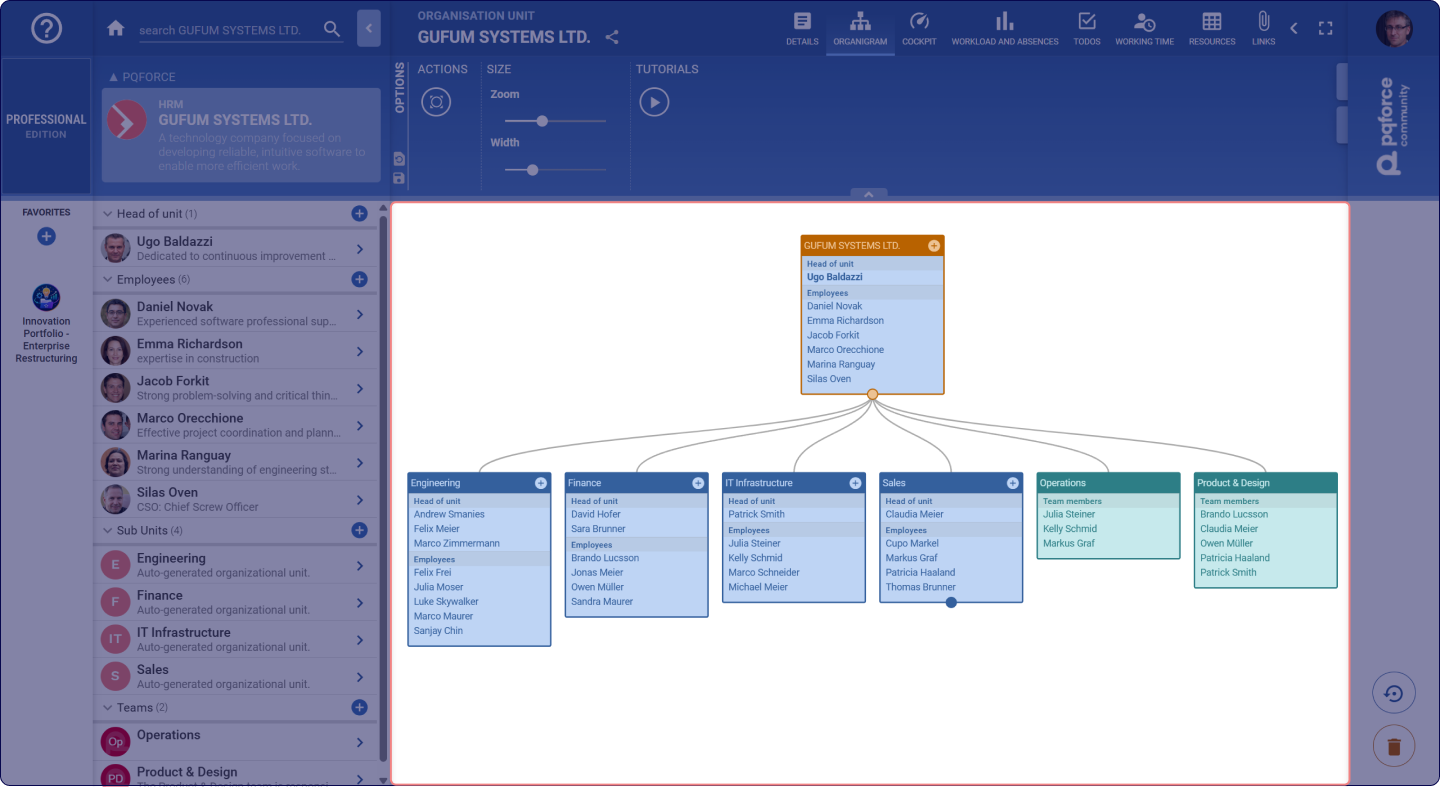
此樹的節點代表組織單元和團隊,每個節點包含員工。
樹的根節點是代表公司的組織單元。在每個節點內,"單元負責人"和"員工"分別列在不同的群組中,由標題列分隔。組織單元可以有子單元,而這些子單元又可以有自己的子單元。值得注意的是,團隊不能有子團隊。這種層級結構允許對組織進行詳細的表示。
活動組織單元/活動員工
活動物件在組織架構圖中高亮顯示。
如果活動物件是團隊或組織單元,它將在組織架構圖中高亮顯示。
如果活動物件是員工,其名稱將以粗體字高亮顯示。
在這兩種情況下,從樹的根節點經過組織單元及其子單元到活動物件的路徑也會以顏色高亮顯示。
新增新的子單元、團隊和員工
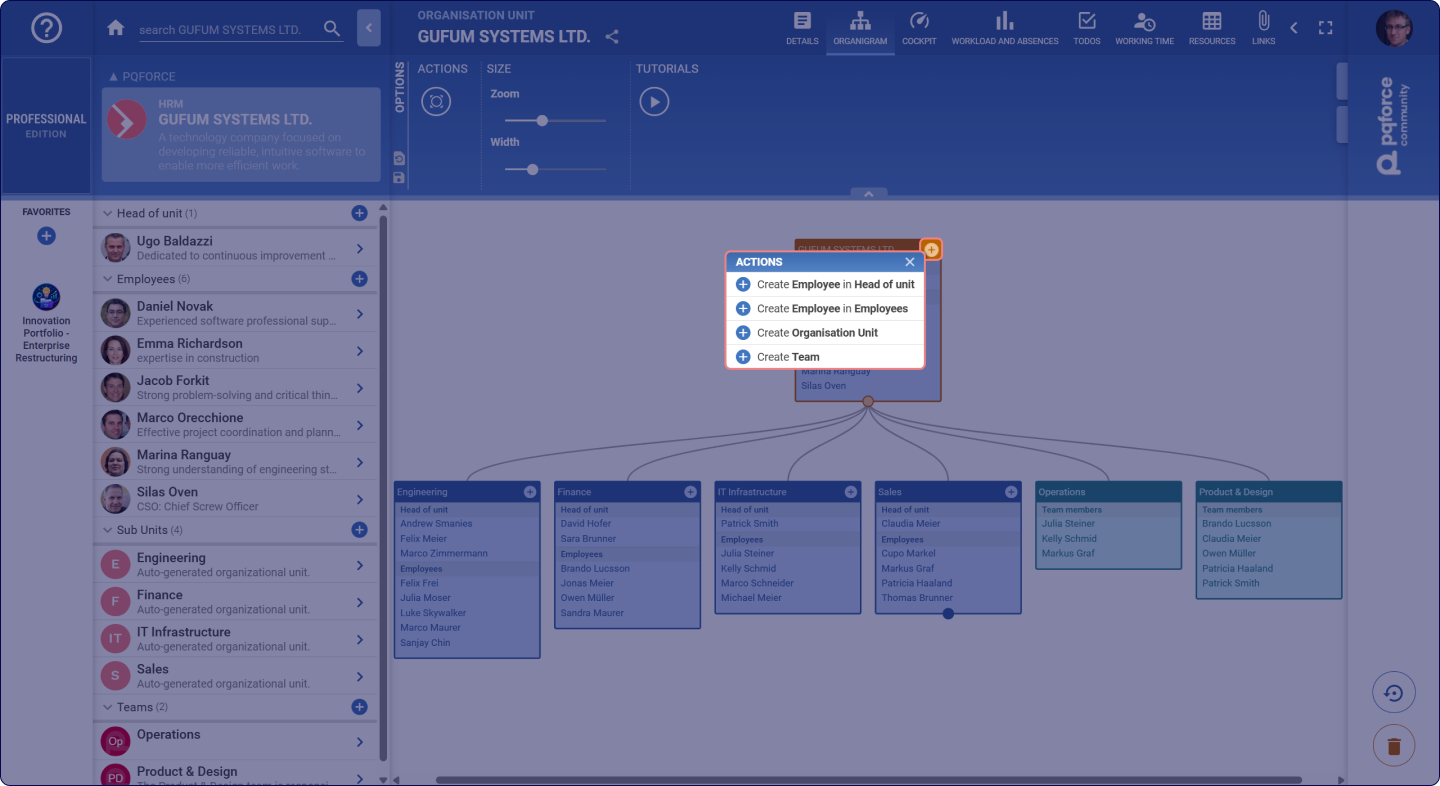
與導航器中一樣,可以透過將滑鼠指標移到相應組織單元的名稱列上,然後點擊右側出現的加號符號,在組織單元中新增新的子單元、團隊或員工。隨後,在出現的上下文選單中,可以選擇是建立新的子單元、團隊還是員工。
移動組織單元和員工
可以使用拖放在組織架構圖中移動組織單元和員工。為此,必須按住滑鼠按鈕將部門或員工的名稱拖到目標部門。
如果以這種方式移動部門,它將作為子部門附加到目標部門。
如果以這種方式移動員工,他/她將被移動到目標部門。
刪除部門和員工
可以透過將相應物件拖放到右下角的回收桶  來從組織架構圖中刪除部門和員工。應注意,只有在部門沒有任何子部門且不包含任何員工時,才能刪除該部門。
選項區域

以下部分詳細說明選項區域中可以進行的設定。某些選項可能因 PQFORCE 版本而異。
操作
可以在此處執行活動檢視的操作。
本節的功能和可用性可能因您的 PQFORCE 版本而異。
大小
這些滑桿用於縮放工作區中顯示的資訊。
縮放:此滑桿調整工作區中的放大倍數。將滑鼠指標置於工作區中時,按住 CTRL 鍵並按下滑鼠滾輪也可以產生相同的效果。
寬度:此滑桿更改工作區中分區的寬度。將滑鼠指標置於工作區中時,按住 CTRL+SHIFT 鍵並按下滑鼠滾輪也可以產生相同的效果。