工作負載與缺勤
在此檢視中,顯示活動資源以及從屬於活動資源的所有資源的總工作負載。此外,可以在此處規劃上述資源的缺勤。
工作區
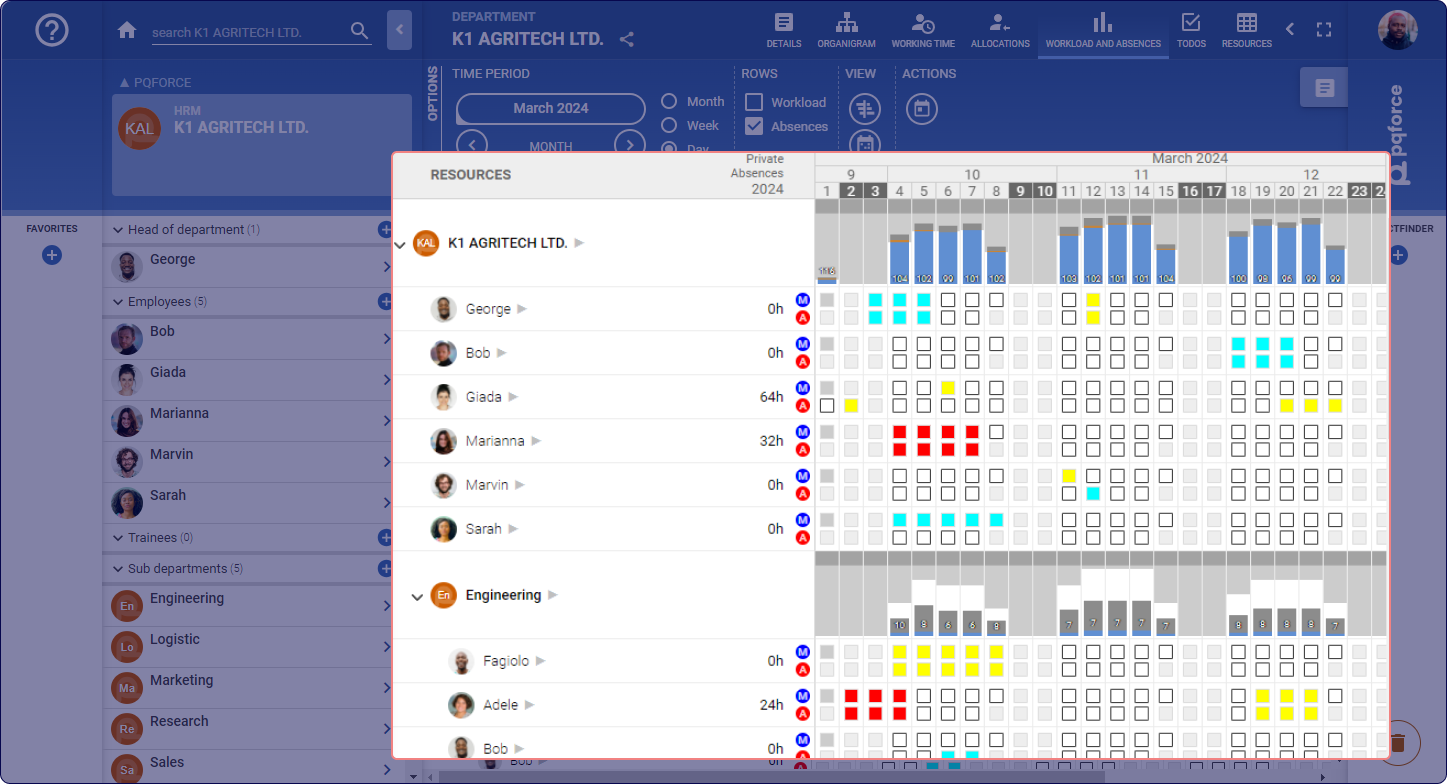
工作區包含一個表格,其中第一列代表時間線。第一欄顯示活動資源及所有下級資源。例如,如果活動資源是組織單元,則會顯示其所有子單元,讓您可以瀏覽組織結構。
每個資源的列都包含工作負載圖表,對於員工,可以在此部分存取缺勤。
工作負載
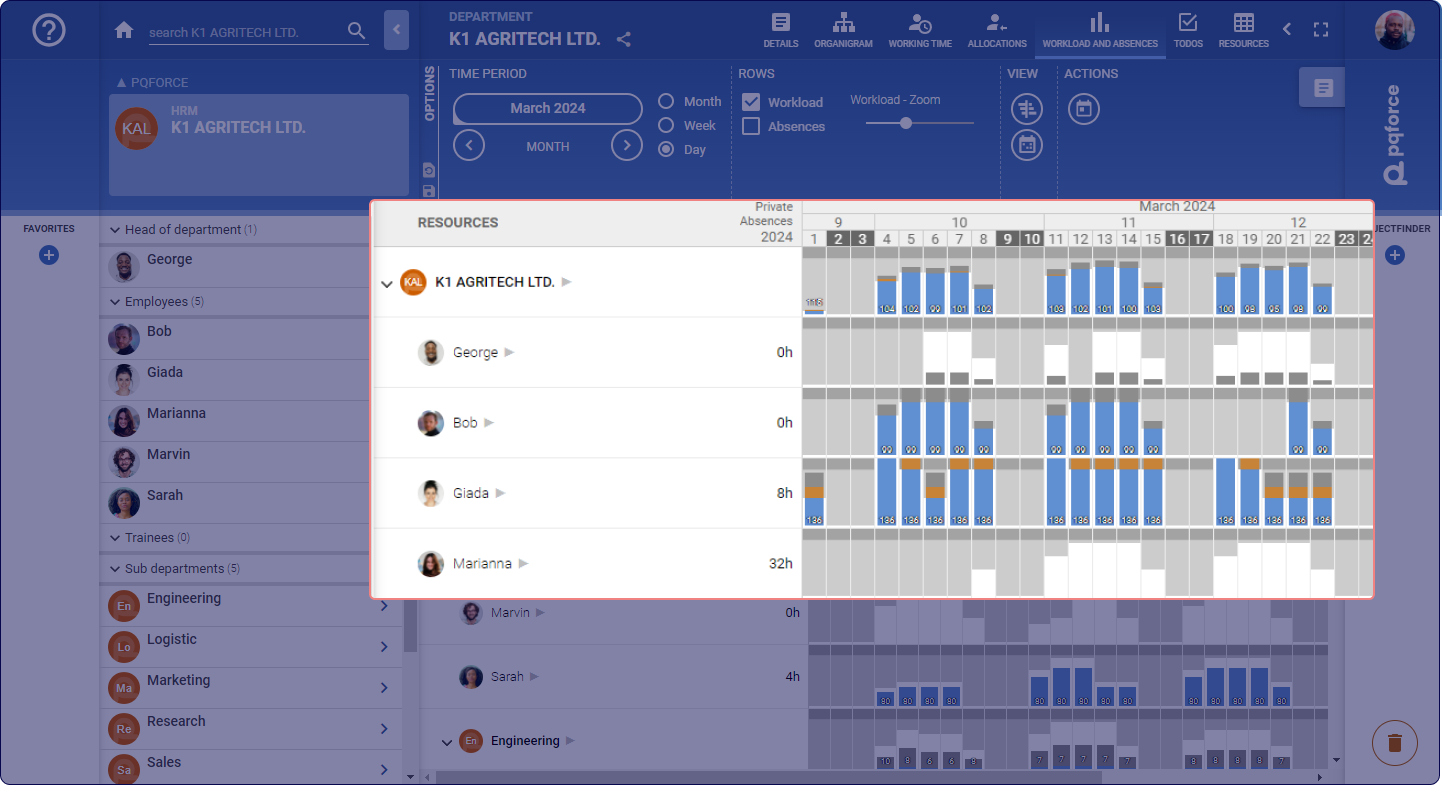
PQFORCE 中的工作負載圖表使用不同的顏色來表示特定方面:
白色條:背景中的此條代表資源的有效可用性。它根據資源的工作計劃計算,減去任何基準負載和缺勤。對於組織單元,它反映該組織單元內所有員工的合併可用性。
淺灰色條:從頂部向下延伸,背景中的此條表示資源的不可用或缺勤。與白色條一起,它反映根據其工作時間模型的理論可用性。對於組織單元,它表示該組織單元內所有員工的合併不可用性。
深灰色條:位於白色和淺灰色條上方,此背景條對應理論可用性的 20%,用作過載的緩衝。
藍色條:此前景條表示專案分配產生的資源工作負載。對於組織單元,它包括組織單元自身的工作負載以及其中所有員工的工作負載。
橙色條:表示過載,當藍色條超出淺灰色區域時發生。如果過載超過理論可用性,橙色條將延伸至深灰色區域。
僅適用於高於 PQFORCE Smart 的版本:
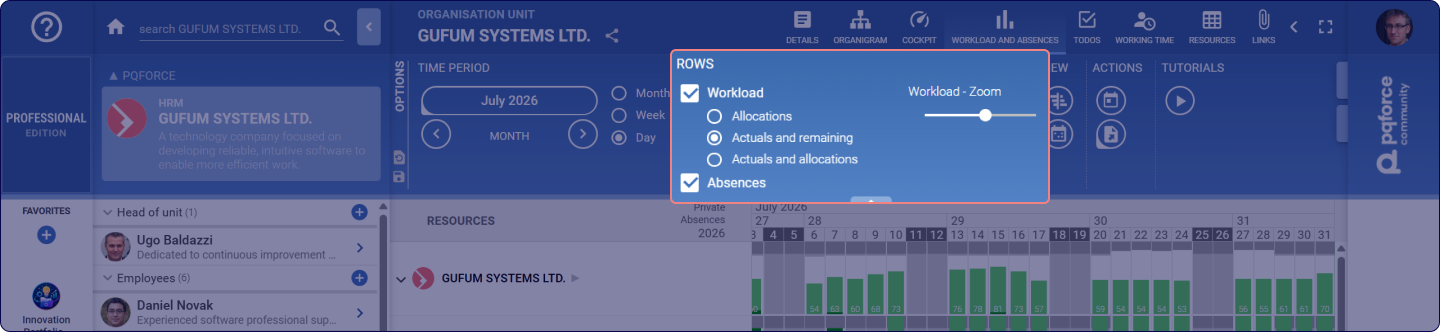
深綠色條:表示給定資源登記的實際工作量
淺綠色條:表示暫估工作量,即分配給資源的預測工作量。
缺勤
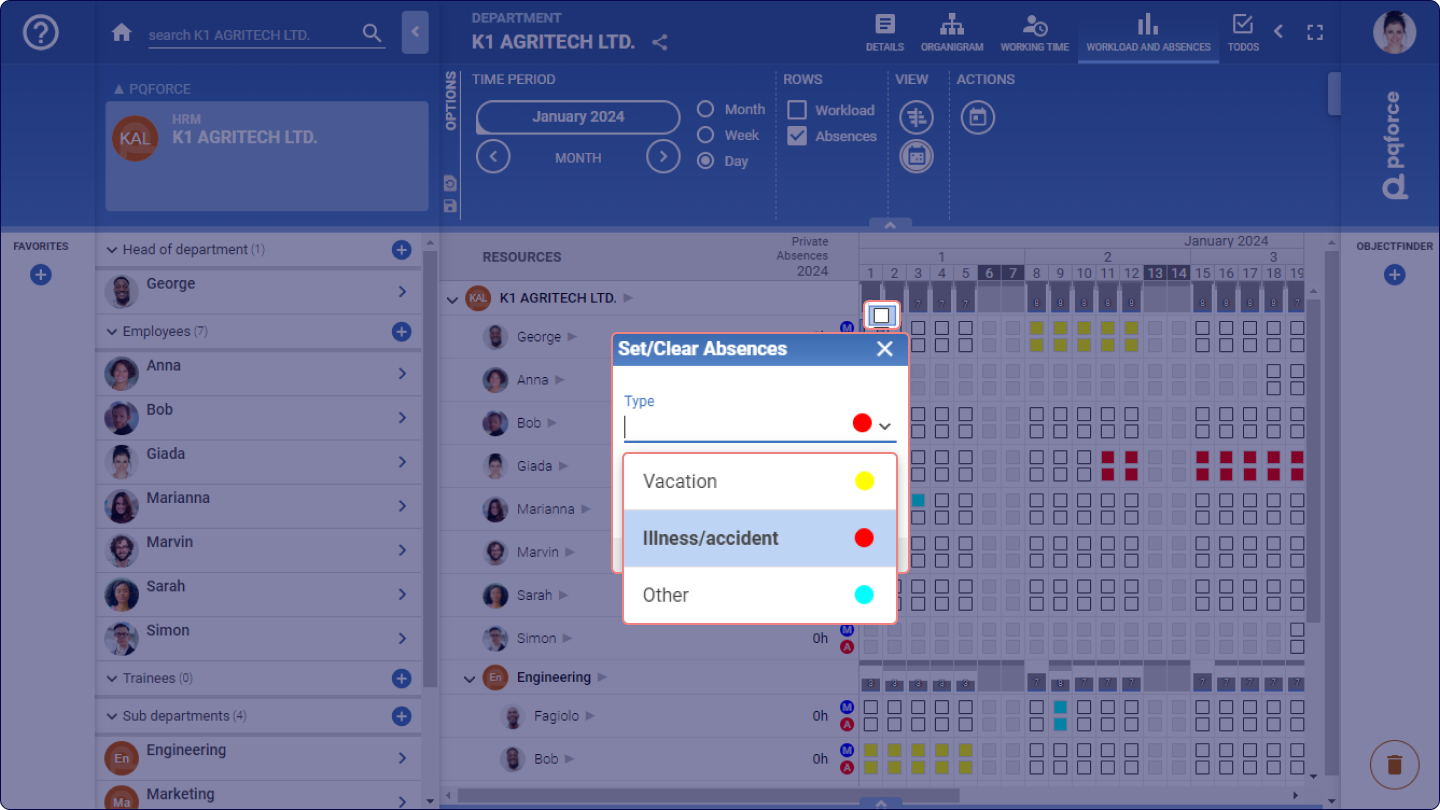
缺勤可以透過工作負載圖表或直接在日曆中記錄。
在工作負載圖表中,每個可用班次由帶黑色邊框的白色方框表示,與每位員工資源的相應列對齊。在日曆中,每一天表示為指示星期幾、月份和年份的白色方框。
點擊這些方框會開啟上下文選單,便於為相應班次錄入缺勤。透過選擇缺勤類型並點擊"確定",可以錄入缺勤,如有需要還可以新增備註。還可以指示缺勤適用於上午還是下午班次;兩者都選擇將為全天登記缺勤。要移除先前記錄的缺勤,使用者可以點擊"清除"按鈕。
此外,系統支援透過讓使用者跨多個方框拖動選擇矩形來同時安排或移除多個缺勤。
計劃的缺勤以彩色方框的形式視覺化呈現,每種顏色表示不同的缺勤類型。缺勤有效地將相應班次的可用性降至 0%,並在工作負載圖表中立即顯示出來。
根據工作時間模型,資源不可用的假日和班次以灰色方框顯示。雖然這些班次的可用性降至 0%,但仍可以規劃缺勤,而不會影響工作負載圖表。
選項區域
以下詳細說明選項區域中可以進行的設定。
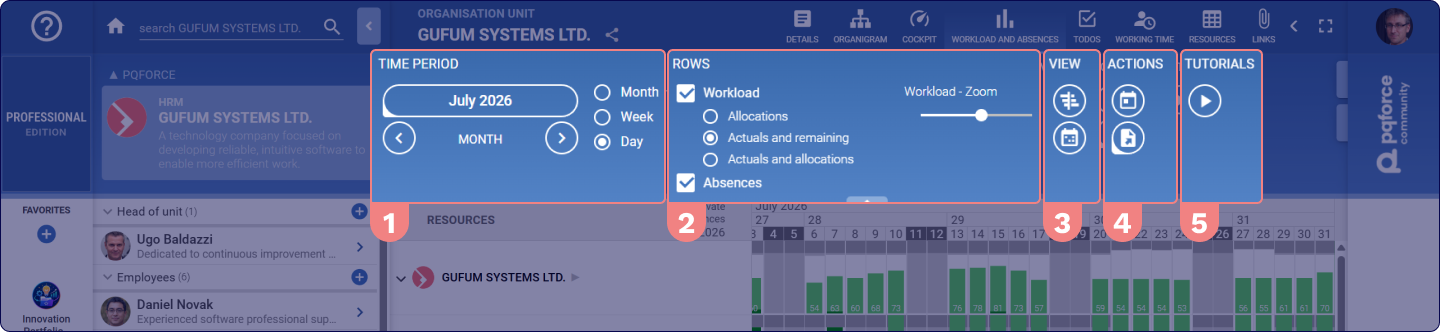
1 時間段
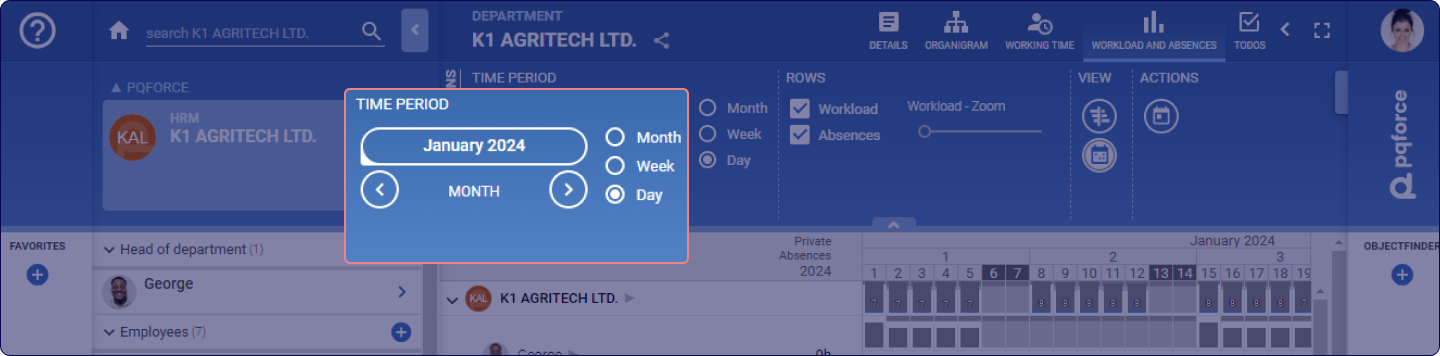
確定工作區中工作負載和缺勤圖表時間軸的單位。選項包括月、週和日,按粒度升序排列。此設定還定義工作區的相關時間段。可以使用預設使目前月、下個月、目前季度或下個季度可見。或者,可以透過選擇開始日期和結束日期來指定特定時間段。
縮放:對於高於 PQFORCE Smart 的版本,縮放設定確定工作區中工作負載和缺勤圖表時間軸的單位。您可以按粒度升序在月、週和日之間選擇。
2 列
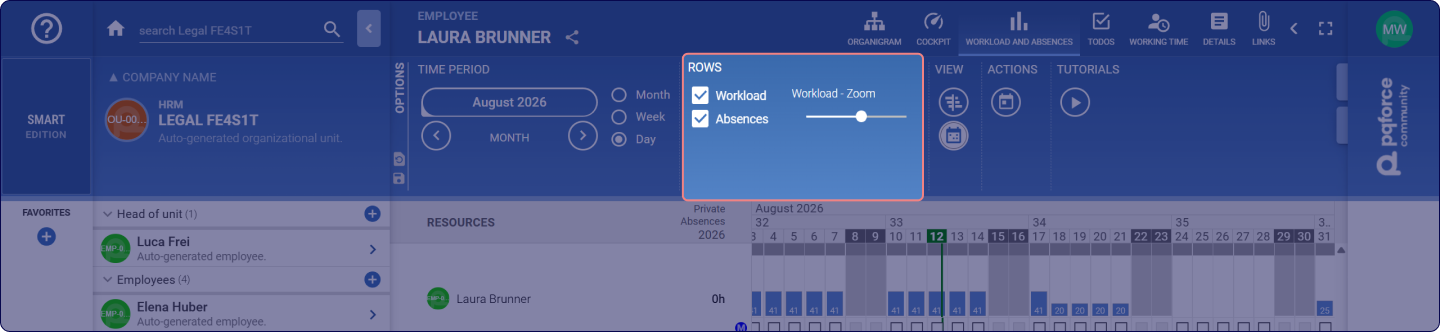
確定工作區中顯示的資訊。必須至少勾選"工作負載"或"缺勤"核取方塊之一。
本節的功能和可用性可能因您的 PQFORCE 版本而異。
3 檢視
此部分包含用於擴展或修改活動檢視的調整項。
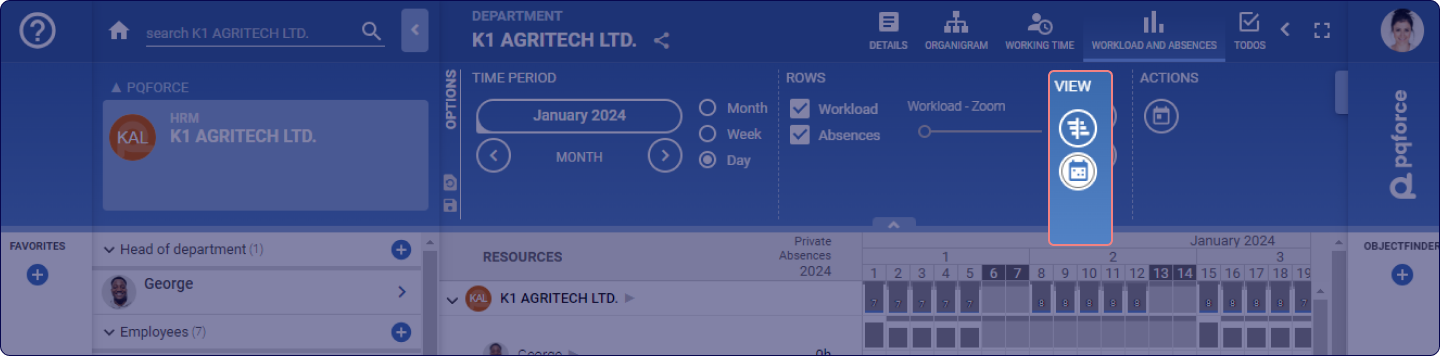
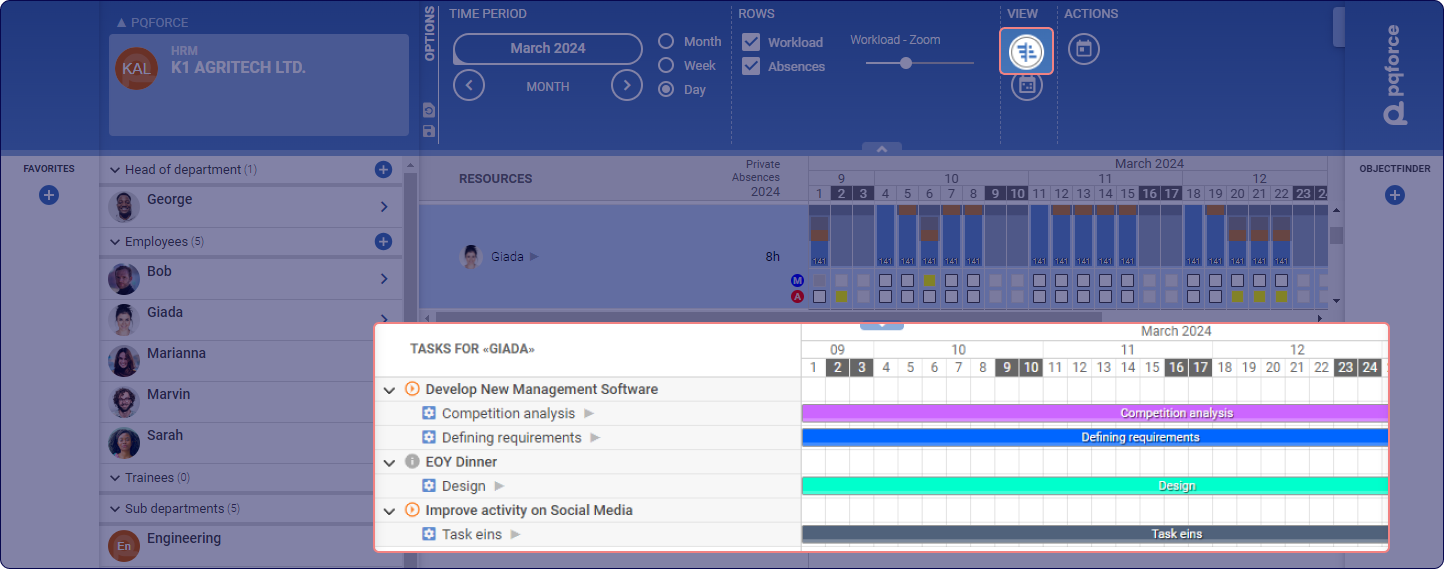
顯示甘特圖:在輔助工作區中開啟甘特圖。此視覺化表示顯示活動資源在所示時間段內分配到的任務和專案。選擇其中一個任務會高亮顯示它,從而能夠在授予必要權限的情況下,在側邊標籤頁中後續修改任務的詳情和分配。在主工作區中有多個資源的情況下,選擇其中一個資源會在輔助工作區中顯示相應資源的甘特圖。
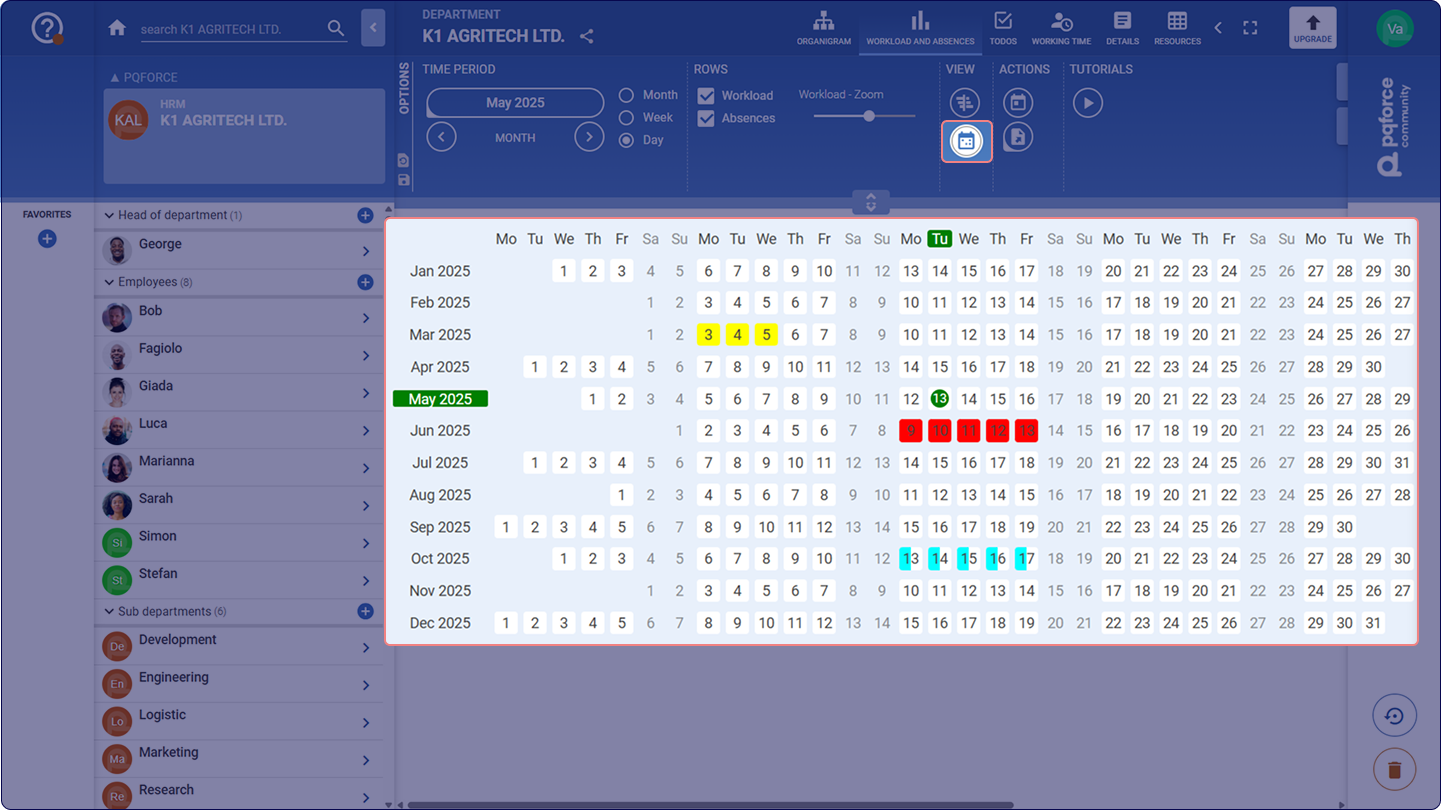
日曆:在輔助工作區中開啟目前年份的日曆,其中錄入了活動資源的所有缺勤和假期。在主工作區中有多個資源的情況下,選擇其中一個資源可以視覺化其各自的日曆。在日曆旁邊,缺勤和假期的詳細描述顯示在右側。
4 操作
可以在此處執行活動檢視的操作。
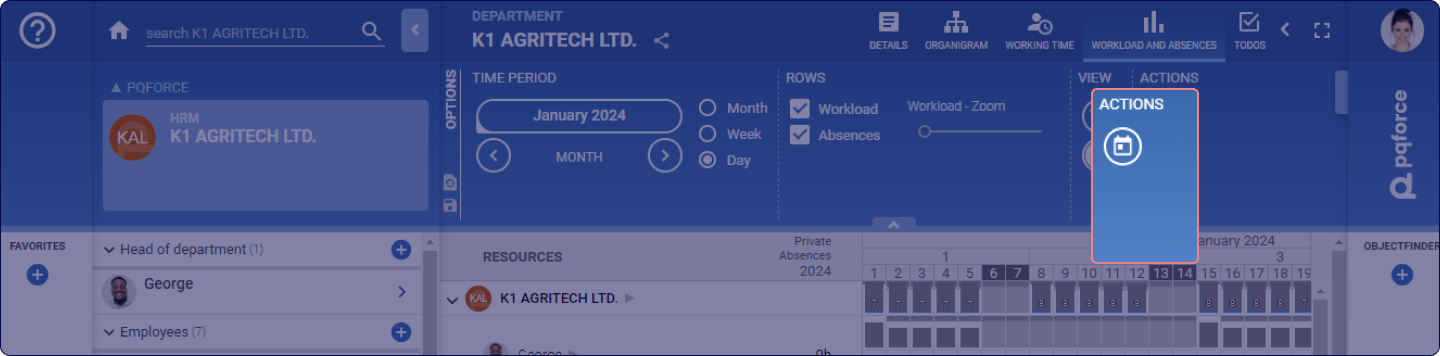
回到今天:跳轉到工作區時間線上的今天日期。但是,它要求"時間段"下指定的時間段包含今天的日期。
對於高於 PQFORCE Professional 的版本
匯出:可以下載此檢視的 Microsoft Excel 匯出檔案
5 教學
教學按鈕會開啟一個彈出式影片播放器,顯示與目前所選檢視相關的已上傳教學。如果該檢視沒有特定教學,可以透過螢幕左上角的說明選單存取影片播放器。