Papierkorb
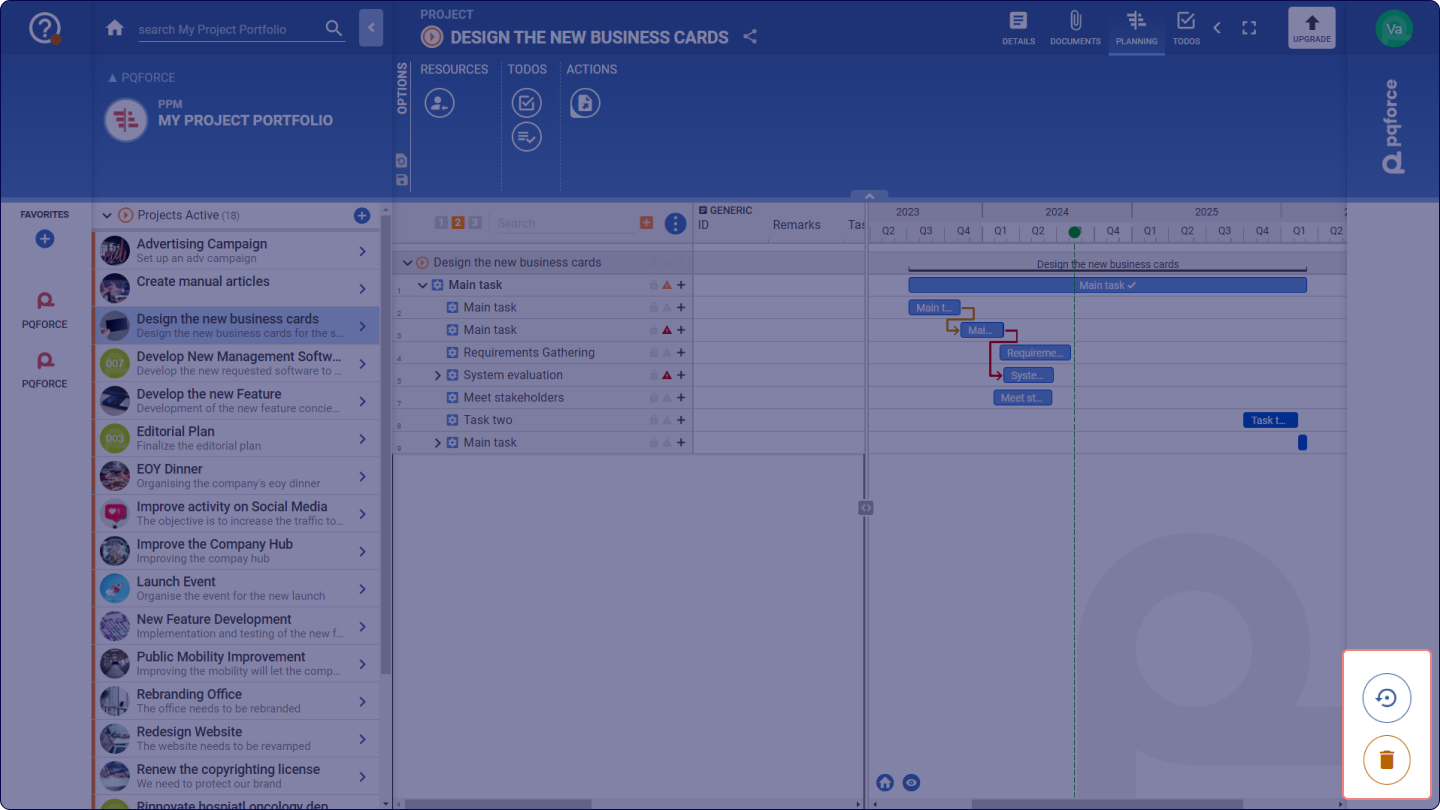
Der Papierkorb befindet sich im unteren rechten Bereich des Bildschirms. Objekte und andere Elemente können hier per Drag & Drop abgelegt werden, um sie zu löschen. In den meisten Fällen ist eine Bestätigung erforderlich, um den Löschvorgang fortzusetzen.
Wiederherstellen und Backup
Diese Option ermöglicht die Wiederherstellung von Projekten und Ressourcen. Ressourcen können nur von Administratoren wiederhergestellt werden.

Wiederherstellen gelöschter Projekte
Das gelöschte Element kann innerhalb von 30 Tagen nach der Löschung wiederhergestellt werden.
Dies erfolgt durch Öffnen des Mülleimers und Auswahl eines Objekts aus der Liste aller gelöschten Elemente, das wiederhergestellt werden soll. Die Wiederherstellung eines Elements kann durch Klicken auf „OK“ im Pop-up-Fenster bestätigt werden.
Erstellen eines Backups eines Projekts
Das Projekt kann durch Ziehen und Ablegen in das runde Pfeilsymbol  als Sicherungskopie gesichert werden. Diese Aktion speichert die Projektdatei auf dem Computer im Zip-Ordner-Format.
Wir empfehlen, zunächst eine Sicherungskopie des aktuellen Projekts zu erstellen und das Projekt in PQFORCE anschließend zu löschen. Somit wird dieser Projektplatz frei und kann für ein neues Projekt verwendet werden. Später kann das Backup mit dem früheren Stand per Drag & Drop auf das kreisförmige Pfeilsymbol gezogen und entpackt werden, sofern ein Projektplatz dafür frei zur Verfügung steht.
Wiederherstellen der Sicherungskopie
Die Sicherungskopie eines Projekts kann wiederhergestellt werden, indem der Zip-Ordner, in dem es zuvor gespeichert wurde, per Drag & Drop in das kreisförmige Pfeilsymbol gezogen wird. Der Zip-Ordner mit dem gesicherten Projekt darf nicht verändert oder entpackt werden.
Wiederherstellen gelöschter Ressourcen
Administratoren können gelöschte Ressourcen wiederherstellen, indem sie auf das Papierkorbsymbol klicken  , die wiederherzustellende Ressource auswählen und diese anschließend ins System zurückübertragen.