Auslastung und Abwesenheiten
In dieser Ansicht werden die Auslastungen der im Navigator selektierten Ressource und aller untergeordneten Ressourcen angezeigt. Außerdem können hier die Abwesenheiten dieser Ressourcen verwaltet werden.
Arbeitsraum
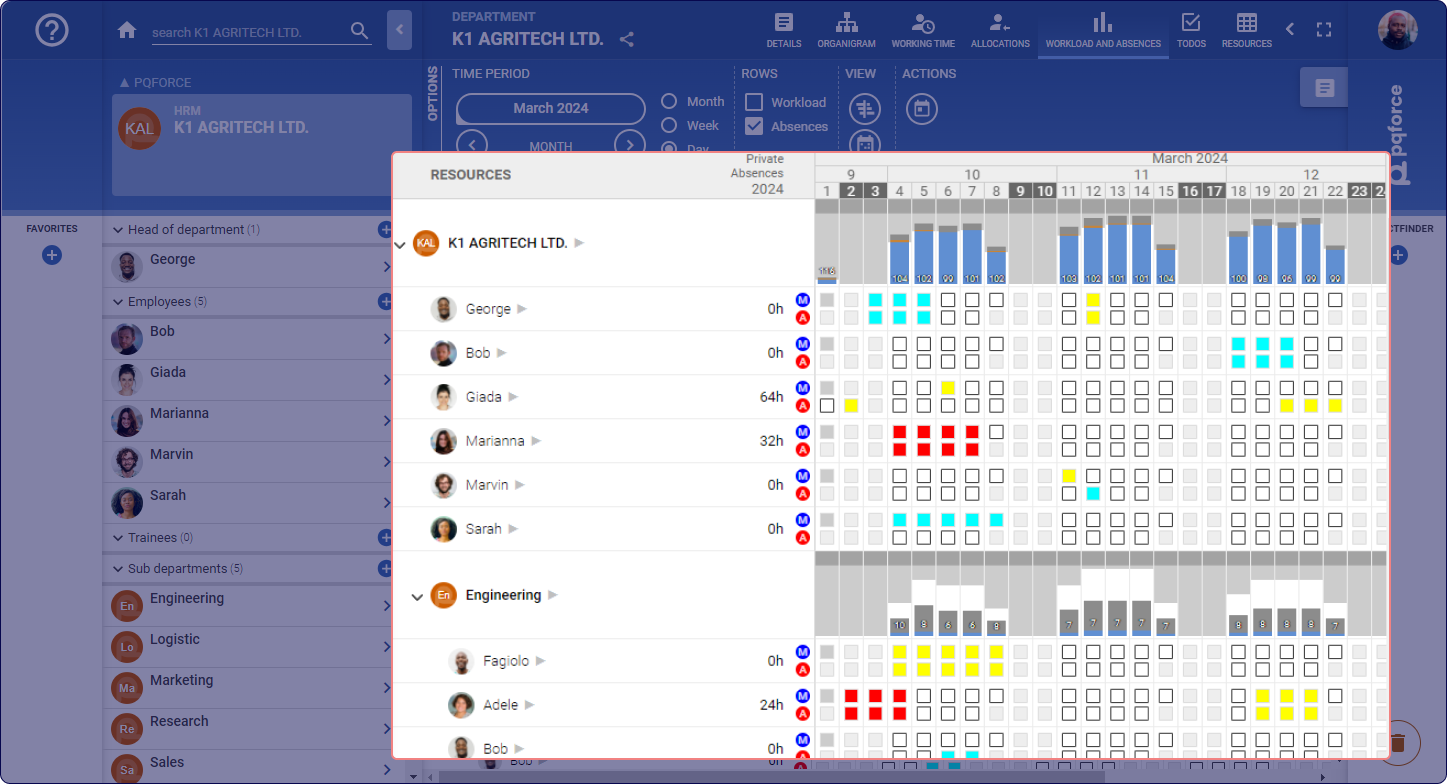
Im Arbeitsraum befindet sich eine Tabelle, deren erste Zeile die Zeitachse darstellt. In der ersten Spalte werden die selektierte Ressource sowie alle untergeordneten Ressourcen angezeigt. Ist die selektierte Ressource also eine Abteilung, so werden alle ihre Unterabteilungen und deren Mitarbeitende ebenfalls angezeigt. Die Unterabteilungen lassen sich jeweils aufklappen, um alle untergeordneten Ressourcen anzuzeigen. So bildet sich ausgehend von der selektierten Ressource die Hierarchie des Organigramms ab.
In den jeweiligen Zeilen der Ressourcen befinden sich deren Auslastungsdiagramme. Bei einem Mitarbeiter sind zusätzlich unter den Auslastungen dessen Abwesenheiten zu finden.
Auslastungen
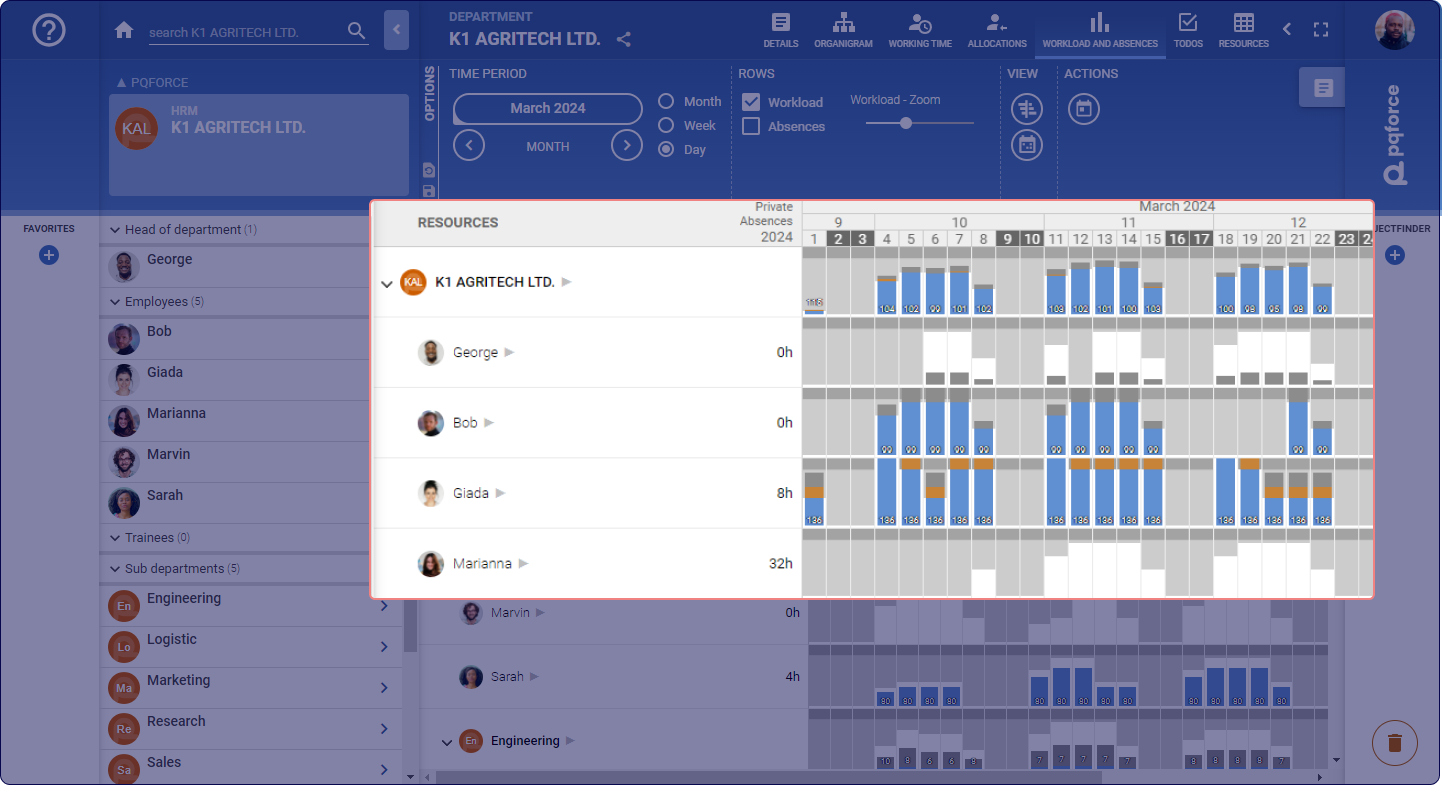
Im Folgenden wird darauf eingegangen, wie die verschiedenen Farben der Balken im Auslastungsdiagramm zu verstehen sind.
Weisser Balken: Der weisse Balken im Hintergrund entspricht der effektiven Verfügbarkeit der Ressource. Die effektive Verfügbarkeit der Ressource entspricht der Zeit, welche in ihrem Arbeitszeitmodell festgelegt wird, abzüglich der Grundlast und Abwesenheiten. Ist die Ressource eine Abteilung, so ist ihre Verfügbarkeit die Summe der Verfügbarkeiten der Mitarbeitenden, die zur Abteilung gehören.
Hellgrauer Balken: Der hellgraue Balken im Hintergrund, welcher von oben herabwächst, entspricht der Nichtverfügbarkeit beziehungsweise Abwesenheit der Ressource. Der weisse und der hellgraue Balken zusammen entsprechen immer der theoretischen Verfügbarkeit der Ressource, wie sie in deren Arbeitszeitmodell festgelegt ist. Ist die Ressource eine Abteilung, so ist ihre Nichtverfügbarkeit die Summe der Nichtverfügbarkeiten der Mitarbeitenden, die zur Abteilung gehören.
Dunkelgrauer Balken in höherwertigen Editionen als Smart und Professional: Der dunkelgraue Balken im Hintergrund, welcher sich immer oberhalb der weissen und hellgrauen Balken befindet, entspricht 20% der theoretischen Verfügbarkeit und dient als Auffangbereich für Überlasten.
Blauer Balken: Der blaue Balken im Vordergrund entspricht der Auslastung der Ressource, welche durch Allokationen auf Projekte entsteht. Ist die Ressource eine Abteilung, so ist ihre Auslastung die Summe von eigener Auslastung durch Allokationen plus die Auslastungen der Mitarbeitenden, die zur Abteilung gehören.
Oranger Balken: Der orange Balken im Vordergrund entspricht einer Überlast, die entsteht, wenn der blaue Balken in den hellgrauen Bereich dringt. Überschreitet die Überlast die theoretische Verfügbarkeit, so wird der orange Balken in den dunkelgrauen Bereich hineindringen.
Nur für Editionen über PQFORCE Smart hinaus:
Dunkelgrüner Balken: Stellt den tatsächlich erfassten Aufwand der jeweiligen Ressource dar.
Hellgrüner Balken: Stellt den provisorischen Aufwand dar, d. h. den prognostizierten Aufwand, der der Ressource zugeteilt ist.
Abwesenheiten
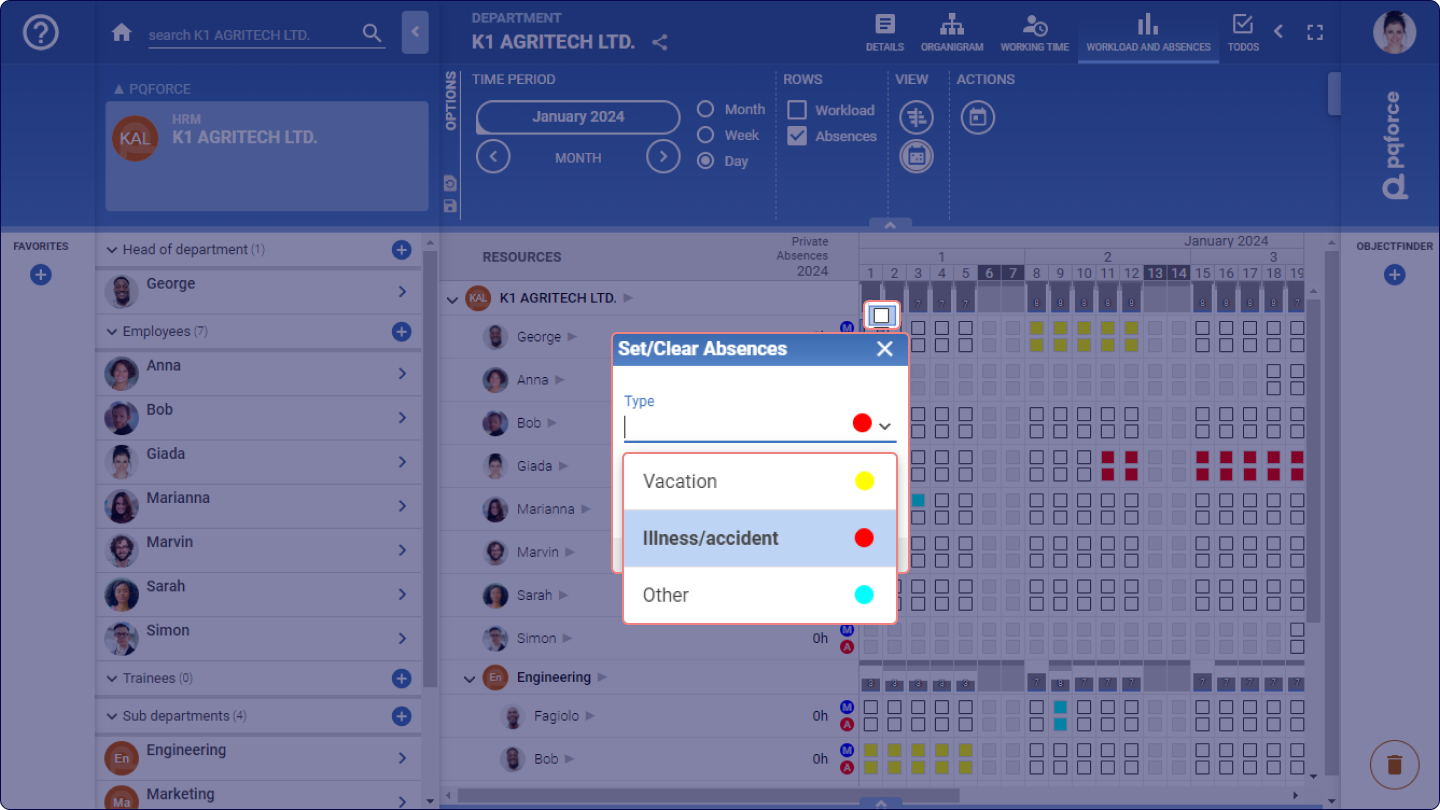
Abwesenheiten können entweder über die Ansicht ”Auslastung und Abwesenheiten” oder direkt im Kalender eingetragen werden.
Für jeden Mitarbeiter wird für jede verfügbare Schicht ein weisses Kästchen mit schwarzem Rand in der Zeile der entsprechenden Ressource angezeigt. Mit einem Klick auf ein solches Kästchen öffnet sich ein Kontextmenü, in welchem eine Abwesenheit für die entsprechende Schicht erfasst werden kann. Dazu muss im Kontextmenü eine Abwesenheitsart gewählt werden und anschliessend auf OK geklickt werden. Es ist möglich, einen Kommentar für die entsprechende Abwesenheit zu hinterlegen. Mit einem Klick auf LÖSCHEN kann eine bereits vorhandene Abwesenheit wieder gelöscht werden.
Mittels einem mit der Maus gezogenen Auswahlrechteck können mehrere Kästchen gleichzeitig ausgewählt werden, um Absenzen zu planen oder zu löschen.
Geplante Abwesenheiten werden als farbige Kästchen dargestellt. Die verschiedenen Farben stellen die verschiedenen Abwesenheitstypen dar.
Eine Abwesenheit reduziert die Verfügbarkeit für die entsprechende Schicht auf 0%, was sich im Auslastungsdiagramm widerspiegelt.
Ferientage sowie Schichten, in denen eine Ressource gemäss Arbeitszeitmodell nicht verfügbar ist (meistens Wochenende oder bei Teilzeitarbeit), werden als ausgegraute Kästchen dargestellt. Die Verfügbarkeit wird für diese Schichten auf 0% reduziert, was sich im Auslastungsdiagramm widerspiegelt.
In diesen Schichten können aber dennoch Abwesenheiten geplant werden, was aber auf das Auslastungsdiagramm keine weitere Auswirkung hat.
Optionenbereich
Im Folgenden wird detailliert darauf eingegangen, welche Einstellungen im Optionenbereich gesetzt werden können.
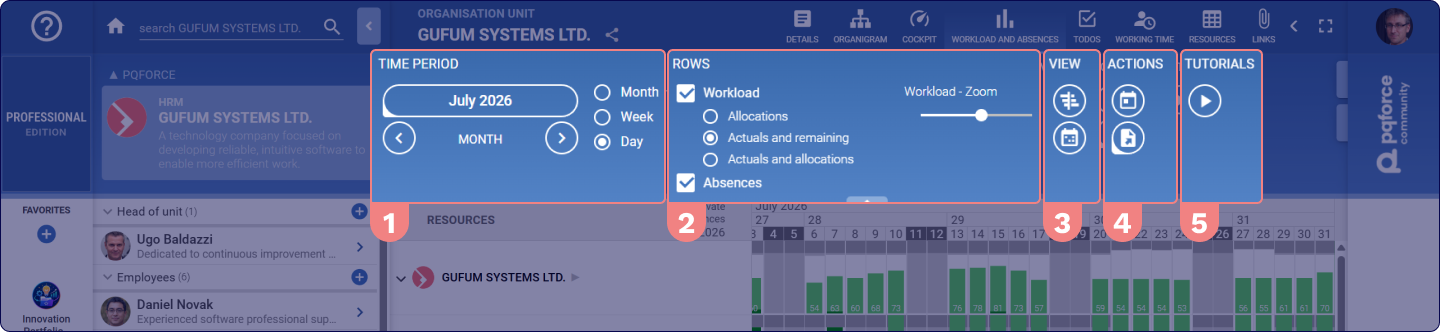
1 ZEITPERIODE
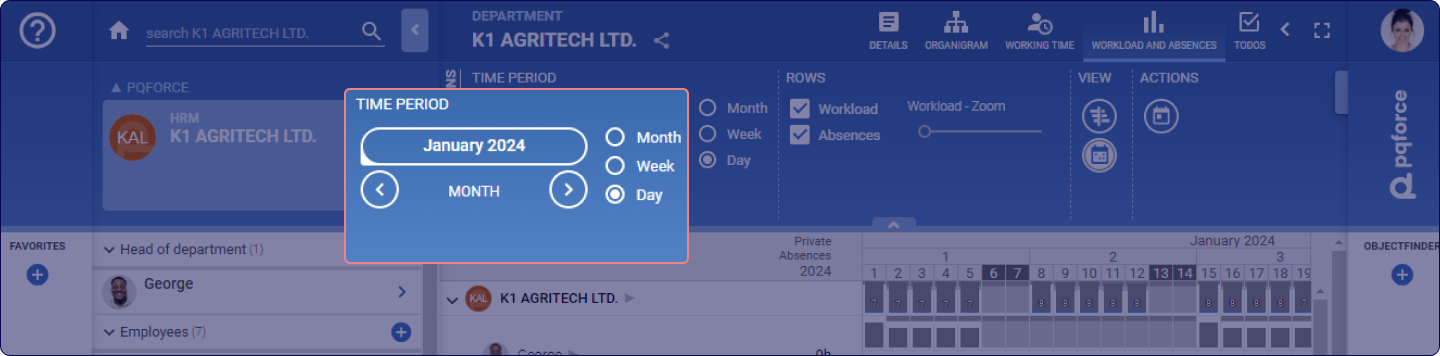
Bestimmt, welcher Zeitabschnitt für den Arbeitsraum relevant ist. Es können Voreinstellungen verwendet werden, welche den aktuellen Monat, den nächsten Monat, das aktuelle Quartal oder das nächste Quartal sichtbar machen. Alternativ kann ein spezifischer Zeitabschnitt über ein Startdatum und Enddatum gewählt werden.
SKALIERUNG: Bestimmt die Einheit der Zeitachse des Auslastungs- und Abwesenheitendiagramms im Arbeitsraum. Zur Auswahl stehen Monat, Woche und Tag.
2 REIHE
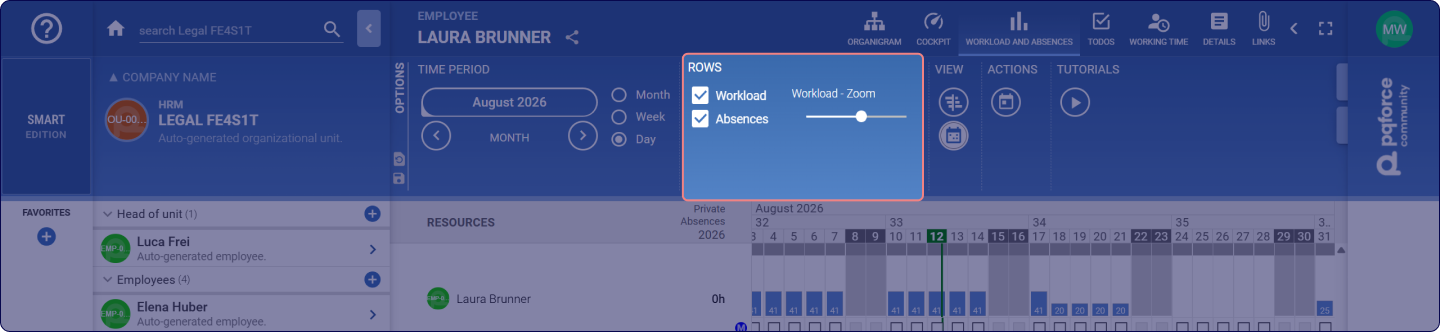
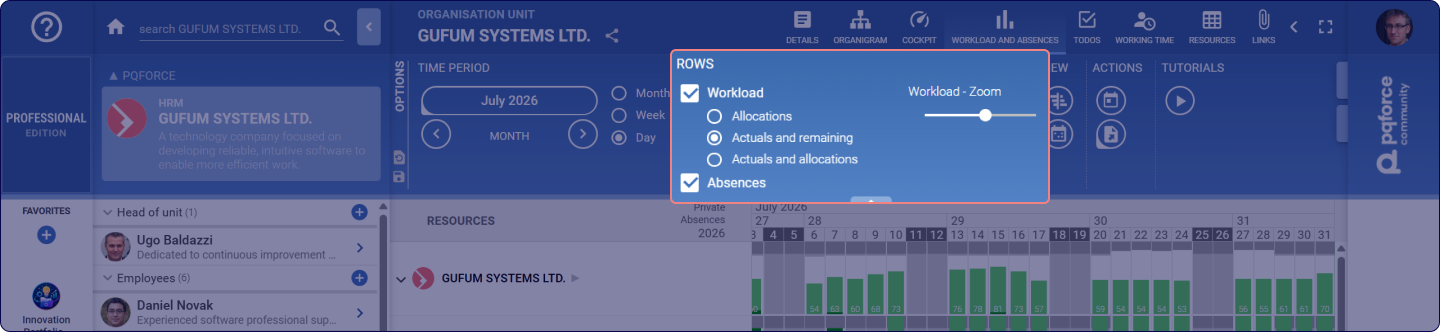
Bestimmt, welche Informationen im Arbeitsraum angezeigt werden. Es muss mindestens eines der Kontrollkästchen Auslastung beziehungsweise Abwesenheit gesetzt sein.
Die Funktionen und die Verfügbarkeit dieses Abschnitts können je nach Ihrer PQFORCE-Edition variieren.
3 ANSICHT
Hier können Einstellungen getroffen werden, welche die aktive Ansichten erweitern oder verändern.
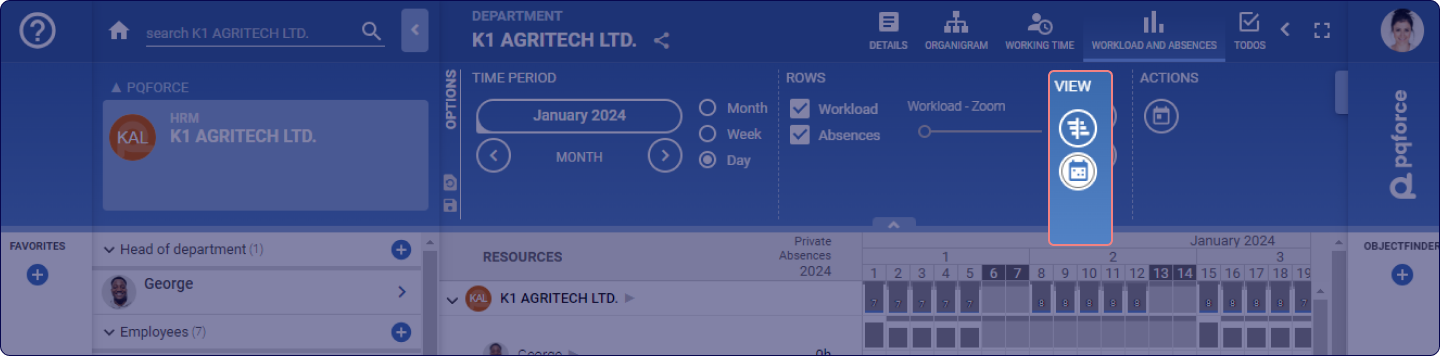
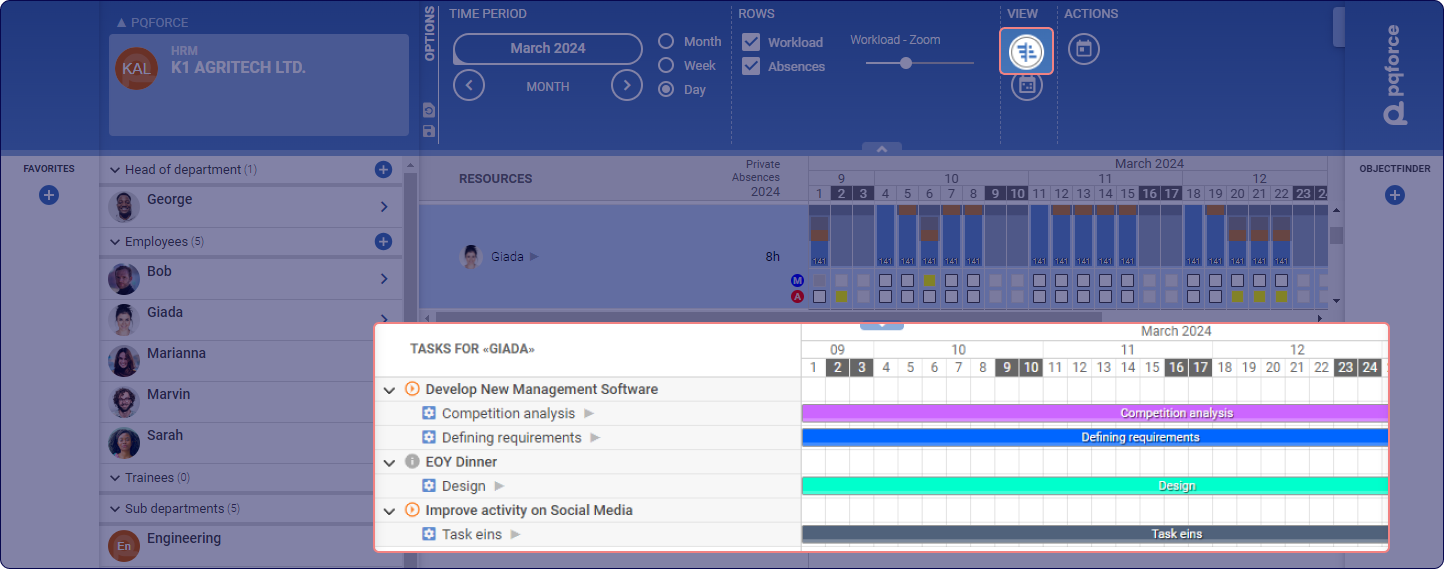
Gantt anzeigen: Öffnet ein Gantt-Diagramm im sekundären Arbeitsraum. In diesem Diagramm werden die Tasks und Projekte angezeigt, auf welche die selektierte Ressource in der angezeigten Zeitperiode alloziert ist.
Bei einem Klick auf einen dieser Tasks wird dieser ausgewählt. Danach können in der Seitenlasche bei entsprechenden Berechtigungen die Details sowie die Allokationen des ausgewählten Tasks verändert werden.
Befinden sich im primären Arbeitsraum mehrere Ressourcen, so kann durch Klicken auf eine dieser Ressourcen das Gantt-Diagramm für die entsprechende Ressource im sekundären Arbeitsraum angezeigt werden.
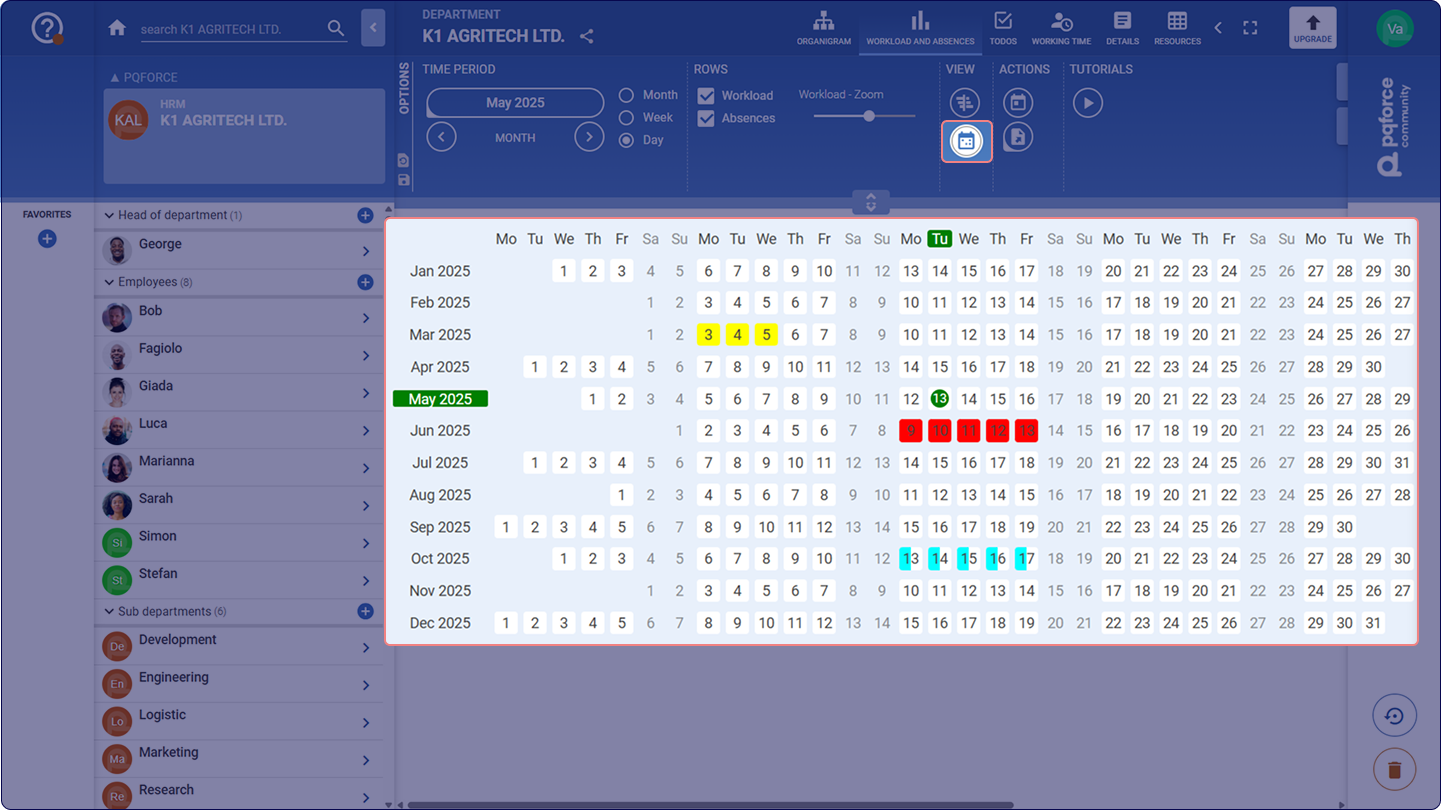
Kalender: Öffnet einen Kalender des aktuellen Jahres im sekundären Arbeitsraum, in welchem alle Abwesenheiten sowie Feiertage der selektieren Ressource eingetragen sind.
Befinden sich im primären Arbeitsraum mehrere Ressourcen, so kann durch Auswahl einer dieser Ressourcen auf deren Kalender gewechselt werden.
Rechts neben dem Kalender sind die Absenzen und Feiertage mit detaillierteren Beschreibungen aufgelistet.
4 AKTIONEN
Hier können Aktionen für die aktive Ansicht ausgeführt werden.
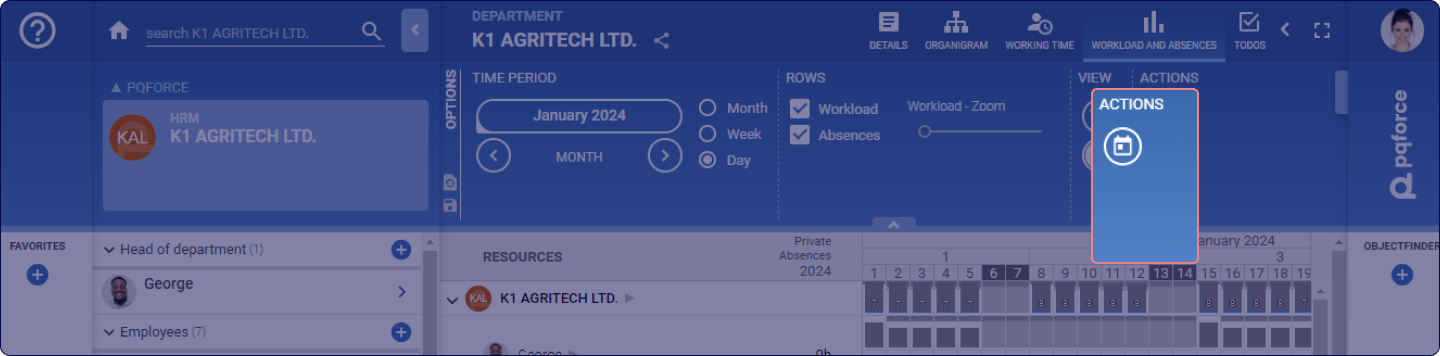
Gehe zu Heute: Springt im Arbeitsraum auf der Zeitachse zum heutigen Datum. Setzt jedoch voraus, dass der unter “Zeitperiode” bestimmte Zeitabschnitt das heutige Datum enthält.
Für Editionen über PQFORCE Professional hinaus
Exporte: Microsoft Excel-Exporte dieser Ansicht können heruntergeladen werden.
5 TUTORIALS
Die Tutorial-Schaltfläche öffnet ein Pop-up-Fenster mit dem Videoplayer, in dem das hochgeladene Tutorial zur aktuell ausgewählten Ansicht angezeigt wird. Falls kein spezifisches Tutorial für die aktuelle Ansicht vorhanden ist, kann der Videoplayer über das Hilfemenü in der oberen linken Bildschirmecke geöffnet werden.