Benutzermenü
Das Benutzermenü enthält Aktionen für den eingeloggten Benutzer.
Bei Klick auf den Kreis mit dem Icon des eingeloggten Benutzers erscheint ein Dialogfeld, welches folgende Optionen bietet:
Die Funktionen und die Verfügbarkeit dieses Bereichs können je nach PQFORCE-Edition variieren.
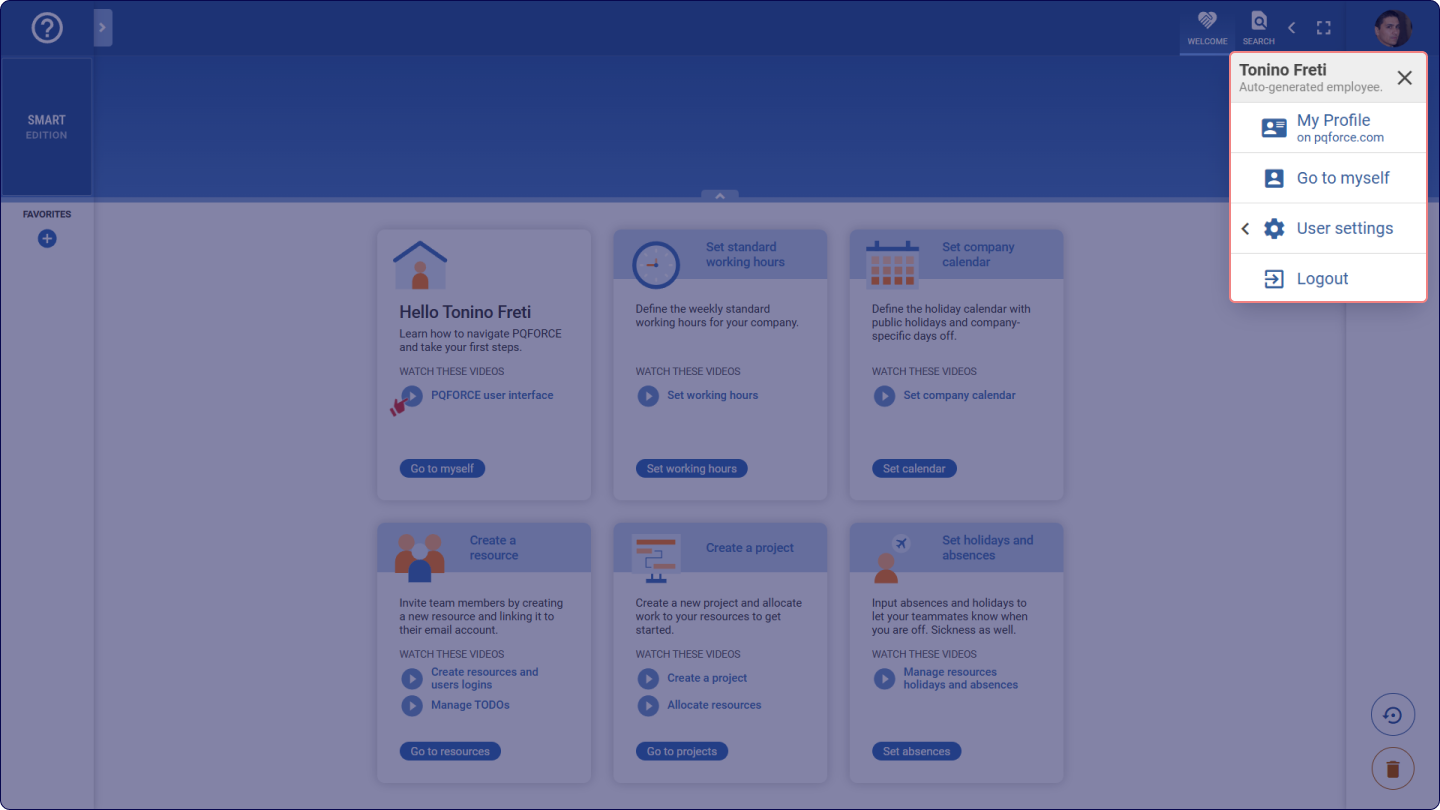
Mein Profil
Öffnet das Homepage-Dashboard der Website auf dem alle verfügbaren Systeme angezeigt werden. Über das Menü in der oberen rechten Ecke der Seite können Profileinstellungen wie Name, E-Mail, Passwort und Zwei-Faktor-Authentifizierung bearbeitet werden.
Gehe zu mir
Beim Ausführen dieser Option wird direkt auf den eingeloggten Mitarbeiter im HRM-Modul navigiert.
Benutzereinstellungen
Sprache: Ermöglicht das Ändern der Sprache des aktuellen Systems. Nach dem Anwenden der Änderungen ist ein Neuladen des Browsers erforderlich, damit die Änderungen sichtbar werden.
Durch Aktivieren der Option E-Mail-Benachrichtigungen erhalten kann das System Benachrichtigungen über Änderungen innerhalb des Systems an die unten angegebene E-Mail-Adresse senden.
Ausloggen
Beim Ausführen dieser Option wird der eingeloggte Mitarbeiter sofort ausgeloggt und es erscheint wieder die Login-Maske von PQFORCE
Abonnement upgraden
Mit dieser Option kann das Abonnement des aktuell angemeldeten Systems aktualisiert werden. Bitte beachten: Nur Systeminhaber haben die Berechtigung, ein Upgrade durchzuführen.
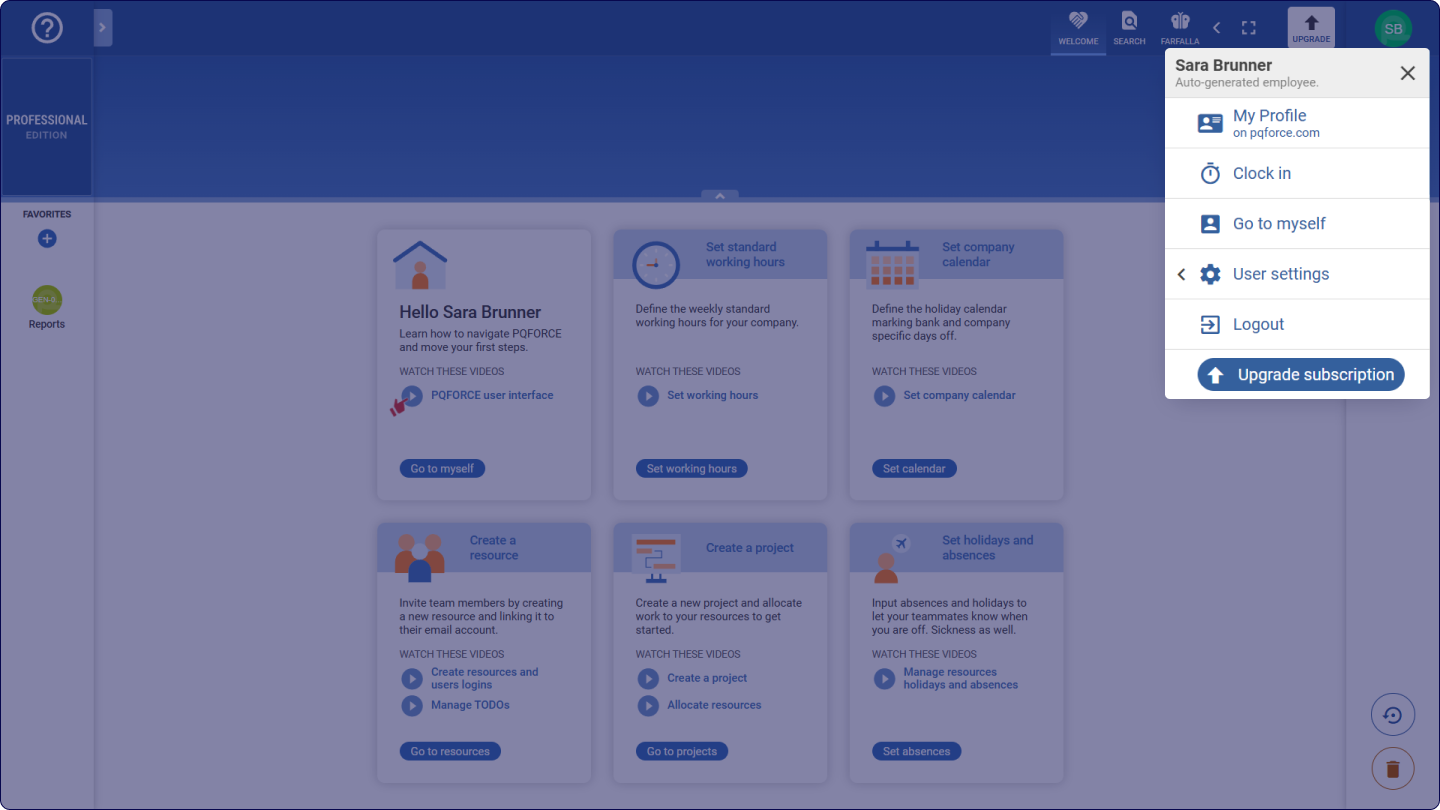
Mein Profil
Öffnet das Homepage-Dashboard der Website auf dem alle verfügbaren Systeme angezeigt werden. Über das Menü in der oberen rechten Ecke der Seite können Profileinstellungen wie Name, E-Mail, Passwort und Zwei-Faktor-Authentifizierung bearbeitet werden.
Einstempeln / Ausstempeln (Clock In / Clock Out)
Bei Nutzung der Funktion Einstempeln / Ausstempeln wird im Bereich ANWESENHEIT der LEISTUNGS-Ansicht des Mitarbeiters ein Zeitstempel mit der aktuellen Uhrzeit erstellt.
Diese Option ändert sich je nach aktuellem Status des Mitarbeiters:
Ist der Mitarbeiter eingestempelt, wird die wählbare Option als Ausstempeln angezeigt.
Ist der Mitarbeiter nicht eingestempelt, wird die Option als Einstempeln angezeigt.
Der aktuelle Status wird zusätzlich durch ein Stoppuhr-Symbol  im Benutzermenü angezeigt, wenn der Mitarbeiter eingestempelt ist.
Gehe zu mir
Beim Ausführen dieser Option wird direkt auf den eingeloggten Mitarbeiter im HRM-Modul navigiert.
Benutzereinstellungen
Sprache: Mit dieser Option kann die Sprache des aktuellen Systems geändert werden. Nach der Änderung muss der Browser neu geladen werden, damit sie sichtbar wird.
Durch Aktivieren der Option E-Mail-Benachrichtigungen erhalten kann das System Änderungen an die unten angegebene E-Mail-Adresse senden.
Ausloggen
Beim Ausführen dieser Option wird der eingeloggte Mitarbeiter sofort ausgeloggt und es erscheint wieder die Login-Maske von PQFORCE.
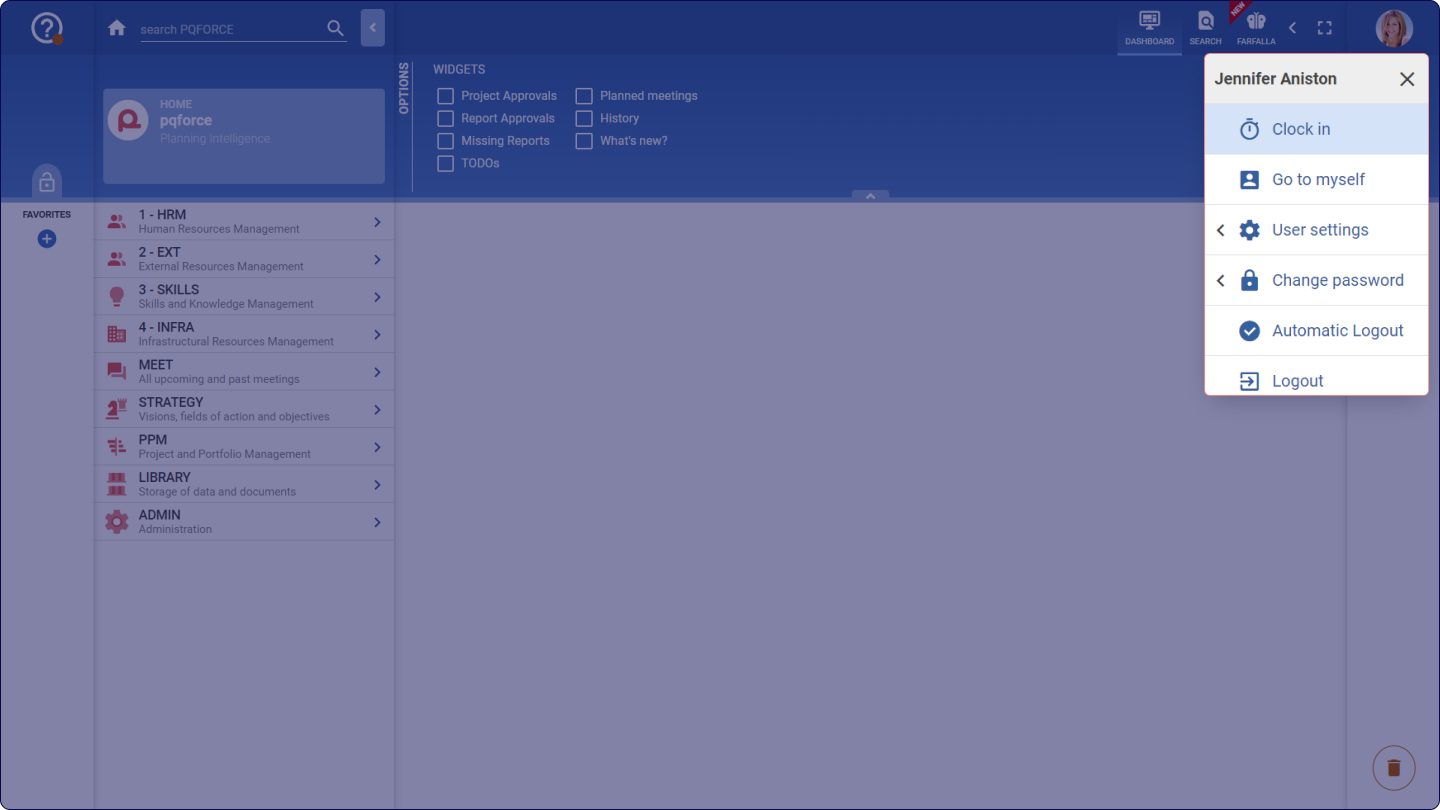
Einstempeln / Ausstempeln (Clock In / Clock Out)
Bei Nutzung der Funktion Einstempeln / Ausstempeln wird im Bereich ANWESENHEIT der LEISTUNGS-Ansicht des Mitarbeiters ein Zeitstempel mit der aktuellen Uhrzeit erstellt.
Diese Option ändert sich je nach aktuellem Status des Mitarbeiters:
Ist der Mitarbeiter eingestempelt, wird die Option als Ausstempeln angezeigt.
Ist der Mitarbeiter nicht eingestempelt, wird die Option als Einstempeln angezeigt.
Der aktuelle Status wird zusätzlich durch ein Stoppuhr-Symbol im Benutzermenü angezeigt, wenn der Mitarbeiter eingestempelt ist.
Gehe zu mir
Beim Ausführen dieser Option wird direkt auf den eingeloggten Mitarbeiter im HRM-Modul navigiert.
Benutzereinstellungen
Sprache: Mit dieser Option kann die Sprache des aktuellen Systems geändert werden. Nach der Änderung muss der Browser neu geladen werden, damit sie sichtbar wird.
Währung: Mit dieser Option kann die Währung für das aktuelle System ausgewählt werden.
Durch Aktivieren der Option E-Mail-Benachrichtigungen erhalten kann das System Änderungen an die unten angegebene E-Mail-Adresse melden.
Passwort ändern
Beim Ausführen dieser Option öffnet sich ein Dialogfenster, in dem das Passwort des angemeldeten Mitarbeiters geändert werden kann. Dazu muss zunächst das aktuelle Passwort eingegeben werden, gefolgt vom neuen Passwort, das zweimal einzugeben ist.
Automatisch ausloggen
Beim Ausführen dieser Option wird das automatische Ausloggen aktiviert bzw. deaktiviert.
Standardmässig ist dieses automatische Ausloggen aktiv und sorgt dafür, dass der Benutzer automatisch nach 15-minütiger Inaktivität ausgeloggt wird.
Ausloggen
Beim Ausführen dieser Option wird der eingeloggte Mitarbeiter sofort ausgeloggt und es erscheint wieder die Login-Maske von PQFORCE.