Resumen del horario de trabajo
Dieser Abschnitt ist nur für Editionen höher als PQFORCE Smart verfügbar
Die Arbeitszeitübersicht vergleicht die erwartete Sollzeit mit der aufgezeichneten tatsächlichen Anwesenheits- bzw. Präsenzzeit und berechnet den aktuellen Gleitzeitkontostand der betreffenden Ressource.
Zusätzlich können in dieser Ansicht auch verschiedene Abwesenheitsarten überwacht und alle Gleitzeit- oder Abwesenheitskorrekturen erfasst werden.
Arbeitsraum
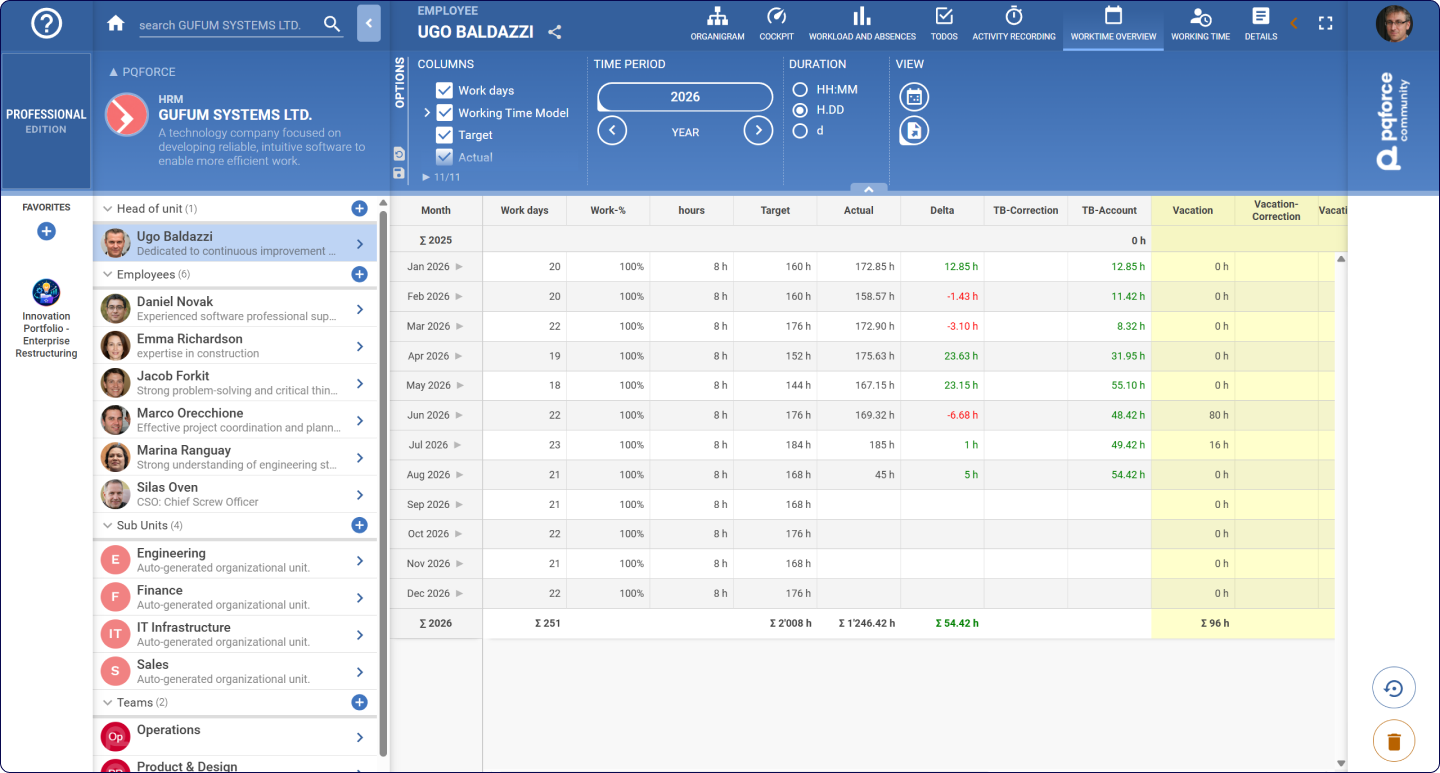
Der Arbeitsraum enthält eine Tabelle, deren Zeilen das im Optionsbereich ausgewählte Jahr in seine Monate unterteilen. Abhängig von der Auswahl im Optionsbereich enthält die Tabelle Informationen über die Anzahl der Arbeitstage im entsprechenden Monat, das Arbeitszeitmodell sowie die Ziel- und tatsächlichen Sollzeiten. Die Differenz unter Delta wird zum Gleitzeitkontostand für den entsprechenden Monat in der Spalte GZ-Konto hinzugefügt. Positive oder negative Korrekturen können in der Spalte GZ-Korrektur eingetragen werden, die sich auf die Spalte GZ-Konto auswirken.
In den hervorgehobenen Spalten wird je eine Spalte pro Abwesenheitsart für die im jeweiligen Monat erfassten Abwesenheiten, eventuelle Korrekturen und den Abwesenheitskontostand angezeigt. Unter GZ-Korrektur können positive oder negative Werte eingegeben werden, die sich auf die Spalte GZ-Konto derselben Abwesenheitsart auswirken. Diese Korrektur kann beispielsweise verwendet werden, um zu Beginn des Jahres festzulegen, wie viele Urlaubstage dem Mitarbeiter zur Verfügung stehen.
Optionsbereich
Der folgende Abschnitt beschreibt detailliert, welche Einstellungen im Optionsbereich vorgenommen werden können.
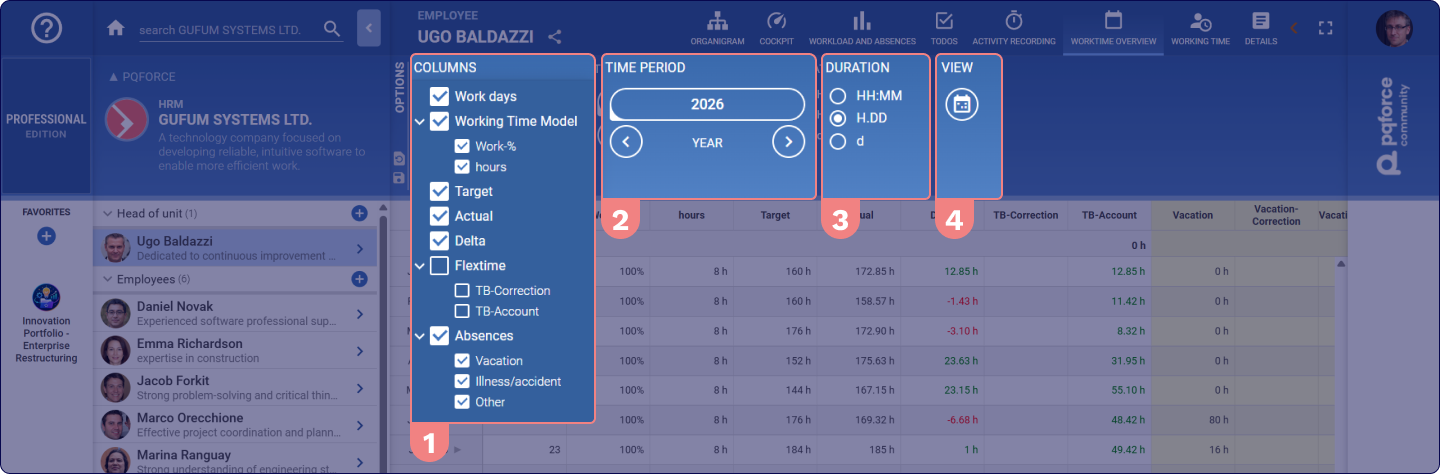
1 SPALTEN
Mit diesen Kontrollkästchen können die Spalten im Arbeitsraum um die Anzahl der Arbeitstage pro Monat, die Daten des Arbeitszeitmodells, Soll- und tatsächliche Zeiten sowie deren Differenz erweitert oder eingeschränkt werden. Außerdem können Gleitzeit- und Abwesenheitsdaten für den festgelegten Zeitraum angezeigt werden.
2 ZEITPERIODE
Bestimmt, welcher Zeitraum für den Arbeitsraum relevant ist. Auf dieser Ansicht können nur Jahre als Zeitraum festgelegt werden. Durch Klicken auf einen der Pfeile wird zum nächsten oder vorherigen Jahr gewechselt.
3 DAUER
Hier kann ausgewählt werden, in welcher Zeiteinheit und in welchem Format die Dauern im Arbeitsraum angezeigt werden.
4 ANSICHT
Hier können Einstellungen vorgenommen werden, die die aktive Ansicht erweitern oder ändern.
Kalender: Öffnet einen Kalender des aktuellen Jahres im sekundären Arbeitsraum, in dem alle Abwesenheiten sowie Feiertage der aktiven Ressource eingetragen sind. Rechts neben dem Kalender werden die Abwesenheiten und Feiertage mit detaillierteren Beschreibungen aufgelistet.