Diese Ansicht ermöglicht die Übersicht über alle Gantt-Pläne aus den jeweiligen PLANUNG-Ansichten der einzelnen Projekte im aktiven Projektportfolio. Innerhalb von Editionen höher als PQFORCE Smart dient es als Dreh- und Angelpunkt für die Erstellung und Verwaltung globaler Meilensteine.
Arbeitsraum
![]()
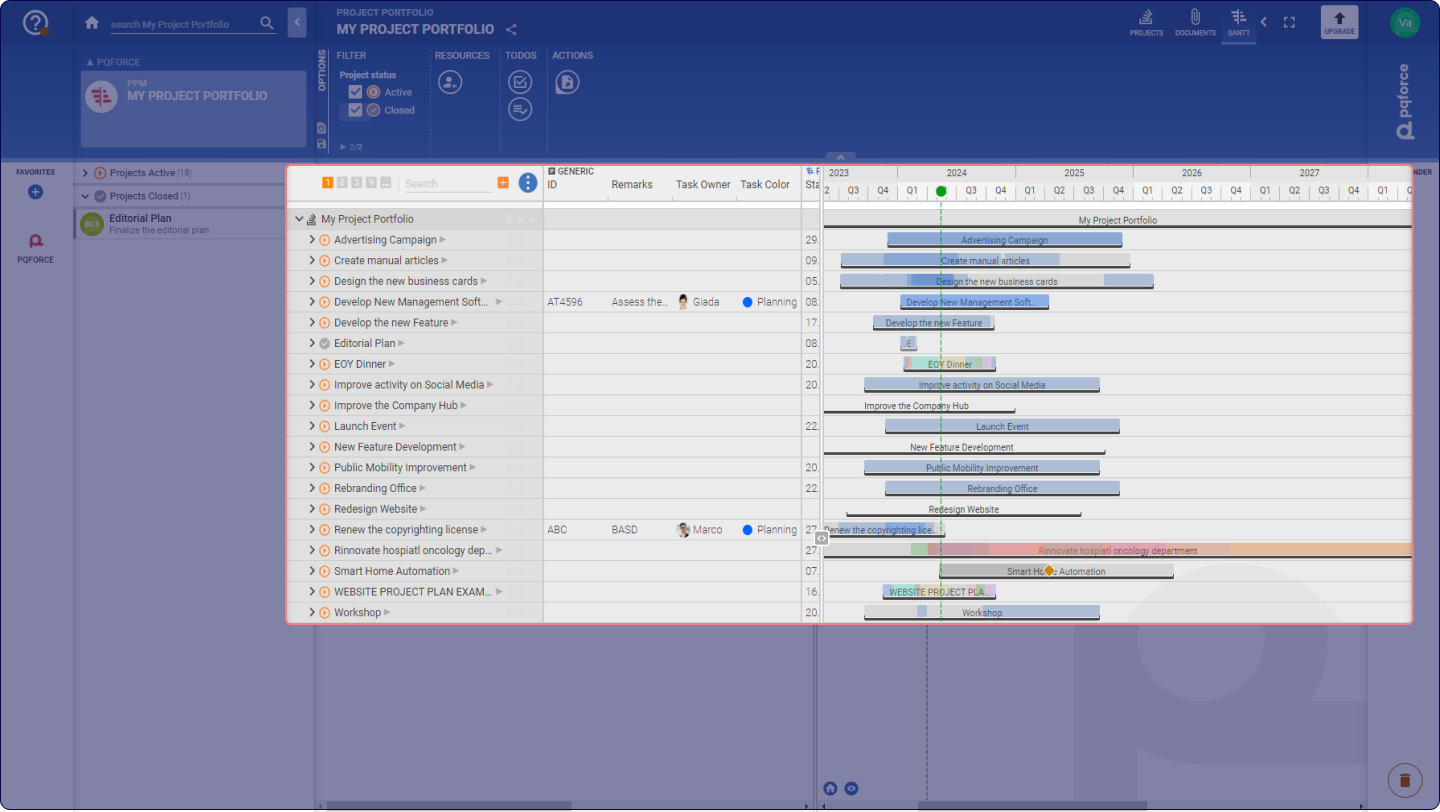
Im Arbeitsraum der PROJEKTE-Ansicht werden alle Projekte im PPM-Modul in Form einer Arbeitsstruktur (Work Breakdown Structure) angezeigt. Dies entspricht einer hierarchischen Zerlegung der Arbeit, die erforderlich ist, um ein Projekt in kleinere, leichter handhabbare Komponenten zu unterteilen, begleitet von einem zugehörigen Gantt-Diagramm.
Das Gantt-Diagramm auf der Projektlstenebene zeigt die folgenden hierarchischen Elemente an:
Balken, die die Projekte darstellen.
Balken, die die Aufgaben einzelner Projekte darstellen.
Rauten, die die Meilensteine einzelner Projekte darstellen.
Schwarze Linien, die die innerhalb einzelner Projekte erstellten Ordner darstellen.
Um zu erfahren, wie man das Gantt-Diagramm in PQFORCE verwendet und manipuliert, siehe bitte den Artikel zur PLANUNGS-Ansicht des Projekts.
Die einzige Ausnahme ist die Verwaltung globaler Meilensteine, die nur für Editionen höher als PQFORCE Smart verfügbar ist.
Globale Meilensteine verwalten
Diese Funktion ist ausschließlich in Editionen über PQFORCE Smart hinaus verfügbar.
![]()
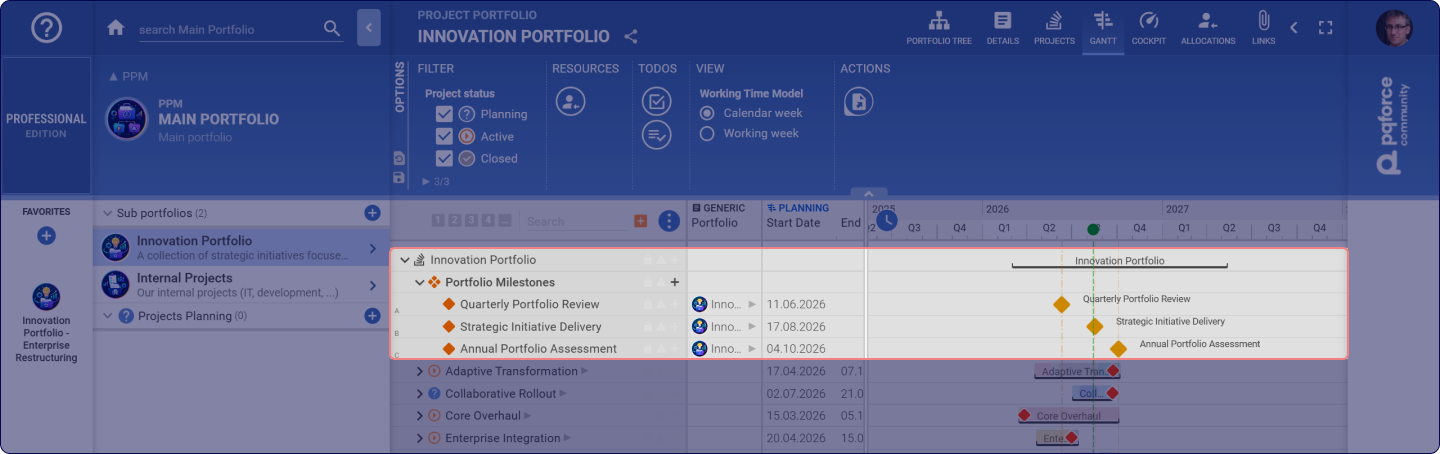
Globale Meilensteine sind Meilensteine, die auf der Ebene der Projektliste verwaltet werden und sich an der Spitze der Struktur der Arbeitsaufteilung befinden. Ein neuer globaler Meilenstein kann mit der Plus-Schaltfläche erstellt werden.
Sobald erstellt, ist dieser globale Meilenstein in jedem Projekt der aktiven Projektliste sichtbar. Änderungen können jedoch ausschließlich auf Ebene der Projektliste vorgenommen werden. Die Abhängigkeiten globaler Meilensteine zu Aufgaben und Meilensteinen werden ebenfalls in der entsprechenden PLANUNGS-Ansicht des Projekts angezeigt. Existieren solche Abhängigkeiten, werden sie in der GANTT-Ansicht der gesamten Projektliste dargestellt.
Historische Planung
![]()
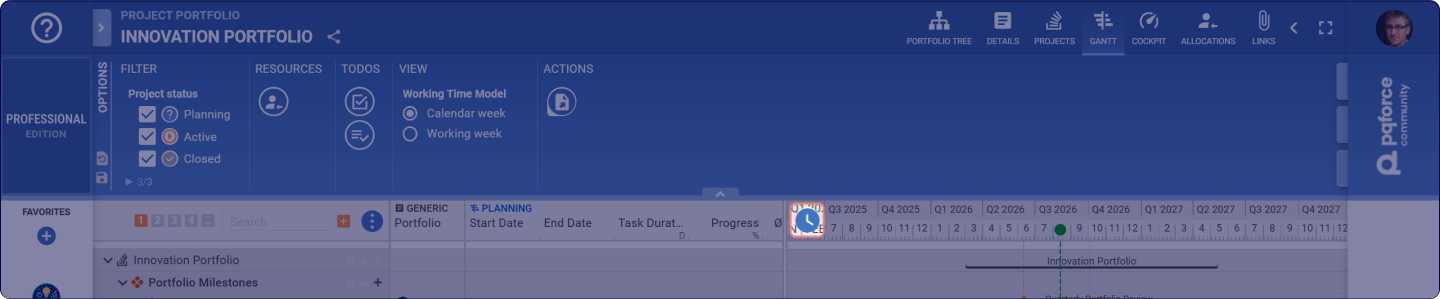
Die Funktion Historische Planung ermöglicht den Vergleich des aktuellen Gantt-Diagramms mit seinem Zustand an einem beliebigen vergangenen Datum. Sie wird durch Klicken auf das Uhr-Symbol in der oberen linken Ecke des Gantt-Diagramms aufgerufen.
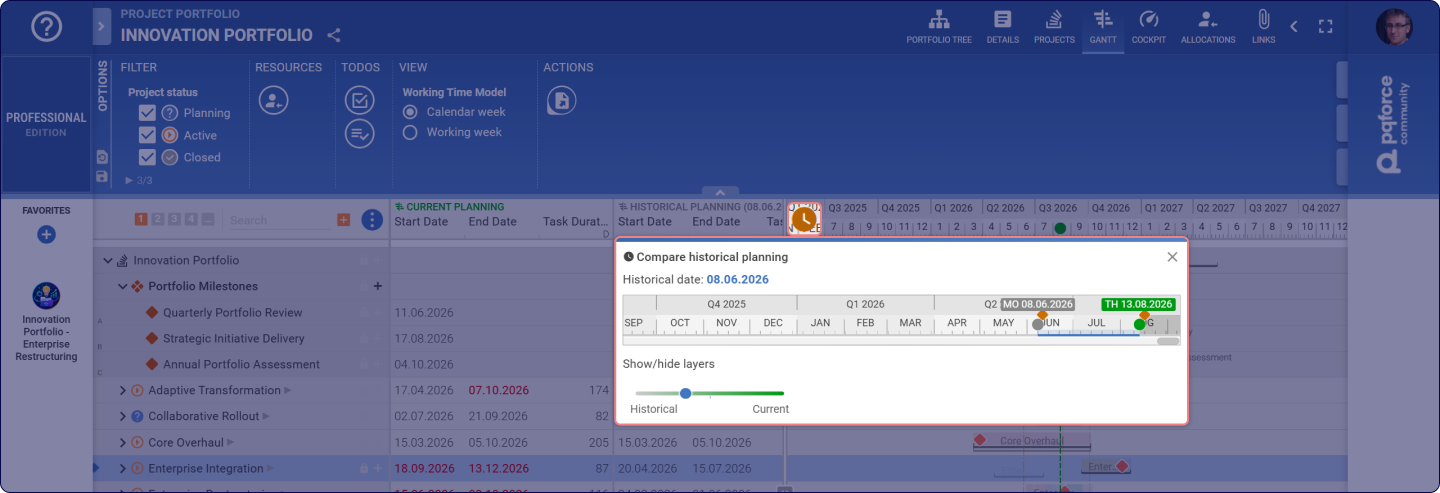
Ein Vergleichsdatum wird durch Klicken auf den entsprechenden Tag in der Zeitachse ausgewählt. Globale Meilensteine werden auf der Zeitachse angezeigt, wobei der grüne Indikator das aktuelle Datum markiert und der graue Indikator das ausgewählte Vergleichsdatum.
![]()
Der Schieberegler „Ebenen ein-/ausblenden" steuert die visuelle Überlagerung zwischen der aktuellen und der historischen Gantt-Ansicht. Durch Ziehen des Schiebereglers in Richtung „Aktuell" wird der aktuelle Zustand stärker sichtbar, während das Ziehen in Richtung „Historisch" den vergangenen Zustand in den Vordergrund bringt.
Das Panel „Historische Planung" kann durch Klicken und Ziehen am oberen Bereich neu positioniert werden.
Optionenbereich
Im Folgenden wird detailliert darauf eingegangen, welche Einstellungen im Optionenbereich gewählt werden können.
FILTER
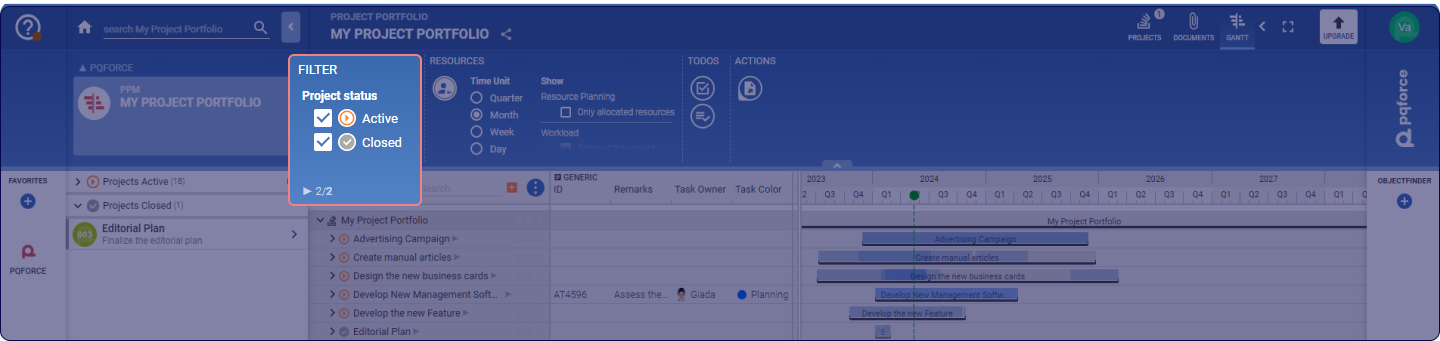
Diese Kontrollkästchen beeinflussen die im Arbeitsraum angezeigten Informationen.
![]()
Projektstatus: Mit diesen Kontrollkästchen kann bestimmt werden, welche Projekte angezeigt werden, abhängig von deren Lebenszyklus-Status.
RESSOURCEN
Erweitert die Ansicht um Möglichkeiten für die Ressourcenplanung
Ressourcen planen
Die Funktionalitäten und die Verfügbarkeit dieses Abschnitts können je nach Ihrer PQFORCE-Edition variieren.
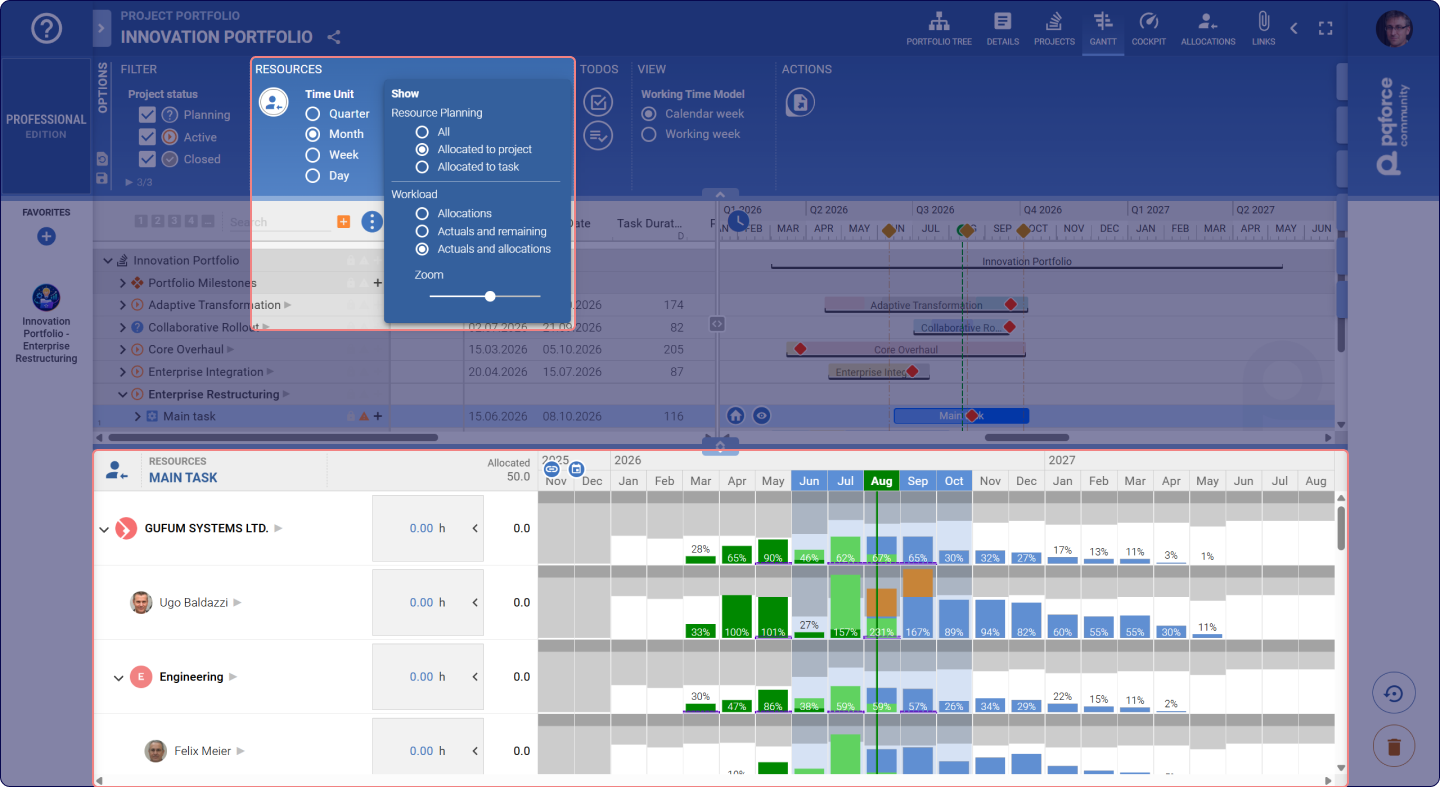
Öffnet im sekundären Arbeitsraum eine Auflistung der Ressourcen aus dem Organigramm und deren Auslastungsdiagramme.
Im linken Teil des sekundären Arbeitsraumes befinden sich die Ressourcen aus dem Organigramm, gegliedert mit derselben Hierarchie. Zuoberst können dann für den im primären Arbeitsraum ausgewählten Task die geplanten mit der Summe der allozierten Aufwände verglichen werden.
Im rechten Teil des sekundären Arbeitsraumes befinden sich die Auslastungsdiagramme der Ressourcen. Mittels Drag & Drop kann der angezeigte Bereich sowohl horizontal als auch vertikal verschoben werden, wenn sich der Mauszeiger im sekundären Arbeitsraum befindet.
Für eine detaillierte Erklärung zu Auslastungsdiagrammen kann der Artikel zur Auslastung & Absenzen -Ansicht betrachtet werden.
Zeiteinheit: Bestimmt die Einheit der Zeitachse des Arbeitslastdiagramms im sekundären Arbeitsraum. Quartal, Monat, Woche und Tag können ausgewählt werden.
Anzeigen: Dieses Kontrollkästchen bestimmt, welche Informationen im sekundären Arbeitsraum angezeigt werden.
Zoom: Dieser Schieberegler legt die Zeilenhöhe im sekundären Arbeitsraum fest.
![]()
Zeiteinheit: Bestimmt die Zeiteinheit der Zeitachse des Auslastungsdiagramms im sekundären Arbeitsraum. Es können Quartal, Monat, Woche und Tag ausgewählt werden.
Anzeige: Dieser Abschnitt bestimmt, welche Informationen im sekundären Arbeitsraum angezeigt werden.
Ressourcenplanung: Diese Liste bestimmt, ob die Ressourcenplanung im sekundären Arbeitsraum angezeigt wird.
Nur allozierte Ressourcen: Dieses Kontrollkästchen bestimmt, ob die angezeigten Ressourcen auf diejenigen beschränkt sind, die bereits auf dem ausgewählten Task alloziert wurden. Bitte beachte, dass zur Anzeige aller einem Projekt zugewiesenen Ressourcen der Haupt-Task des Projekts ausgewählt werden muss.
Auslastung: Dieser Abschnitt bestimmt, ob das Auslastungsdiagramm im sekundären Arbeitsraum für die Ressourcen angezeigt wird. Wenn eine der folgenden Optionen aktiviert ist, können neue Allokationen direkt im sekundären Arbeitsraum erstellt werden. Für jede Ressource kann direkt in der entsprechenden Zeile die Zuweisung zur im primären Arbeitsraum ausgewählten Aufgabe erstellt werden. Die Möglichkeiten für Allokationen sind die gleichen wie in der Seitenleiste der Aufgabe (F2), wie oben beschrieben.
Allokationen: Zeigt die vorgenommenen Allokationen an und verteilt die Auslastung gleichmäßig über den Zeitraum des Tasks. Ist-Werte oder Fortschritts-/Restwerte werden nicht berücksichtigt.
Ist und Ausstehend: Zeigt die auf Tasks erfasste Zeit im Vergleich zur geschätzten verbleibenden Arbeit für zugewiesene Projekte und Tasks an. Es zeigt den tatsächlichen Aufwand oder die bisher aufgewendete Zeit und vergleicht sie mit der Schätzung des Systems für die verbleibende Arbeit, die zur Fertigstellung der Projekte erforderlich ist. Die provisorische Zeit wird automatisch vom System berechnet, wenn die letzte Meldung der tatsächlichen Werte veraltet oder nicht vorhanden ist.
Ist und Allokationen: Zeigt sowohl die in der Vergangenheit erfasste tatsächliche Zeit als auch die geplante Auslastung (Allokationen) für die Zukunft an. Dies ermöglicht eine alternative Ansicht für Fälle, in denen der verbleibende Aufwand nicht gepflegt wird oder nicht aussagekräftig ist und die geplante Auslastung besser geeignet ist.
Zoom: Dieser Schieberegler legt die Zeilenhöhe im sekundären Arbeitsraum fest.
Zeiteinheit: Bestimmt die Zeiteinheit der Zeitachse des Auslastungsdiagramms im sekundären Arbeitsraum. Es können Quartal, Monat, Woche und Tag ausgewählt werden.
Anzeige: Dieser Abschnitt bestimmt, welche Informationen im sekundären Arbeitsraum angezeigt werden.
Ressourcenplanung: Diese Liste bestimmt, ob die Ressourcenplanung im sekundären Arbeitsraum angezeigt wird.
Nur allozierte Ressourcen: Dieses Kontrollkästchen bestimmt, ob die angezeigten Ressourcen auf diejenigen beschränkt sind, die bereits auf dem ausgewählten Task alloziert wurden. Bitte beachte, dass zur Anzeige aller einem Projekt zugewiesenen Ressourcen der Haupt-Task des Projekts ausgewählt werden muss.
Auslastung: Dieser Abschnitt bestimmt, ob das Auslastungsdiagramm im sekundären Arbeitsraum für die Ressourcen angezeigt wird. Wenn eine der folgenden Optionen aktiviert ist, können neue Allokationen direkt im sekundären Arbeitsraum erstellt werden. Für jede Ressource kann direkt in der entsprechenden Zeile die Zuweisung zur im primären Arbeitsraum ausgewählten Aufgabe erstellt werden. Die Möglichkeiten für Allokationen sind die gleichen wie in der Seitenleiste der Aufgabe (F2), wie oben beschrieben.
Allokationen: Zeigt die vorgenommenen Allokationen an und verteilt die Auslastung gleichmäßig über den Zeitraum des Tasks. Ist-Werte oder Fortschritts-/Restwerte werden nicht berücksichtigt.
Ist und Ausstehend: Zeigt die auf Tasks erfasste Zeit im Vergleich zur geschätzten verbleibenden Arbeit für zugewiesene Projekte und Tasks an. Es zeigt den tatsächlichen Aufwand oder die bisher aufgewendete Zeit und vergleicht sie mit der Schätzung des Systems für die verbleibende Arbeit, die zur Fertigstellung der Projekte erforderlich ist. Die provisorische Zeit wird automatisch vom System berechnet, wenn die letzte Meldung der tatsächlichen Werte veraltet oder nicht vorhanden ist.
Ist und Allokationen: Zeigt sowohl die in der Vergangenheit erfasste tatsächliche Zeit als auch die geplante Auslastung (Allokationen) für die Zukunft an. Dies ermöglicht eine alternative Ansicht für Fälle, in denen der verbleibende Aufwand nicht gepflegt wird oder nicht aussagekräftig ist und die geplante Auslastung besser geeignet ist.
Anteil des Projekts: Wenn dieses Kontrollkästchen aktiviert ist, werden die Auslastungsdiagramme im sekundären Arbeitsraum violett hervorgehoben, um anzuzeigen, welcher Anteil des Balkens dem aktiven Projekt zuzuordnen ist.
Zoom: Dieser Schieberegler legt die Zeilenhöhe im sekundären Arbeitsraum fest.
Mit dem Button Verschiebe und zoome das Gantt synchron zur Ressourcenplanung wird der primäre Arbeitsraum mit dem sekundären Arbeitsraum synchronisiert. Die angezeigten Zeitbereiche und Zoom-Faktoren werden abgeglichen, so dass beim verschieben des angezeigten Zeitbereiches der Ressourcenplanung auch das Gantt-Diagramm verschoben wird und bei einer Änderung in der Skalierung der Ressourcenplanung auch die Skalierung des Gantt-Diagramms entsprechend angepasst wird.
Mit dem Button Gehe zu heute wird der angezeigte Bereich auf dem heutigen Datum zentriert.
TODO’s
Erweitert die Ansicht um Möglichkeiten für die TODO-Planung.
![]()
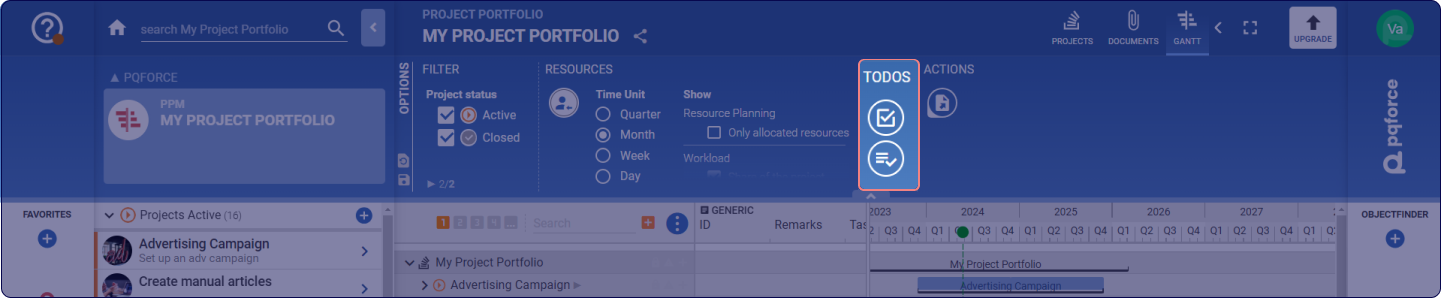
Kanban-Ansicht anzeigen: Öffnet das Kanban-Board im sekundären Arbeitsraum, welches die Planung von TODO’s im Projekt und dessen Tasks ermöglicht. Es existiert in diesem Kanban-Board eine Zeile, die dem im primären Arbeitsraum ausgewählten Task entspricht.
Listen-Ansicht anzeigen: Öffnet die Listen-Ansicht im sekundären Arbeitsraum, welche die Planung von TODO’s im Projekt und dessen Tasks ermöglicht.
Abgeschlossene TODO’s: Dieser Filter bestimmt, ob und welche abgeschlossenen TODO’s im Arbeitsraum angezeigt werden.
Anzeige: Mit diesen Kontrollkästchen kann bestimmt werden, welche Informationen im sekundären Arbeitsraum angezeigt werden.
Sub-Tasks: Ist dieses Kontrollkästchen aktiv, so werden im sekundären Arbeitsraum zusätzlich alle TODO’s angezeigt, die aus allen Subtasks des im primären Arbeitsraum ausgewählten Tasks stammen. Im Kanban-Board werden diese in einer zusätzlichen Zeile angezeigt.
Eigenschaften*: Enthält Attribute aus dem TODO-Register in der Seitenlasche zu einem TODO sowie für Kommentare oder Marker.
Beziehungen*: Enthält die Beziehungen, die ein TODO zu anderen Objekten in PQFORCE haben kann.
Die mit * bezeichneten Kontrollkästchen sind nur verfügbar, wenn die Listen-Ansicht aktiviert ist.
Für eine detaillierte Erklärung zur Verwendung von Kanban-Board und Listen-Ansicht wird auf den Artikel zur TODO-Ansicht verwiesen.
ANSICHT
Dieser Abschnitt ist nur für Editionen höher als PQFORCE Smart verfügbar
Die Funktionen dieses Abschnitts können je nach PQFORCE-Edition variieren.
![]()
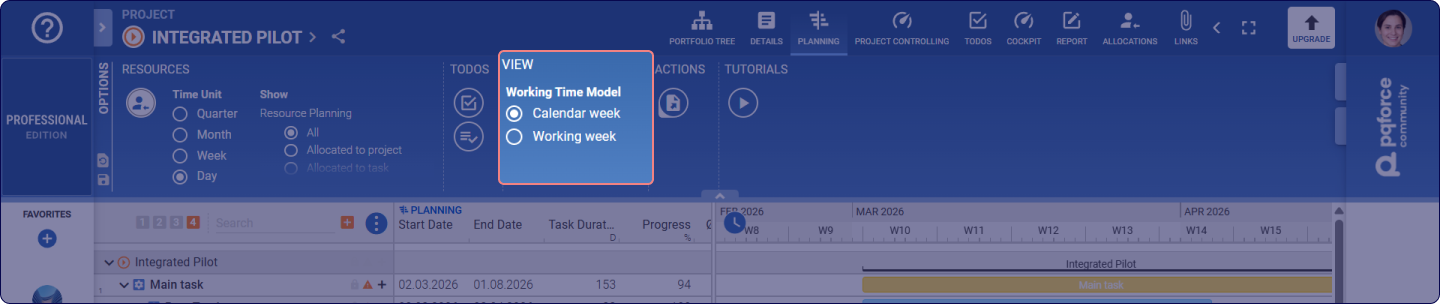
Arbeitszeitmodell: Durch Klicken auf dieses Symbol öffnet sich ein Menü, in dem das passende Modell für das aktuelle Projekt ausgewählt werden kann.
Beim Auswählen eines Arbeitszeitmodells stehen zwei Optionen zur Verfügung:
Kalenderwoche: Das System berücksichtigt bei der Terminierung von Projekttasks alle Kalendertage, Wochenenden und Feiertage..
Arbeitswoche: Das System berücksichtigt bei der Terminierung von Projekttasks ausschließlich die festgelegten Arbeitstage. Nicht-Arbeitstage, einschließlich Wochenenden und anerkannter Feiertage, werden im Gantt-Diagramm visuell hervorgehoben.
Die Dauer von Tasks kann weiterhin angepasst werden. Das System verhindert jedoch, dass Tasks an Nicht-Arbeitstagen beginnen oder enden.
Diese Einstellung wirkt sich ebenfalls auf die im Detail-Side-Tab angezeigte Task-Dauer aus, welche ab dann nur noch die Anzahl tatsächlicher Arbeitstage zwischen Start- und Enddatum widerspiegelt – entsprechend dem gewählten Arbeitszeitmodell.
Arbeitszeitmodell: Durch Klicken auf dieses Symbol öffnet sich ein Menü, in dem das passende Modell für das aktuelle Projekt ausgewählt werden kann.
Es stehen zwei Optionen zur Verfügung:
Kein Arbeitszeitmodell: Tasks werden ohne Berücksichtigung von Wochenenden oder im System konfigurierten Feiertagsregionen geplant.
Abteilungs- oder Ressourcenmodell: Ein spezifisches Arbeitszeitmodell wird angewendet – entweder von einer Abteilung oder einer einzelnen Ressource. Nach der Auswahl werden bei der Terminierung von Tasks ausschließlich die festgelegten Arbeitstage berücksichtigt. Nicht-Arbeitstage, einschließlich der im System konfigurierten Feiertage, werden im Gantt-Diagramm visuell hervorgehoben. Tasks können nicht so geplant werden, dass sie an Nicht-Arbeitstagen beginnen oder enden. Bestehende Tasks, deren Start- oder Enddatum in einen eingeschränkten Zeitraum fällt, werden rot hervorgehoben. Die Task-Dauer kann weiterhin manuell angepasst werden, wobei die im Detail-Side-Tab angezeigte Dauer ausschließlich die Anzahl der Arbeitstage zwischen Start- und Enddatum widerspiegelt – entsprechend dem gewählten Modell.
Für jede der oben genannten Optionen kann eine der folgenden Einstellungen angewendet werden:
Projekt-Standard: Das gewählte Modell wird als Standard für alle Benutzer innerhalb des Projekts festgelegt und sorgt so für einheitliche Sichtweisen im Team.
Meine Präferenz: Das gewählte Modell wird als persönliche Einstellung gespeichert und gilt ausschließlich für die Ansicht des aktuellen Benutzers.
Währung: Hier kann die Währung für das ausgewählte Projekt festgelegt werden.
AKTIONEN
Hier können Aktionen für die aktive Ansicht ausgeführt werden.
![]()
Export: Hier kann der Projektportfolio-Gantt exportiert werden, wie er momentan im Arbeitsraum dargestellt wird.