Projekte
Diese Ansicht bietet eine anpassbare Übersicht über alle aktiven Projekte, die im PQFORCE-System existieren.
Arbeitsraum
![]()
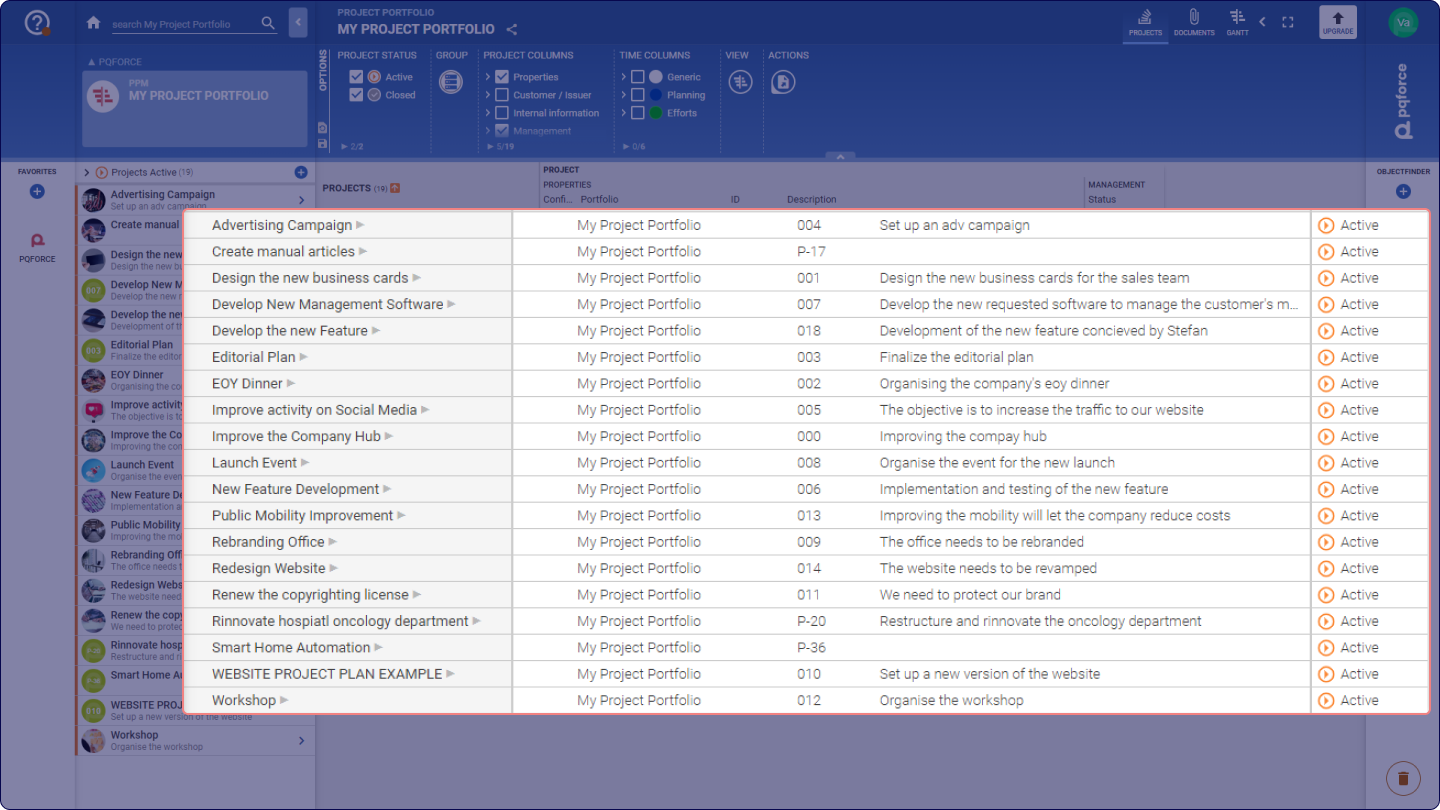
Innerhalb des Arbeitsraums bietet diese Ansicht eine Tabelle, in der alle Projekte im System als Zeilen angeordnet sind und die Eigenschaften dieser Projekte als Spalten dargestellt werden. Die präsentierte Information hängt von den im Optionsbereich ausgewählten Einstellungen ab. Diese Einstellungen erfüllen eine doppelte Funktion: Erstens bestimmen sie, welche Projekte im Projektportfolio präsentiert werden, und zweitens legen sie fest, welche Eigenschaften als Spalten in der Tabelle erscheinen.
Filtern von Spalten
Mit Hilfe jeder Spalte in der Tabelle kann die Anzeige im Arbeitsraum angepasst werden, indem nach Informationen in besagter Spalte sortiert oder gefiltert wird.
Mit einem Klick auf die Überschrift einer Spalte werden die Projekte gemäss den Informationen in dieser Spalte in aufsteigender Reihenfolge sortiert. Bei wiederholtem Klicken auf die Überschrift der Spalte kann die Richtung von aufsteigend zu absteigend und wieder zurück verändert werden.
![]()
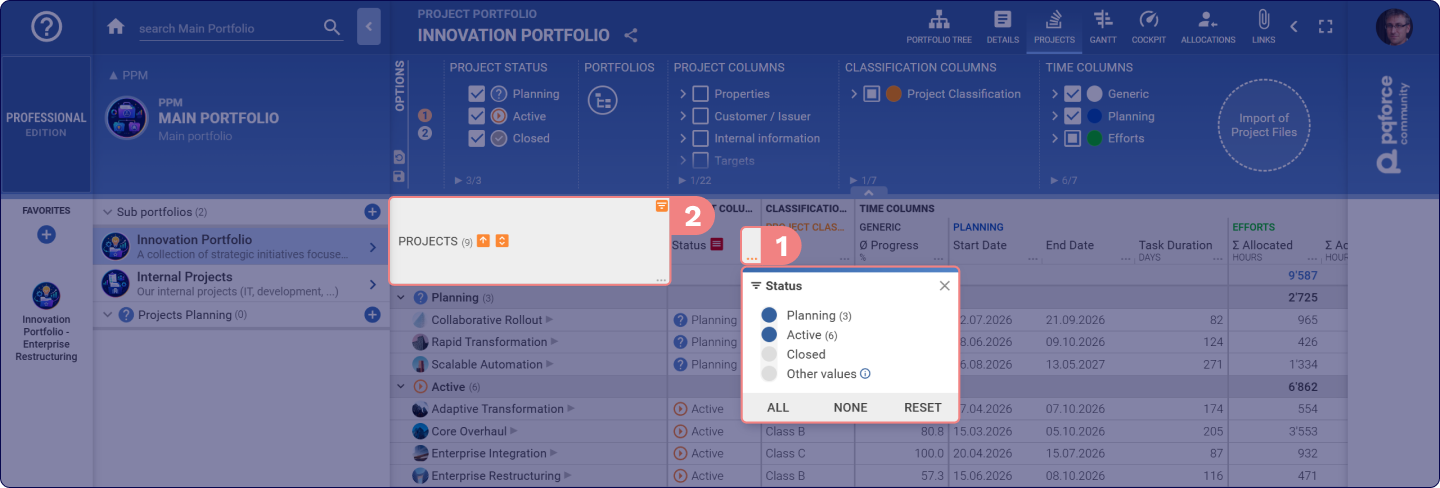
1 Mit einem Klick neben der Überschrift einer Spalte auf die drei kleinen Punkte kann ein Filter für die entsprechende Spalte gesetzt werden. Es werden alle Werte angezeigt, die in dieser Spalte vorhanden sind, und es können die Werte an- oder abgewählt werden, nach welchen gefiltert werden soll. Mit einem Klick auf ALLE werden alle Werte ausgewählt. Mit einem Klick auf KEINE werden alle Werte abgewählt. Mit einem Klick auf ZURÜCKSETZEN wird die Auswahl, welche vor dem Öffnen des Filters eingestellt gewesen ist, wiederhergestellt.
Es können in mehreren Spalten gleichzeitig Filtereinstellungen getroffen werden, um die Auswahl der Projekte so spezifisch wie möglich einzuschränken.
2 Mit einem Klick auf das Symbol bei der Überschrift der Spalte PROJEKTE werden alle Filter deaktiviert.
Projekte im Navigator verschieben und verknüpfen
Es ist möglich, eine Kopie eines gewünschten Projekts zu erstellen, indem das Projekt in das Plus-Symbol![]() am gewünschten Zielort gezogen und dort abgelegt wird.
Element kopieren: Erstellt eine Kopie des Projekts innerhalb des ausgewählten Projektportfolios.
Das Ergebnis ist eine separate Kopie, d.h., Änderungen an einem Projekt wirken sich nicht auf die Projektkopie aus. Ein Klick auf "Element kopieren" öffnet ein neues Fenster, in dem die Auswahl getroffen werden kann, ob nur das Projekt oder auch die darin enthaltenen Elemente wie Zuweisungen, Dokumente oder TODO’s kopiert werden sollen.
![]()
Projekte verschieben
Projekte können von einem Portfolio in ein anderes verschoben werden, indem sie an den gewünschten Ort, wie ein Portfolio oder Unterportfolio, gezogen und dort abgelegt werden, auch über verschiedene Browser-Tabs hinweg.
Projekte verknüpfen
Ein Projekt kann mehreren Portfolios angehören. Um ein Projekt einem zusätzlichen Portfolio zu verknüpfen:
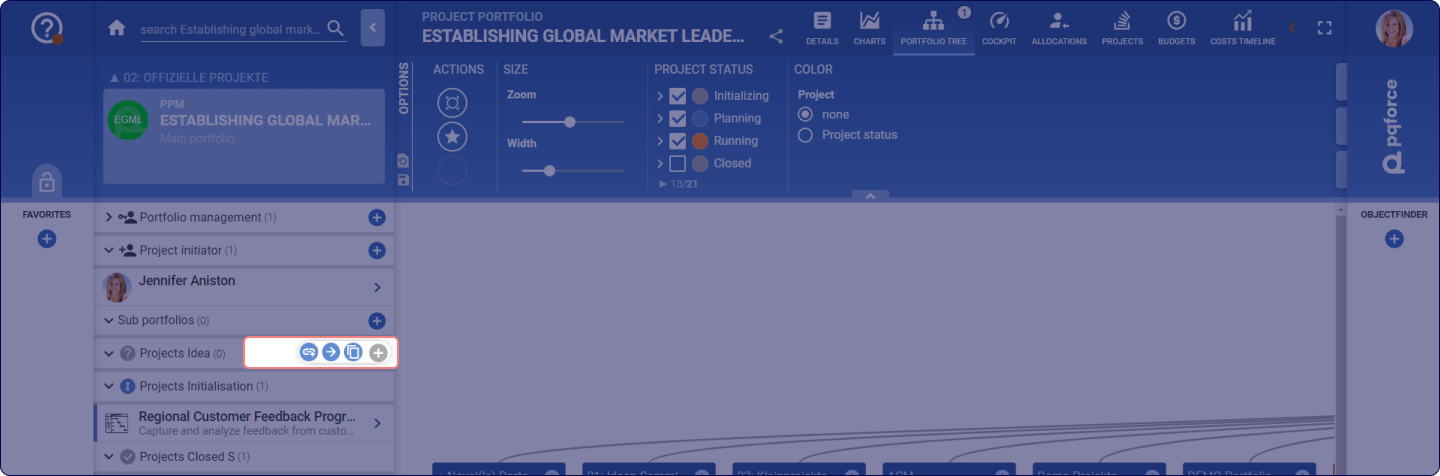
Ziehe das Projekt in das gewünschte Projektportfolio oder Unterportfolio. Diese Aktion zeigt drei kreisförmige Symbole an:
Beziehung erstellen: Verknüpft das Projekt mit dem ausgewählten Portfolio. Dadurch kann dasselbe Projekt von verschiedenen Portfolios aus aufgerufen werden, die mit demselben Projekt verknüpft sind.
Hierher verschieben: Verschiebt das Projekt von seinem aktuellen Portfolio in das ausgewählte Portfolio.
Hierher kopieren: Erstellt eine Kopie des Projekts im ausgewählten Projektportfolio oder in einem anderen Projektportfolio.
Das Ergebnis ist eine separate Kopie, d.h., Änderungen an einem Projekt wirken sich nicht auf die Projektkopie aus.
![]()
Durch Klicken auf „Element kopieren“ wird ein neues Fenster geöffnet, in dem die Möglichkeit besteht, nur das Projekt oder auch die darin enthaltenen Elemente wie Zuweisungen, Dokumente oder TODO’s zu kopieren.
![]()
Optionenbereich
Im Folgenden wird detailliert darauf eingegangen, welche Einstellungen im Optionenbereich angewählt werden können.
![]()
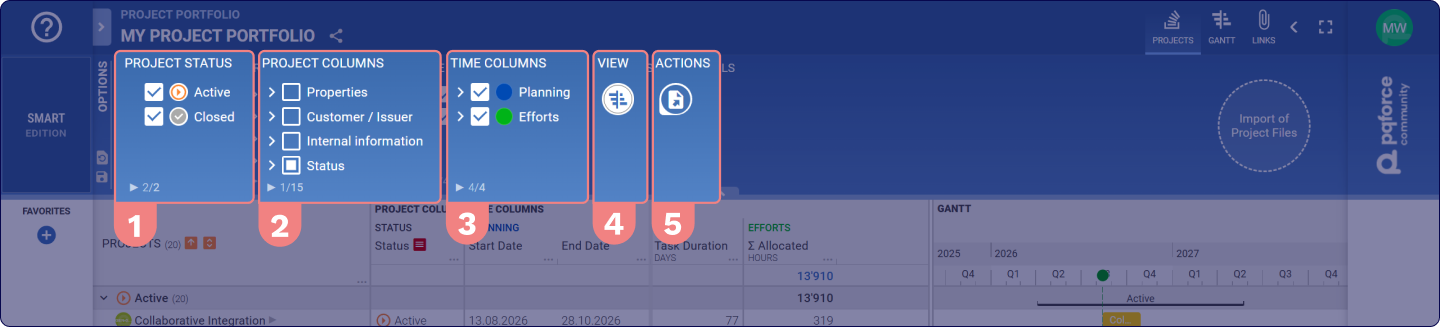
1 PROJEKTSTATUS
Mit diesen Kontrollkästchen kann bestimmt werden, welche Projekte im Arbeitsraum angezeigt werden, abhängig von deren Lebenszyklus-Status.
2 PROJEKT-SPALTEN
Mit diesen Kontrollkästchen können die Spalten im Arbeitsraum mit Attributen der DETAILS-Ansicht der Projekte erweitert oder eingeschränkt werden.
3 ZEIT-SPALTEN
Mit diesen Kontrollkästchen können die Spalten im Arbeitsraum mit Werten aus den Spalten auf der PLANUNG-Ansicht der Projekte erweitert oder eingeschränkt werden.
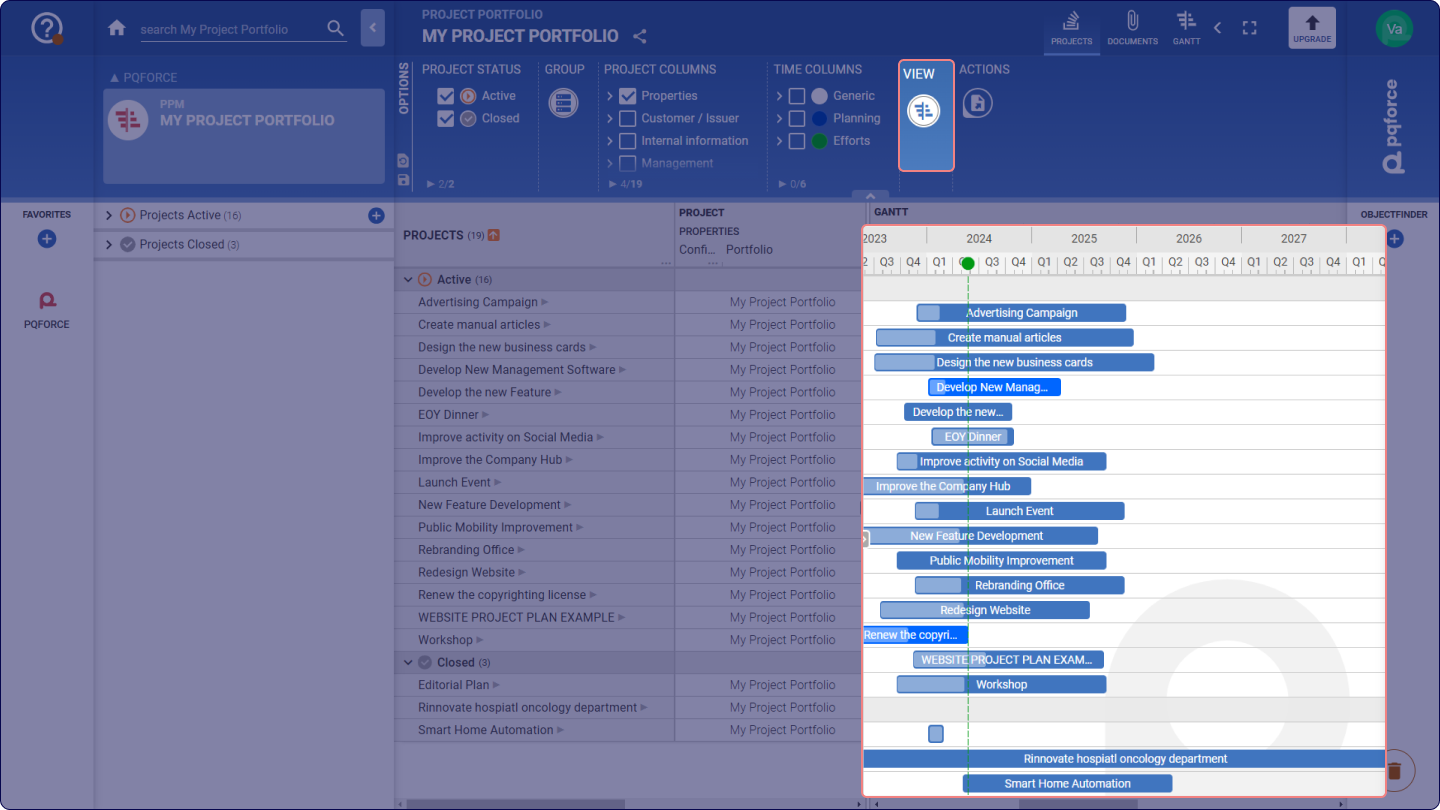
4 ANSICHT
![]()
5 AKTIONEN
Hier können Aktionen für die aktive Ansicht ausgeführt werden.
Export: Hier kann die Tabelle, wie sie momentan im Arbeitsraum dargestellt wird, als .pdf Datei exportiert werden.
![]()
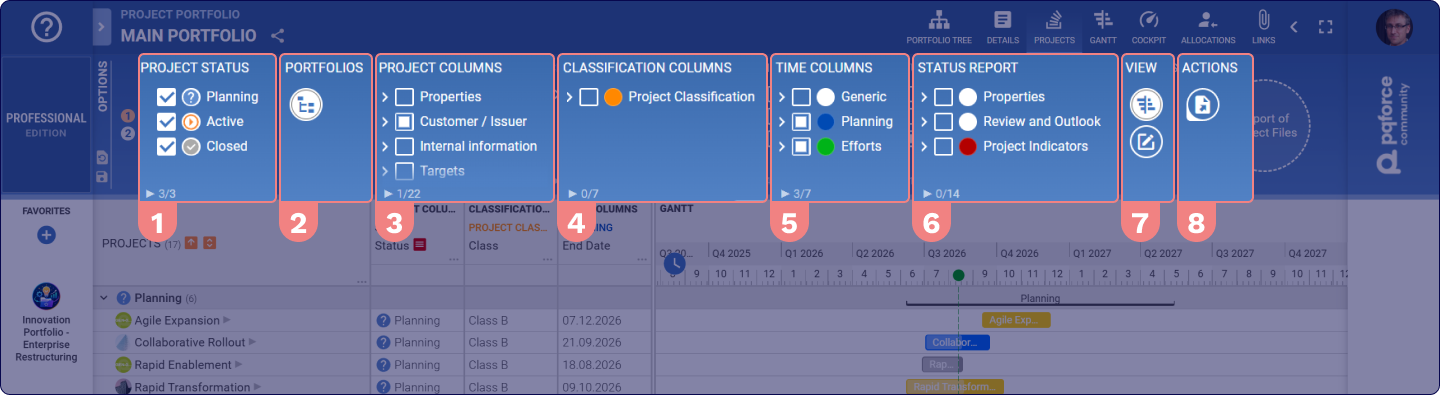
1 PROJEKTSTATUS
Mit diesen Kontrollkästchen kann bestimmt werden, welche Projekte im Arbeitsraum angezeigt werden, abhängig von deren Lebenszyklus-Status.
2 PORTFOLIOS
Ermöglicht das Ein- oder Ausblenden von Projekten aus Unterportfolios.
3 PROJEKT-SPALTEN
Mit diesen Kontrollkästchen können die Spalten im Arbeitsraum mit Attributen der DETAILS-Ansicht der Projekte erweitert oder eingeschränkt werden.
4 EINSTUFUNG-SPALTEN
Hier können zusätzliche Spalten eingeblendet werden, um weitere Attribute zur Projektklassifizierung zu definieren.
5 ZEIT-SPALTEN
Mit diesen Kontrollkästchen können die Spalten im Arbeitsraum mit Werten aus den Spalten auf der PLANUNG-Ansicht der Projekte erweitert oder eingeschränkt werden.
6 STATUSBERICHT
In diesem Bereich wird die Sichtbarkeit von Spalten verwaltet, die Details zum aktuellen oder nächsten Berichtszeitraum sowie Indikatoren zu den wichtigsten KPIs abdecken.
7 ANSICHT
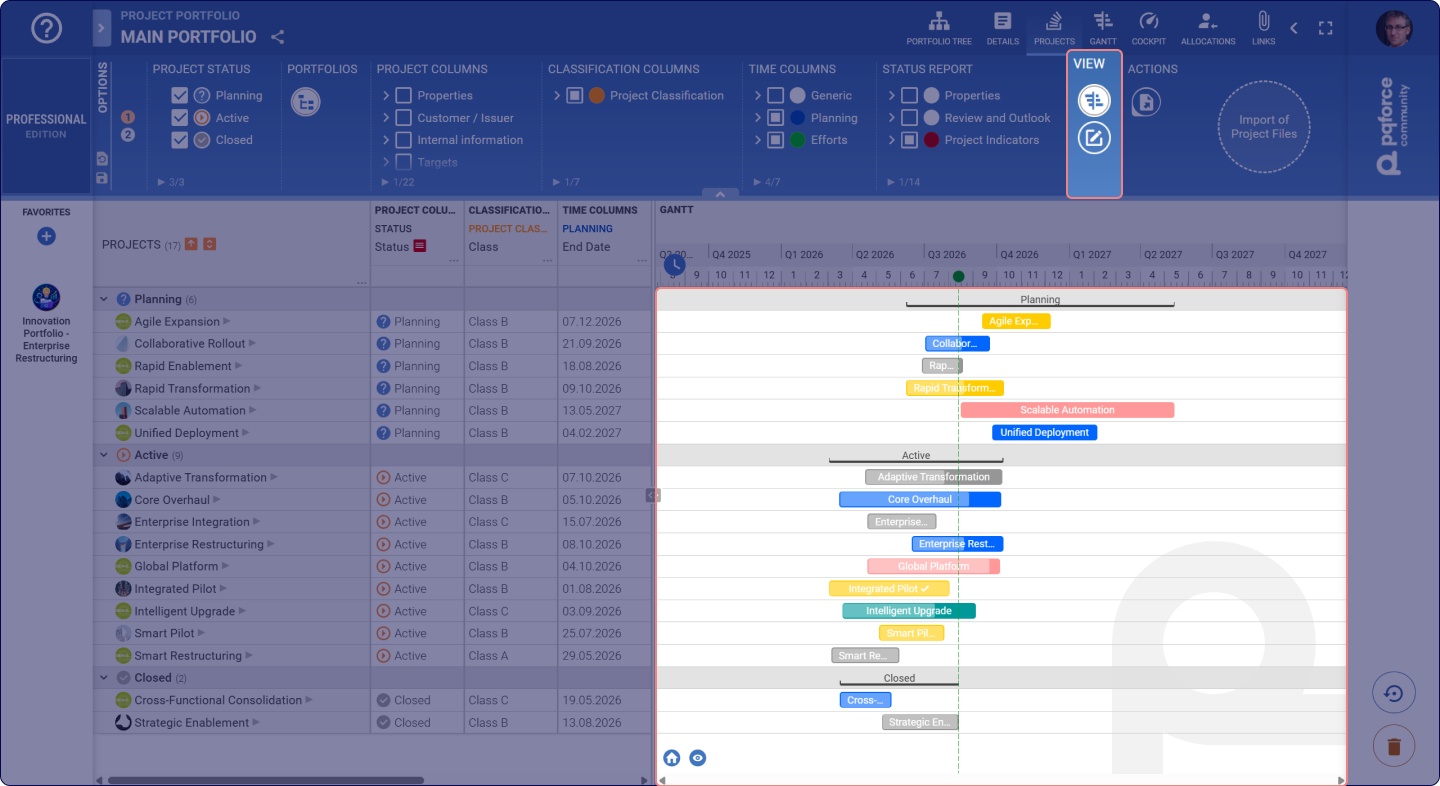
GANTT: Aktiviere oder deaktiviere eine Gantt-Übersicht auf der Hauptprojektebene, um einen Überblick über den Zeitrahmen für jedes Projekt zu erhalten.
![]()
PROJEKTRAPPORTE: Aktiviert oder deaktiviert einen sekundären Arbeitsbereich, der einen Überblick über alle vergangenen Statusberichte eines ausgewählten Projekts bietet, einschliesslich Trendindikatoren, aktuellem Status und Anmerkungen für zukünftige Berichtszeiträume
![]()
8 AKTIONEN
Hier können Aktionen für die aktive Ansicht ausgeführt werden.
Export: Hier kann die Tabelle, wie sie momentan im Arbeitsraum dargestellt wird, als .xlsx Datei exportiert werden.
1 PROJEKTSTATUS
Mit diesen Kontrollkästchen kann bestimmt werden, welche Projekte im Arbeitsraum angezeigt werden, abhängig von deren Lebenszyklus-Status.
2 PORTFOLIOS
Ermöglicht das Ein- oder Ausblenden von Projekten aus Unterportfolios.
3 PROJEKT-SPALTEN
Mit diesen Kontrollkästchen können die Spalten im Arbeitsraum mit Attributen der DETAILS-Ansicht der Projekte erweitert oder eingeschränkt werden.
4 EINSTUFUNG-SPALTEN
Hier können zusätzliche Spalten eingeblendet werden, um weitere Attribute zur Projektklassifizierung zu definieren.
5 ZEIT-SPALTEN
Mit diesen Kontrollkästchen können die Spalten im Arbeitsraum mit Werten aus den Spalten auf der PLANUNG-Ansicht der Projekte erweitert oder eingeschränkt werden
6 KOSTEN-SPALTEN
Spalten im Arbeitsbereich können mithilfe von Werten aus den Kostenverwaltungsfunktionen des Systems ein- oder ausgeblendet werden.
7 STATUSBERICHT
In diesem Bereich wird die Sichtbarkeit von Spalten verwaltet, die Details zum aktuellen oder nächsten Berichtszeitraum sowie Indikatoren zu den wichtigsten KPIs abdecken.
8 ANSICHT
GANTT: Aktiviere oder deaktiviere eine Gantt-Übersicht auf der Hauptprojektebene, um einen Überblick über den Zeitrahmen für jedes Projekt zu erhalten.
![]()
PROJEKTRAPPORTE: Aktiviert oder deaktiviert einen sekundären Arbeitsbereich, der einen Überblick über alle vergangenen Statusberichte eines ausgewählten Projekts bietet, einschliesslich Trendindikatoren, aktuellem Status und Anmerkungen für zukünftige Berichtszeiträume
![]()
WÄHRUNG: Für die Ansicht kann eine andere Währung eingestellt werden.
9 AKTIONEN
Hier können Aktionen für die aktive Ansicht ausgeführt werden.
Export: Hier kann die aktuell angezeigte Tabelle in mehreren Formaten exportiert werden.
 am gewünschten Zielort gezogen und dort abgelegt wird.