Quickstart Guide
Willkommen bei PQFORCE!
Dieser QuickStart Guide führt Dich durch die wichtigsten Funktionen und hilft Dir, Deinen Planungsprozess zu starten.
Was kannst Du mit PQFORCE tun?
PQFORCE ist für verschiedene Benutzer in unterschiedlichen Rollen innerhalb Deines Unternehmens konzipiert:
Projektportfoliomanager
Als Projektportfoliomanager überwachst Du mehrere Projekte in Deinem Projektportfolio, und die PQFORCE Professional Edition ist wahrscheinlich die beste Wahl für Dich. Du bist massgeblich an der Entscheidung beteiligt, ob ein Projekt in Dein Projektportfolio aufgenommen und somit geplant und umgesetzt werden soll. Du erfasst das Profil und die Klassifizierung der Projekte. Du kümmerst Dich ausserdem um die Priorisierung und Steuerung der Projekte.
Projekt Details - Projektklassifikation (verfügbar für die Professional Edition und höher): Hier erfasst Du die Profilinformationen und die Klassifizierung neuer Projekte.
Projekt Rapport (verfügbar für die Professional Edition und höher): Hier kannst Du die aktuellen und vorherigen Projektberichte einsehen und bearbeiten.
Projekte in Deinem Projektportfolio: Hier erhältst Du einen zentralisierten Überblick über alle Projekte innerhalb Deines Projektportfolios. Diese Ansicht ist hochgradig anpassbar und zeigt alle Projektdetails, die Du benötigst.
Gantt in Deinem Projektportfolio: Hier erhältst Du in einem Gantt-Diagramm einen Überblick über den Zeitplan der Projekte in Deinem Portfolio.
Projektmanager
Als Projektmanager bist Du verantwortlich für die Planung von Projekten und die Terminierung von Aufgaben mittels eines Gantt-Diagramms. Du definierst die Projektteammitglieder und teilst ihnen ihre Aufgaben zu. Du verwaltest das Projekt, um sicherzustellen, dass Fristen eingehalten und Anforderungen erfüllt werden. Die relevantesten Ansichten für Dich sind:
Details: Hier erfasst Du die Profilinformationen und die Klassifizierung neuer Projekte.
TODO’s: Erfasse kleinere Aktivitäten, die mit einer Projektaufgabe verknüpft sind, weise sie Mitarbeitern zu und überwache jederzeit ihren Status.
Planung: Verwalte den Projektzeitplan in einem Gantt-Diagramm und teile Mitarbeiter den Aufgaben zu. Überwache die Arbeitslast und verknüpfe TODO’s mit Aufgaben und Ressourcen.
Projektcontrolling (verfügbar für die Professional Edition und höher): Hier kannst Du den geplanten gegenüber dem tatsächlichen Aufwand auf Aufgabenebene überwachen sowie die von Mitarbeitern auf jeder Aufgabe erfassten Aktivitäten.
Rapport: Hier kannst Du die aktuellen und vorherigen Projektberichte einsehen und bearbeiten.
Abteilungsleiter
Als Abteilungsleiter in PQFORCE verwaltest Du die Arbeitszeitmodelle der Mitarbeiter in Deiner Abteilung. Du kannst deren Abwesenheiten überwachen und einen Überblick über die Arbeitslast jedes Mitarbeiters behalten, um Überlastungen zu verhindern. Die relevantesten Ansichten für Dich sind:
Arbeitszeitmodell: Verwalte das Arbeitszeitmodell des Mitarbeiters für eine korrekte Berechnung der Zeitverfügbarkeit.
Auslastung und Abwesenheiten Deiner Abteilung: Verschaffe Dir einen vollständigen Überblick über die Mitarbeiter, einschliesslich ihrer Verfügbarkeit und Auslastung.
Arbeitszeitübersicht (verfügbar für die Professional Edition und höher): Hier hast Du eine monatliche Übersicht über die vom Mitarbeiter erfassten Arbeitsstunden und Abwesenheiten.
Mitarbeiter
Als Mitarbeiter in PQFORCE erhältst Du Aufgaben in Form von „TODO's" sowie Aufgaben/Tasks aus dem Projekt-Gantt-Diagramm. Um Projektmanagern die Bewertung Deines Fortschritts und die Planung mit Deiner Verfügbarkeit zu ermöglichen, ist es wichtig, Deine Erfolge, Arbeitsstunden und Abwesenheiten zu erfassen. Die relevantesten Ansichten für Dich sind:
TODO’s: Sieh Dir alle TODO’s im Projekt an und verwalte sie, und passe die Ansicht so an, dass nur die für Dich relevanten TODO’s angezeigt werden.
Auslastung und Abwesenheiten: Verschaffe Dir einen Überblick über Deine Arbeitslast und Abwesenheitstage.
Arbeitszeitübersicht (verfügbar für die Professional Edition und höher): Hier hast Du einen Überblick über Deine erfassten Arbeitszeiten für jeden Monat des Jahres sowie über Abwesenheiten wie Urlaub, etc.
Leistungserfassung (verfügbar für die Professional Edition und höher): Hier kannst Du Deine Arbeitsstunden und Abwesenheiten erfassen und Aktivitäten auf geplanten Aufgaben oder Projekten dokumentieren.
Anmeldung
PQFORCE hat drei verschiedene Benutzerrollen: Besitzer, Admin und Benutzer.
Zugriffsoptionen
Besitzer-Zugriff
Bei der Registrierung und Erstellung Deines Systems wird Dir automatisch die Rolle des Besitzers zugewiesen. Als Besitzer fungierst Du als primärer Administrator Deines Kontos mit vollständiger Kontrolle über die Systemeinstellungen und -konfigurationen. Diese Rolle verleiht Dir die Befugnis, Benutzer zu verwalten, Zugriffsberechtigungen zu definieren und die Plattform an die Anforderungen Deiner Organisation anzupassen. Besitzer sind dafür verantwortlich, den Benutzerzugriff zu überwachen, sicherzustellen, dass die Berechtigungen korrekt zugewiesen sind, und die allgemeine Funktionalität des Systems aufrechtzuerhalten. Darüber hinaus können nur Benutzer mit Besitzer-Zugriff die System-Edition bei Bedarf hochstufen oder herabstufen.
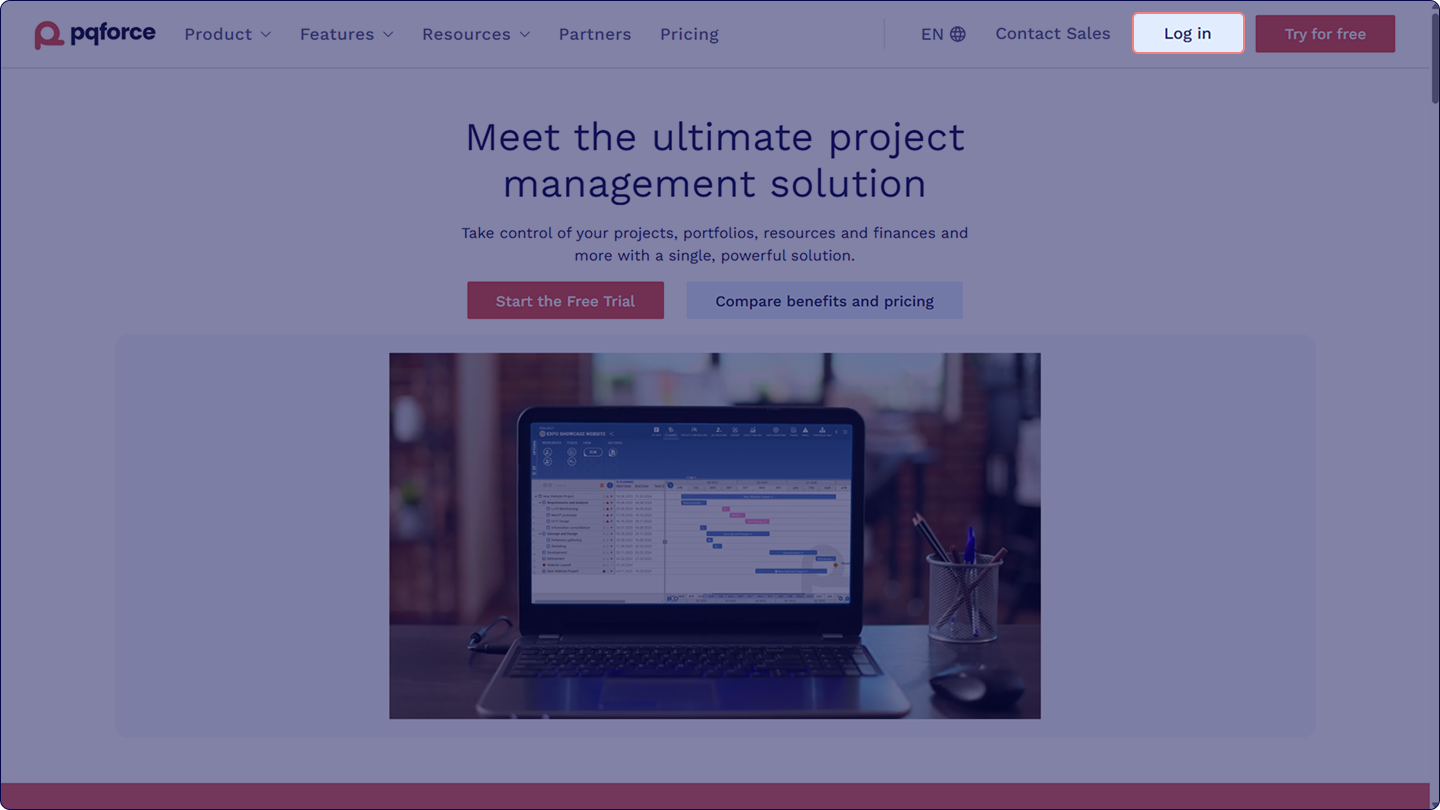
Um Dich als Besitzer anzumelden, befolge bitte die folgenden Schritte:
Besuche die PQFORCE-Website unter https://www.pqforce.com/en/.
Klicke auf die Schaltfläche „Einloggen" oben rechts auf dem Bildschirm.
Du wirst auf die Login-Seite weitergeleitet, auf der Du Deine E-Mail und Dein Passwort eingeben musst.
Nach dem Einloggen wirst Du zum Website-Dashboard weitergeleitet, auf dem alle Deine aktiven Systeme angezeigt werden. Dazu können Abonnemente gehören, bei denen Du sowohl die Rolle des Besitzers als auch die des Mitglieds innehast.
Hier kannst Du Details zu jedem System einsehen, darunter das Datum des letzten Zugriffs, die Edition sowie die Anzahl der enthaltenen Ressourcen und Projekte.
Wähle das System aus, auf das Du als Besitzer zugreifen möchtest, und klicke auf „Gehe zu".
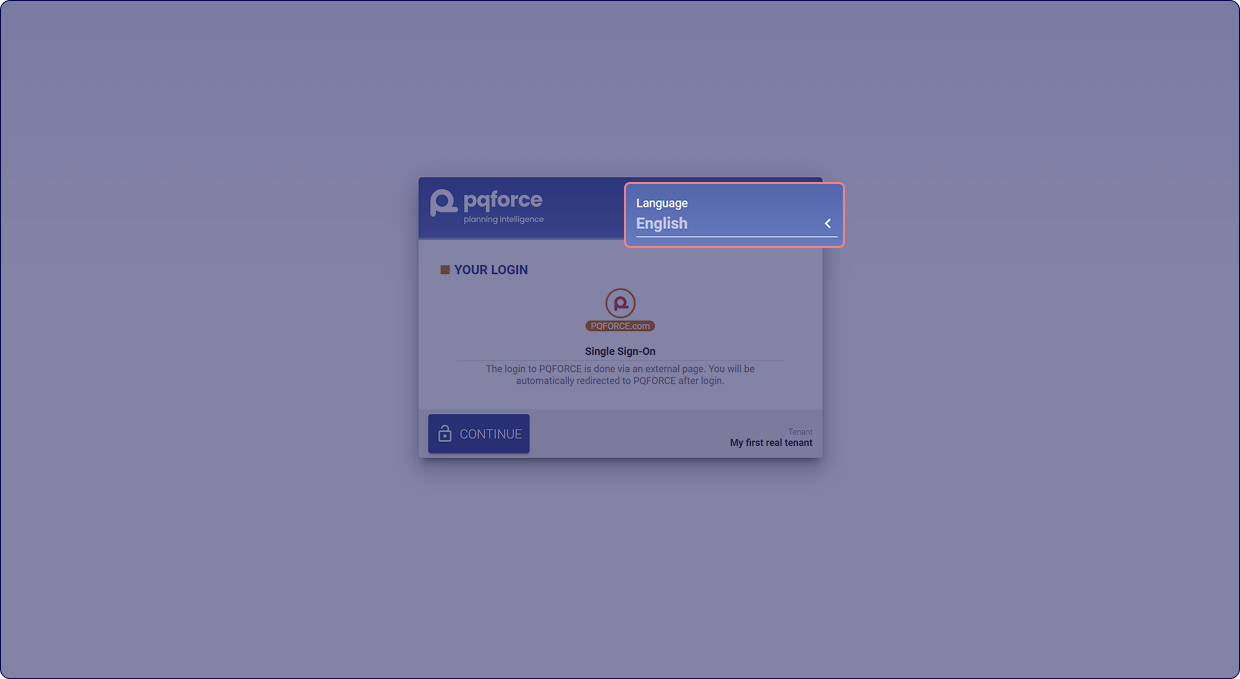
Du wirst auf die PQFORCE-Login-Seite weitergeleitet, auf der Du Deine bevorzugte Sprache auswählen und auf „WEITER" klicken kannst, um Dich im System anzumelden.
Für einen schnelleren Zugang in Zukunft wird empfohlen, die PQFORCE-System-Login-Seite als Lesezeichen zu speichern.
Admin- und Benutzerzugang
Ein neues Mitglied kann vom Admin oder vom Besitzer eingeladen werden. Die Zugriffsberechtigungen werden automatisch anhand der zugewiesenen Rolle vergeben.
Um Dich als Benutzer oder Admin anzumelden, befolge diese Schritte:
Überprüfe Deine E-Mails auf die Einladung zu PQFORCE.
Die E-Mail enthält zwei Links: einen Link für neue Mitglieder zur Kontoerstellung sowie einen Login-Link, falls Du bereits ein Konto hast.
So erstellst Du ein Konto:
Klicke auf den Link „Erstelle Dein Konto".
Gib auf der neuen Seite Deine Zugangsdaten ein, verwende die E-Mail-Adresse, die für Deine Einladung genutzt wurde, und erstelle ein Passwort. Wähle Deine bevorzugte Sprache und klicke auf „Weiter".
Prüfe Dein E-Mail-Postfach auf einen Bestätigungscode.
Klicke auf „Bestätige Dein Konto" oder kopiere den Bestätigungscode manuell und kehre zur vorherigen Seite zurück.
Gib den Bestätigungscode in das leere Feld ein und klicke auf „Einreichen".
Du wirst anschliessend zum Website-Dashboard weitergeleitet, wo Du all Deine Systeme sehen kannst.
Hier kannst Du alle Systemdetails einsehen, darunter das Datum des letzten Zugriffs, die Edition sowie die Anzahl der enthaltenen Ressourcen und Projekte für jedes System.
Wähle das System aus, auf das Du zugreifen möchtest, und klicke auf „Gehe zu".
Du wirst auf die PQFORCE-Login-Seite weitergeleitet, auf der Du Deine bevorzugte Sprache auswählen und auf „WEITER" klicken kannst, um auf das System zuzugreifen.
Für einen schnelleren Zugang in Zukunft wird empfohlen, die PQFORCE-System-Login-Seite als Lesezeichen zu speichern.
So meldest Du Dich mit einem bestehenden Konto an:
Klicke auf den Login-Link in Deiner E-Mail.
Gib auf der Login-Seite Deine E-Mail-Adresse und Dein Passwort ein und klicke auf „Einloggen".
Du wirst anschliessend zum Website-Dashboard weitergeleitet, wo Du all Deine Systeme sehen kannst.
Hier kannst Du alle Systemdetails einsehen, darunter das Datum des letzten Zugriffs, die Edition sowie die Anzahl der enthaltenen Ressourcen und Projekte für jedes System.
Wähle das System aus, auf das Du zugreifen möchtest, und klicke auf „Gehe zu".
Du wirst auf die PQFORCE-Login-Seite weitergeleitet, auf der Du Deine bevorzugte Sprache auswählen und auf „WEITER" klicken kannst, um auf das System zuzugreifen.
Für einen schnelleren Zugang in Zukunft wird empfohlen, die PQFORCE-System-Login-Seite als Lesezeichen zu speichern.
Sprache
Um die Sprache zu ändern, wähle das Dropdown-Menü für die Sprache in der oberen rechten Ecke des Login-Fensters aus und klicke auf die gewünschte Sprache aus den verfügbaren Optionen.
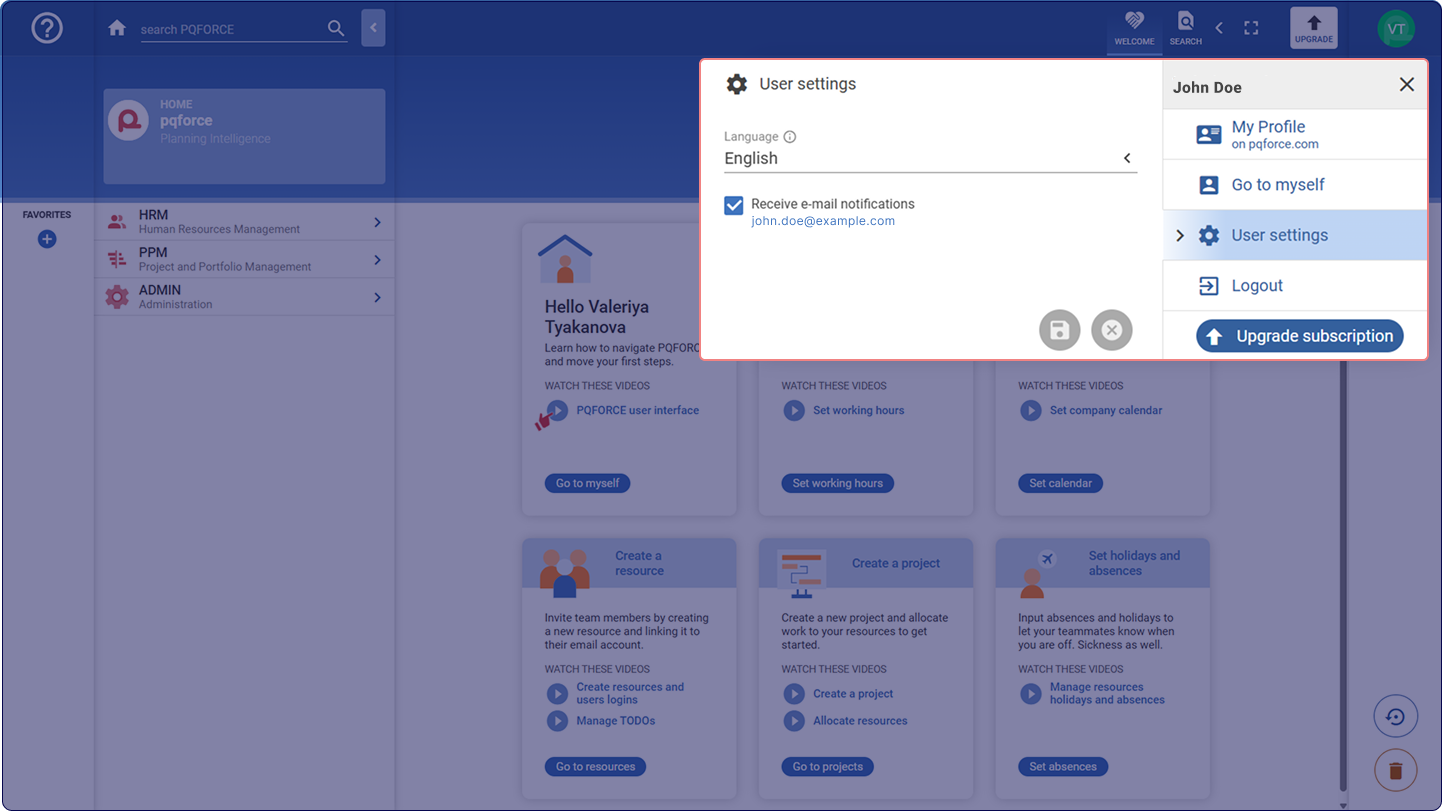
Alternativ kannst Du, wenn Du bereits eingeloggt bist, auf Dein Profilsymbol in der oberen rechten Ecke des Bildschirms klicken, dann „Benutzereinstellungen" auswählen und die gewünschte Sprache wählen.
Passwort zurücksetzen
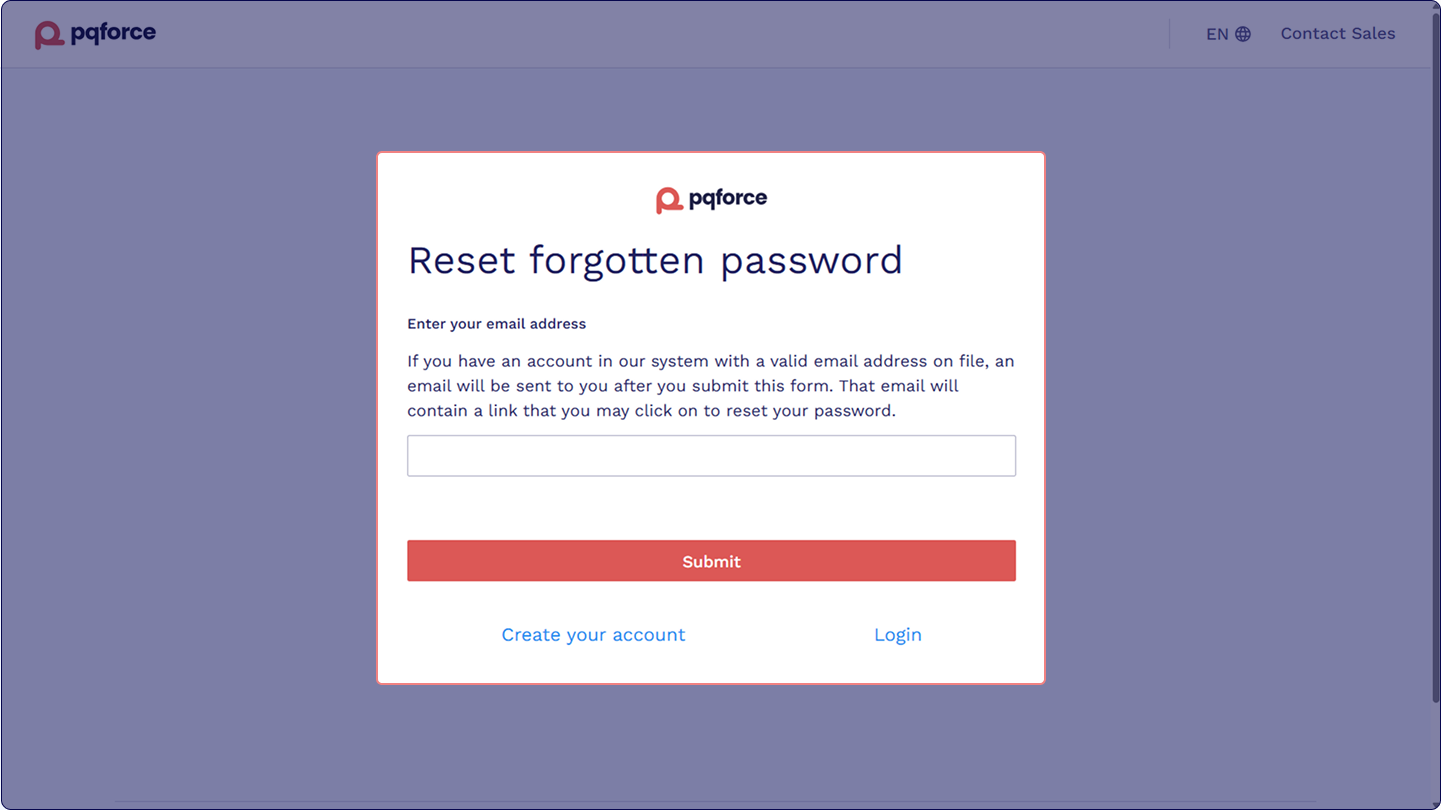
Falls Du Dein Passwort vergessen hast, befolge diese Schritte:
Gehe zur PQFORCE-Login-Seite und klicke auf „Passwort zurücksetzen".
Gib Deine E-Mail-Adresse oder Deinen Benutzernamen ein und klicke auf „Code anfordern".
Überprüfe Deine E-Mails auf einen neuen Bestätigungscode.
Kopiere den Code, füge ihn auf der Seite zum Zurücksetzen des Passworts ein und klicke auf „Zurücksetzen".
Du erhältst eine weitere E-Mail mit Deinem Benutzernamen und einem neuen Passwort.
Kehre zur Login-Seite zurück und gib Deinen Benutzernamen und das Passwort aus der E-Mail ein.
Du wirst auf der nächsten Seite aufgefordert, ein neues Passwort zu erstellen.
Innerhalb von PQFORCE
Willkommen in Deinem PQFORCE-Konto.
Benutzeroberfläche
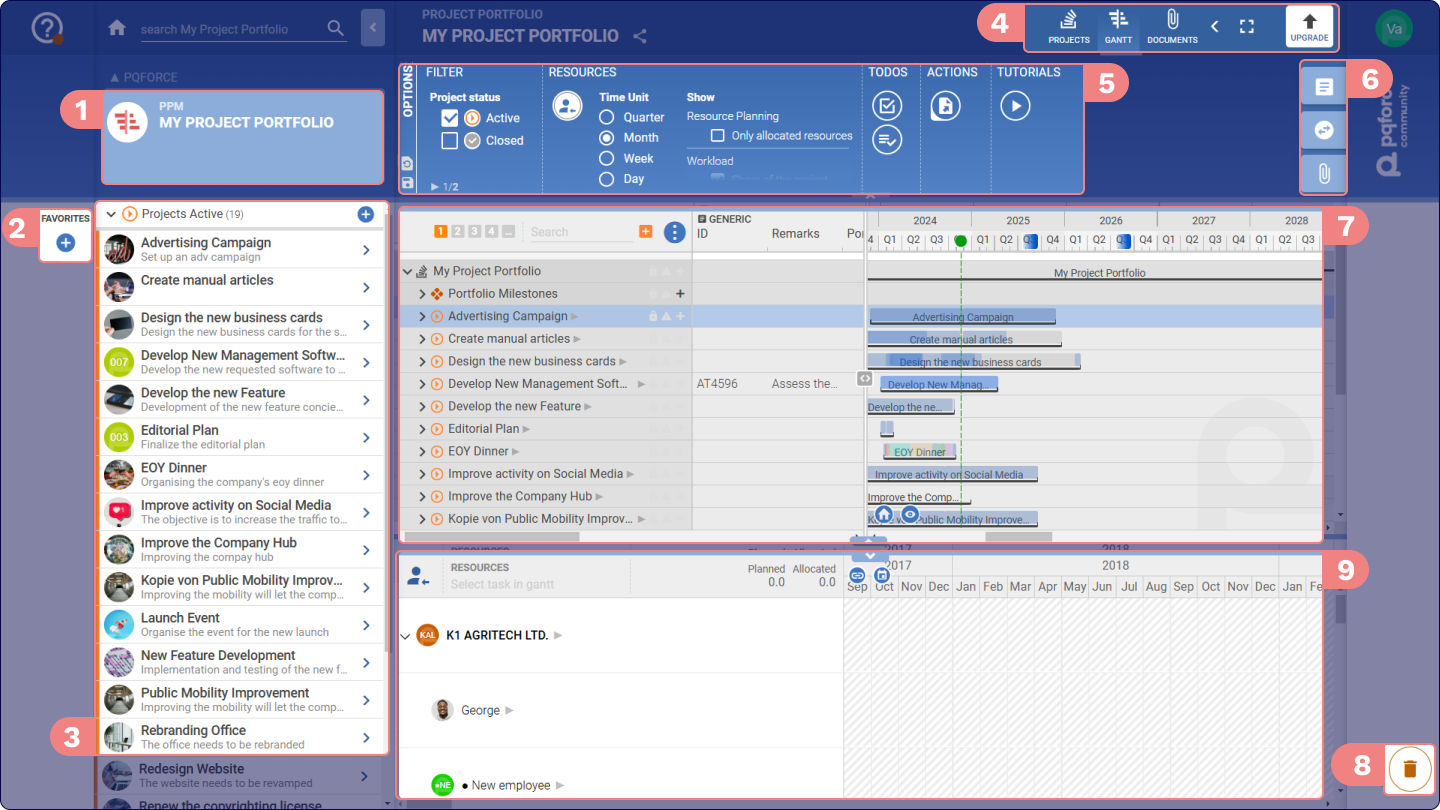
Die PQFORCE-Benutzeroberfläche ist in verschiedene Bereiche unterteilt, um die Benutzerfreundlichkeit zu verbessern und Arbeitsabläufe zu optimieren:
1 Aktives Objekt: Hebt das aktuelle Objekt hervor, einschliesslich seiner Details und der zugehörigen Modulposition.
2 Favoritenleiste: Speichern und Abrufen von Ansichten und Einstellungen.
3 Navigator: Ermöglicht die Navigation durch Module und Objekte.
4 Titelleiste: Zeigt das aktuelle Objekt, seinen Typ und seine Modulposition an.
5 Optionen-Bereich: Anpassung der im Arbeitsbereich angezeigten Informationen.
6 Seitenlasche: Öffnet Objektdetails und ermöglicht direkten Zugriff auf Bearbeitungsfunktionen.
7 Arbeitsraum: Der zentrale Bereich zur Planung von Projekten und Verwaltung von Daten.
8 Papierkorb: Löschen von Elementen durch Ziehen in den Papierkorb.
9 Sekundärer Arbeitsbereich: Erscheint als Overlay im unteren Bereich des Arbeitsbereichs und bietet zusätzliche Möglichkeiten zur Anzeige und Bearbeitung von Daten.
Hilfe-Menü
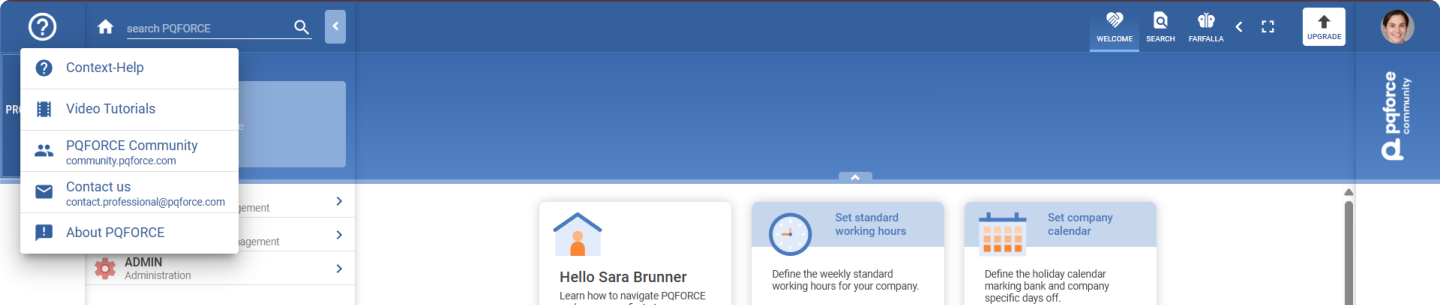
Kontext-Hilfe: Finde leicht die Abschnitte und deren Funktionen.
Video-Tutorials: Lerne PQFORCE Schritt für Schritt oder suche nach bestimmten Themen.
PQFORCE Community: Lerne und teile Best Practices in diesem kollaborativen Bereich für PQFORCE-Benutzer.
Kontakt: Sende eine E-Mail an das PQFORCE-Supportteam für Anfragen oder Feedback.
Über PQFORCE: Zugriff auf technische Details zur Plattform.
Benutzer-Menü
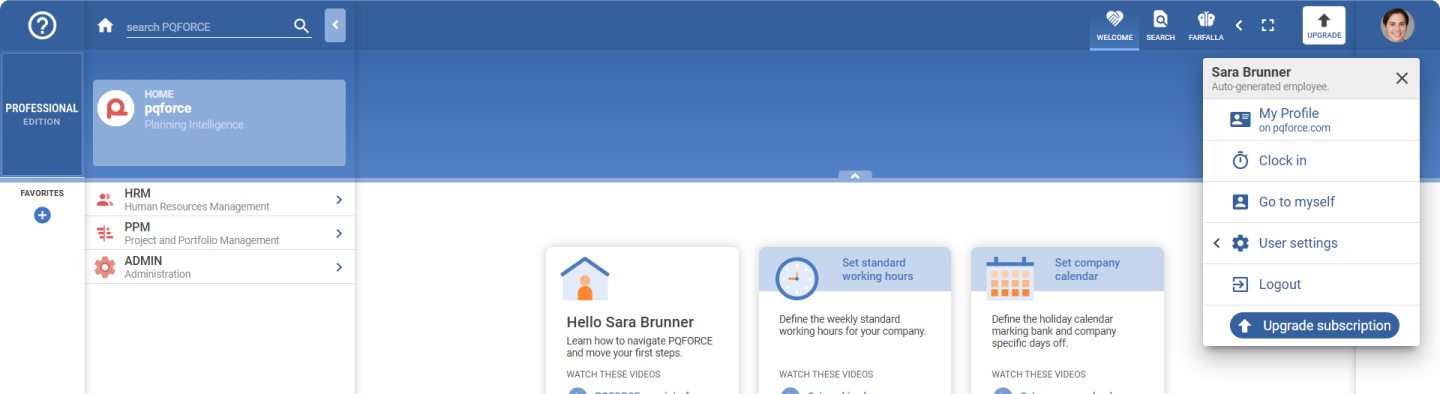
Mein Profil
Öffne das Startseiten-Dashboard, wo Du alle verfügbaren Systeme einsehen und Profileinstellungen bearbeiten kannst.Einstempeln/Ausstempeln Verfügbar für die Professional Edition und höher
Starte oder beende die Erfassung Deiner Arbeitspräsenz. Verfügbar für Editionen höher als Smart.
Gehe zu mir
Navigiere direkt zur Ressource des angemeldeten Mitarbeiters im HRM-Modul.Benutzereinstellungen
Sprache: Ändere die Systemsprache. Der Browser wird neu geladen, um die Änderung anzuwenden.
E-Mail-Benachrichtigungen erhalten: Aktiviere E-Mail-Benachrichtigungen über Systemänderungen, die an Deine E-Mail-Adresse gesendet werden.
Ausloggen
Melde Dich vom System ab und kehre zum PQFORCE-Anmeldebildschirm zurück.Abo-Upgrade
Aktualisiere Dein Systemabonnement. Nur für Systembesitzer verfügbar.
Systemeinstellungen in PQFORCE
Um PQFORCE optimal für die Nutzung in Deinem Unternehmen zu konfigurieren, ist es zunächst wichtig, einige Systemeinstellungen vorzunehmen. Diese Einstellungen können im ADMIN-Modul über den Navigator auf der Hauptseite aufgerufen werden.
Standardarbeitszeit festlegen
Die Konfiguration der Zeitangaben für das Arbeitszeitmodell Deines Unternehmens ist entscheidend, um genaue Verfügbarkeitsberechnungen und korrekt angezeigte Arbeitslast-Diagramme sicherzustellen.
Um die Zeitangaben zu konfigurieren, befolge diese Schritte:
Navigiere zu den Einstellungen im ADMIN-Modul und suche den Abschnitt ZEITANGABEN.
Definiere die Standardarbeitszeit und die Anzahl der Arbeitstage pro Woche, die als Grundlage für alle Aufwandsberechnungen dient.
Lege die Standardeinheit für die Aufwandsanzeige fest, um Konsistenz über alle Arbeitslast-Diagramme hinweg zu gewährleisten.
Konfiguration des Feiertagskalenders
Richte den Feiertagskalender Deines Unternehmens ein, um die Verfügbarkeit der Mitarbeiter zu verfolgen und Abwesenheiten effektiv zu verwalten.
Um den Feiertagskalender Deines Unternehmens zu konfigurieren, befolge diese Schritte:
Rufe das ADMIN-Modul auf.
Öffne die Ansicht FEIERTAGSKALENDER und markiere die gewünschten Feiertage in halben oder ganzen Tagen. PQFORCE erkennt diese Tage als arbeitsfreie Tage für alle Mitarbeiter und stellt so eine genaue Verfügbarkeitsverfolgung sicher.
An Feiertagen gelten alle Mitarbeiter als abwesend, was ihre Verfügbarkeit auf 0 Stunden reduziert.
Ressourcenmanagement
Was ist eine Ressource?
In PQFORCE ist eine Ressource alles, was über eine begrenzte Verfügbarkeit verfügt und für Arbeiten eingeplant werden kann. Es kann sich um eine Abteilung, einen Mitarbeiter, oder ein TeamRessourcen haben festgelegte Arbeitszeiten, Aufgaben und Arbeitslasten, und Du kannst ihre Zeitpläne, Aufgaben und Projektzuteilungen überwachen.
Was ist eine Untereinheit / Abteilung?
Eine Untereinheit/Abteilung dient als Container für Mitarbeiterressourcen und erleichtert die Organisation und Verwaltung der Arbeitskraftzuteilungen. Jede Abteilung kann mehrere Mitarbeiter umfassen und in Unterabteilungen unterteilt werden. Sie können Projekten zugewiesen werden und verfügen über Verfügbarkeits- und Arbeitslastkennzahlen, die aus den Mitarbeitern innerhalb der Untereinheit/Abteilung abgeleitet werden.
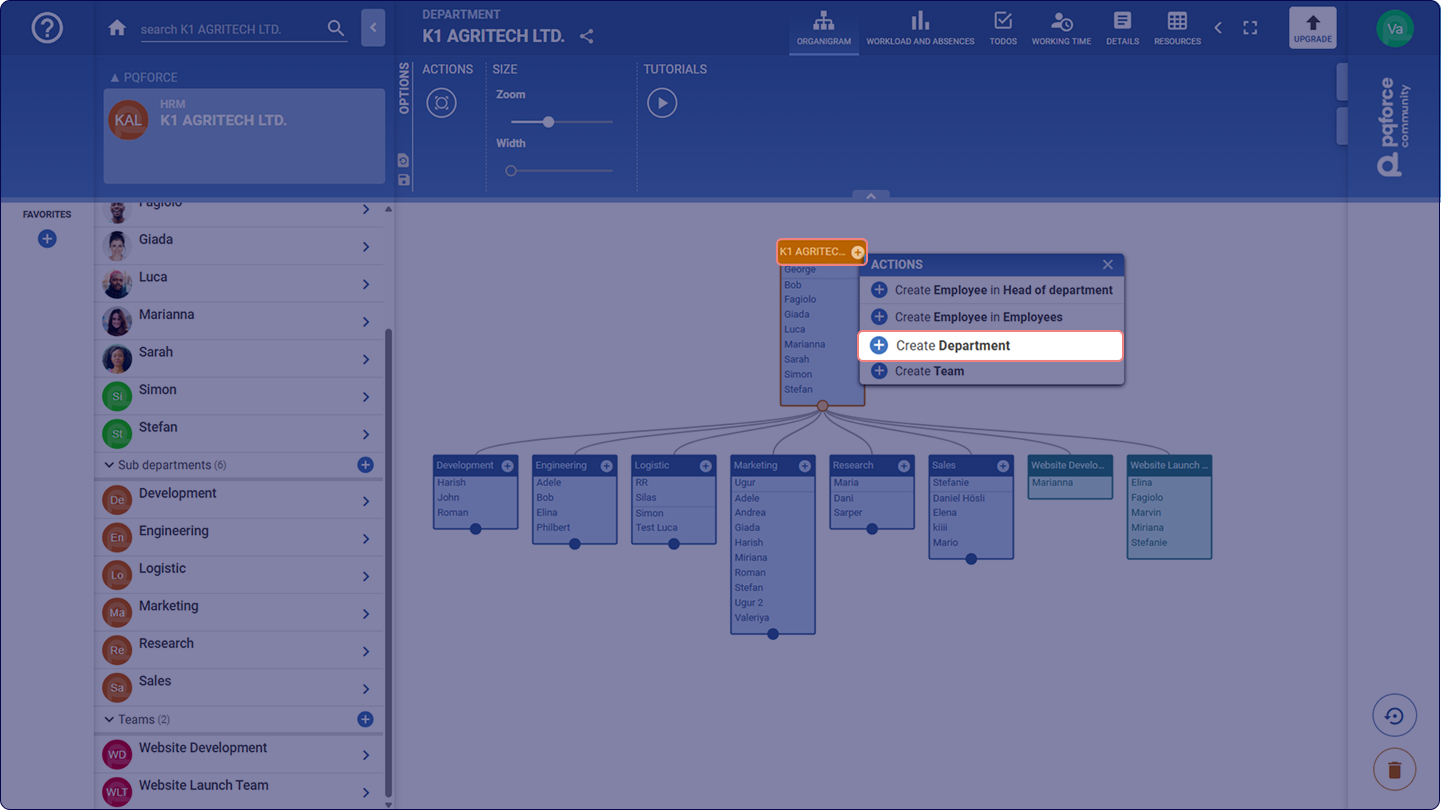
Um eine neue Untereinheit/Abteilung zu erstellen, befolge diese Schritte:
Gehe zu Deinem HRM-Modul.
Rufe die Ansicht ORGANIGRAMM auf.
Klicke auf die Plus-Schaltfläche im Navigator oder direkt im Organigramm.
Beim Hinzufügen von Untereinheiten/Abteilungen werden diese automatisch unter der Untereinheit/Abteilung platziert, in der sie erstellt werden, und bilden so eine hierarchische Struktur.
Benenne Untereinheiten/Abteilungen um, indem Du auf sie klickst und den Namen in der Seitenlasche bearbeitest. Du kannst Untereinheiten/Abteilungen auch per Drag & Drop innerhalb des Organigramms verschieben.
Um eine Untereinheit/Abteilung zu entfernen, ziehe sie per Drag & Drop auf das Papierkorbsymbol in der unteren rechten Ecke des Bildschirms.
Was ist ein Mitarbeiter?
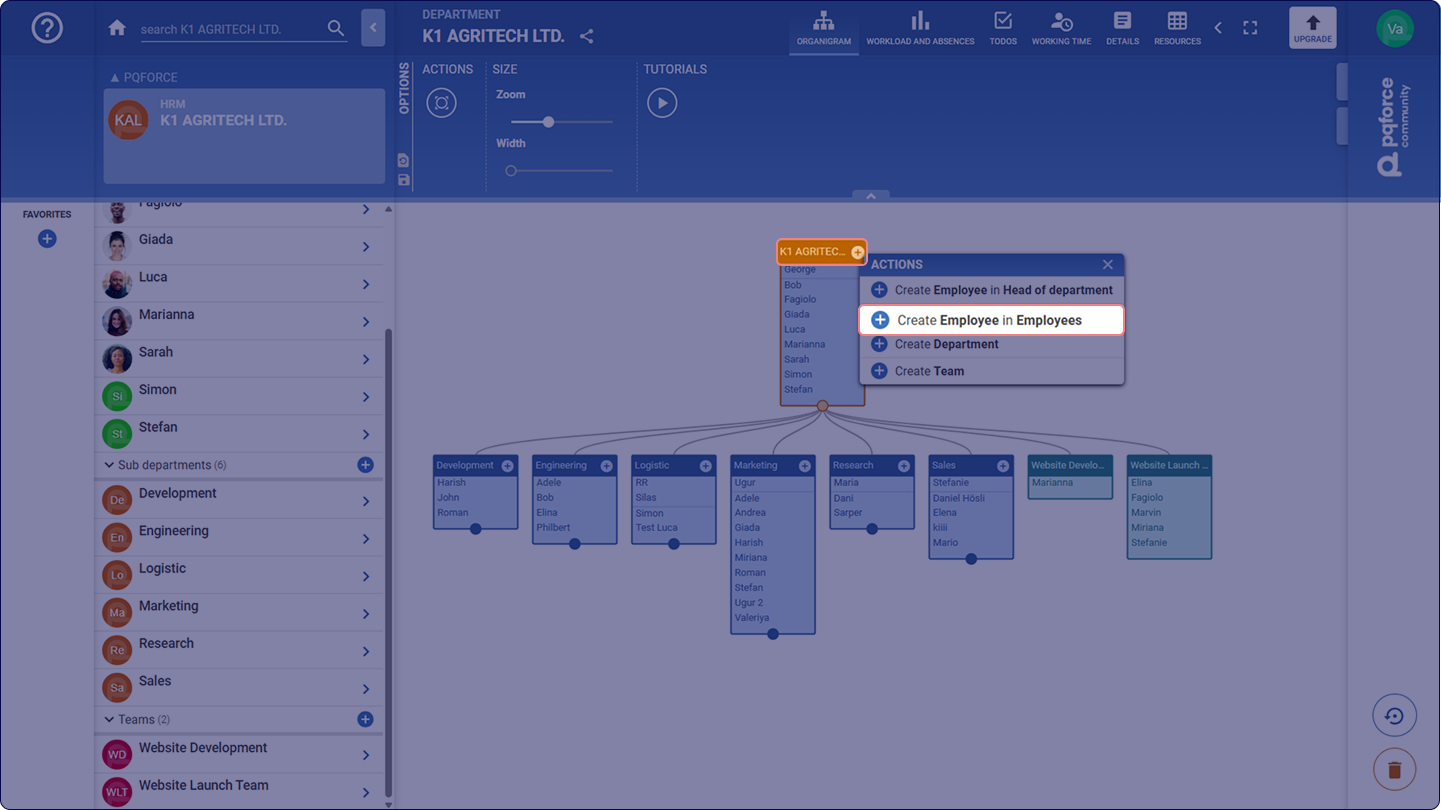
Mitarbeiter stehen für reale Personen innerhalb Deines Unternehmens, die jeweils einer bestimmten Abteilung angehören und so eine einzigartige Position in Deinem Organigramm einnehmen. Zu Beginn haben Mitarbeiter eine Verfügbarkeit, die sich aufgrund von Feiertagen und Abwesenheiten ändern kann. Sie können Projekten zugewiesen werden, wobei ihre Arbeitslast entsprechend ihrer Verfügbarkeit angepasst wird.
Um neue Mitarbeiter zu erstellen, befolge diese Schritte:
Ähnlich wie bei den Abteilungen können neue Mitarbeiterprofile durch Klicken auf die Plus-Schaltfläche in der Ansicht ORGANIGRAMM oder im Navigator erstellt werden.
In der Seitenlasche kannst Du Details wie Bild, Name, Position und andere relevante Informationen des Mitarbeiters anpassen.
Passe die Verfügbarkeit und Arbeitslast eines Mitarbeiters an, indem Du die Ansicht ARBEITSZEITMODELL des jeweiligen Mitarbeiters aufrufst.
Hier kannst Du spezifische Arbeitszeiten und Zeitpläne definieren, die an die individuellen Rollen und Verantwortlichkeiten der Mitarbeiter im Unternehmen angepasst sind.
Erfassung der Arbeitspräsenz
Die Erfassung der Arbeitspräsenz ist für die Professional Edition und höher verfügbar.
Um die Arbeitspräsenz zu erfassen, befolge diese Schritte:
Einstempeln / Ausstempeln: Diese Methode erlaubt mehrere Einträge pro Tag, sodass sich Pausen erfassen und die Arbeit am selben Tag wieder aufnehmen lässt.
Öffne das Benutzermenü, indem Du auf Dein Profilsymbol in der oberen rechten Ecke des Bildschirms klickst.
Wähle „Einstempeln", um die Erfassung Deiner Arbeitszeit zu starten.
Wähle „Ausstempeln", um die Erfassung zu beenden.
Manuelle Präsenzerfassung: Das System berechnet automatisch die insgesamt geleisteten Arbeitsstunden. Manuell eingegebene Zeitfenster werden mit einem Stiftsymbol gekennzeichnet.
Öffne die Ansicht Leistungserfassung.
Wähle das gewünschte Datum in der Tabelle aus.
Gib die Start- und Endzeiten der Schicht manuell ein.
Um Deine Abwesenheiten zu erfassen, befolge diese Schritte:
Öffne die Ansicht Leistungserfassung.
Suche die Zeile ABWESENHEITEN UND SCHICHTEN in der Tabelle.
Klicke auf das Kästchensymbol unter dem gewünschten Datum.
Wähle im Pop-up-Fenster den Abwesenheitsgrund aus und füge optional einen Kommentar hinzu.
Klicke auf „OK", um zu bestätigen.
Um mehrere Daten auf einmal auszuwählen, halte die linke Maustaste gedrückt und ziehe über die gewünschten Daten. Lasse die Taste los, um die Auswahl abzuschliessen. Allen ausgewählten Daten werden derselbe Abwesenheitstyp und Kommentar zugewiesen.
Was ist ein Team?
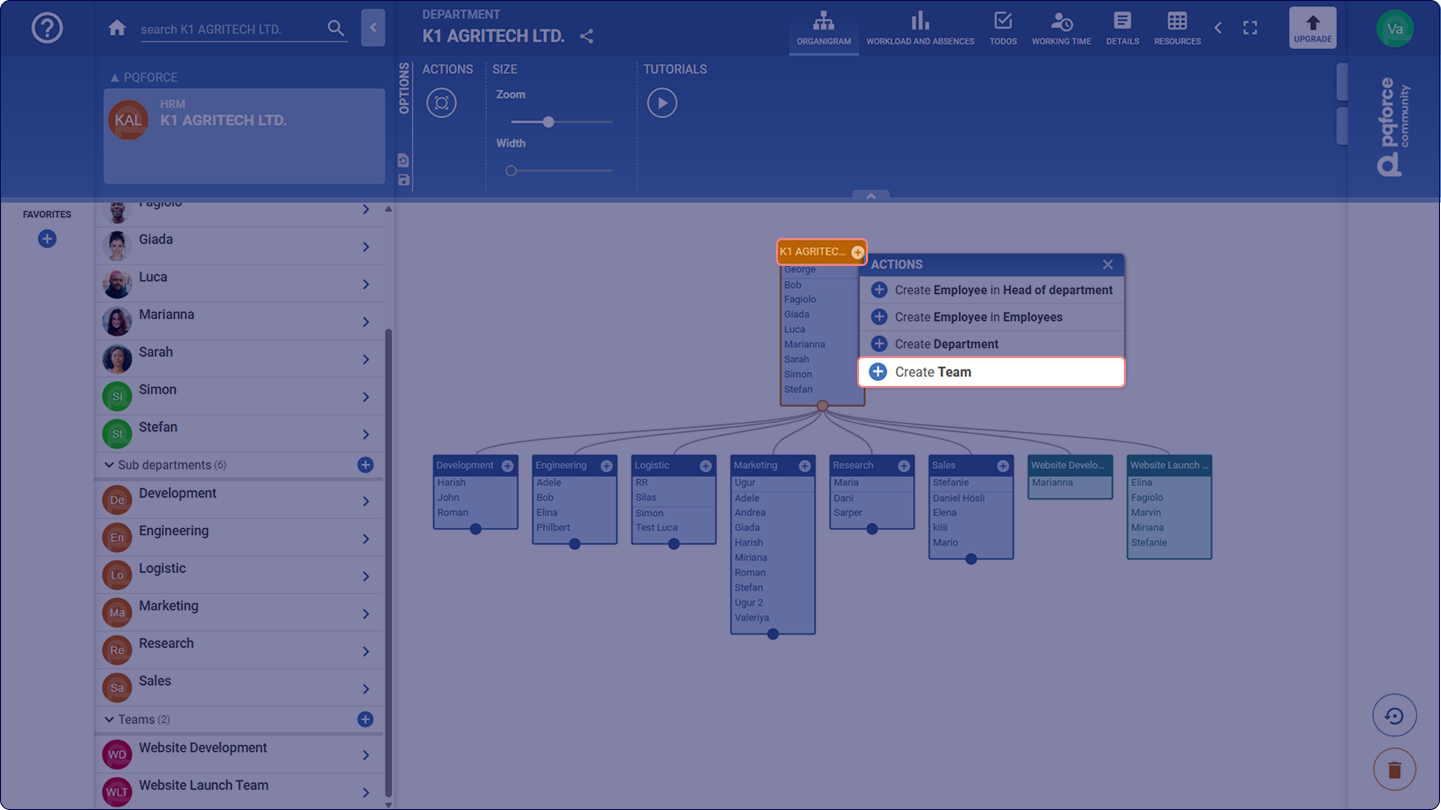
Ein Team ist eine Gruppe, die aus bereits im System vorhandenen Ressourcen gebildet wird. Während jede Ressource innerhalb der Abteilungsstruktur einzigartig ist, kann sie mehreren Teams zugewiesen werden, was eine flexible Organisation ermöglicht, z.B. Task Forces, die sich bestimmten Projekten widmen.
Um neue Teams zu erstellen, befolge diese Schritte:
Rufe die Ansicht ORGANIGRAMM auf.
Klicke auf die Plus-Schaltfläche im Navigator oder direkt im Organigramm.
Füge einen Namen und eine Beschreibung für Dein Team hinzu.
Ähnlich wie bei Abteilungen werden neue Teams unter der übergeordneten Abteilung platziert und bilden so eine hierarchische Struktur.
Verwende Drag & Drop, um Teams innerhalb des Organigramms zu verschieben.
Entferne Teams, indem Du sie per Drag & Drop auf das Papierkorbsymbol in der unteren rechten Ecke ziehst.
Organigramm abbilden
Das Organigramm ist hierarchisch strukturiert und stellt Abteilungen und Teams dar, die Mitarbeiter umfassen.
Um Dein Organigramm abzubilden, befolge diese Schritte:
Rufe die Hauptseite von PQFORCE auf.
Gehe zum Modul HRM (Human Resource Management).
Öffne dort die Ansicht ORGANIGRAMM, die Grundlage für die Abbildung des Organigramms Deines Unternehmens.
Zu Beginn findest Du eine Abteilung, die die oberste Ebene Deines Unternehmens repräsentiert. Von dort aus kannst Du zusätzliche Abteilungen, Unterabteilungen, Teams und Mitarbeiter hinzufügen.
Verwende Drag & Drop, um Ressourcen innerhalb des Organigramms zu verschieben.
Lösche Deine Ressourcen, indem Du sie per Drag & Drop auf das Papierkorbsymbol ziehst.
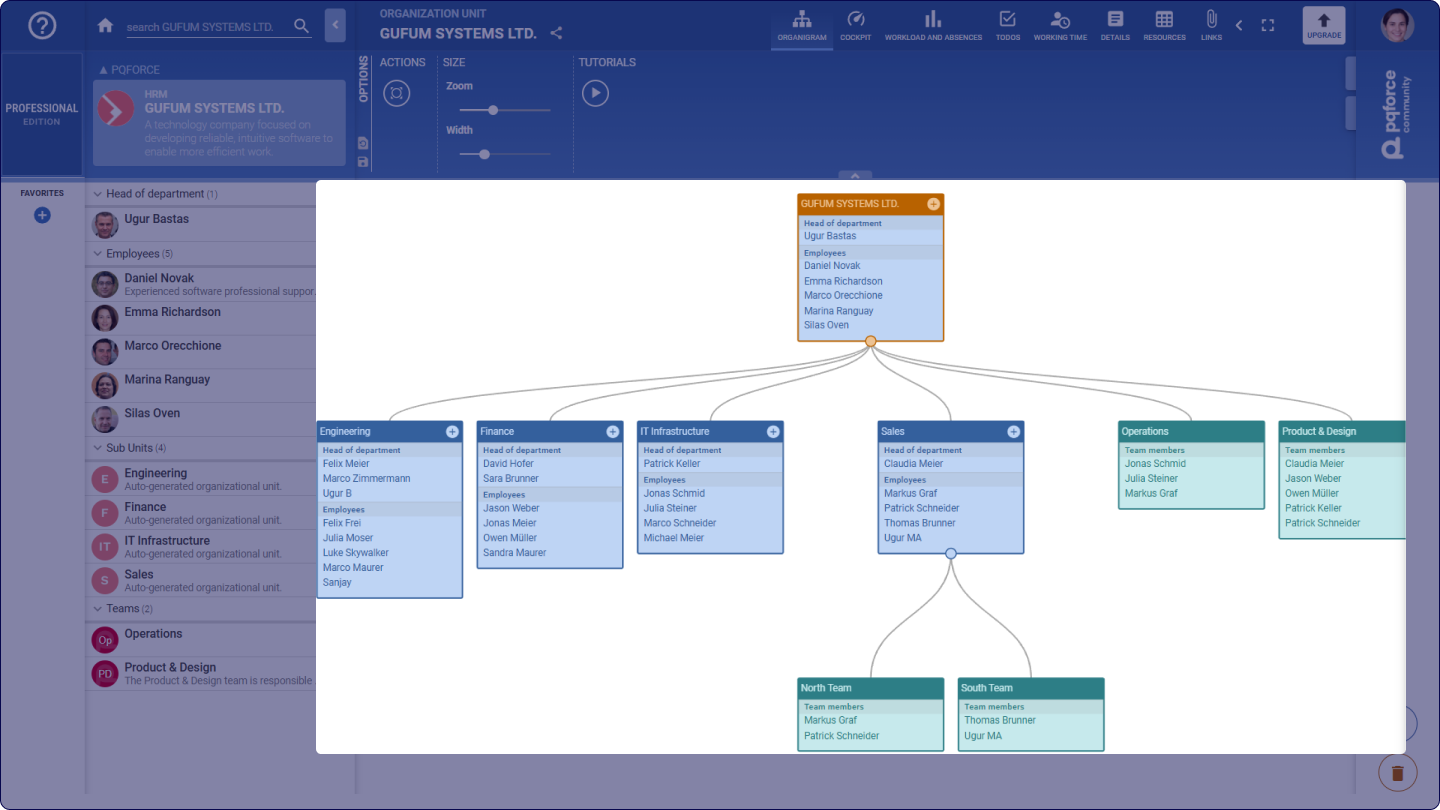
Logins für Deine Mitarbeiter zuweisen
Sobald Du das Systemkonto erstellt hast und Dir die Rolle des Besitzers zugewiesen wurde, kannst Du andere Mitarbeiter zu PQFORCE einladen, sodass jeder Mitarbeiter ein eigenes Profil erhält.
So weist Du Deinen Mitarbeitern Logins zu:
Erstelle ein Mitarbeiterprofil und wechsle dann zur Ansicht DETAILS, indem Du auf das entsprechende Symbol in der oberen Leiste klickst.
Suche den Abschnitt LOGIN und gib die E-Mail-Adresse des Mitarbeiters ein.
Klicke auf die Schaltfläche „Anwenden" in der unteren rechten Ecke des Bildschirms.
Wähle die gewünschte Benutzerrolle für den neu erstellten Mitarbeiter aus (verfügbar für Editionen höher als Smart).
Klicke auf „Als Mitglied einladen", um einen Benutzer-Login zu erzeugen, der mit der E-Mail-Adresse des Mitarbeiters verknüpft ist.
Nach der Bestätigung erhält der Mitarbeiter eine E-Mail, die ihm den Zugriff auf PQFORCE ermöglicht.
Arbeitszeitmodell festlegen
Es ist wichtig, das Arbeitszeitmodell für Deine Ressourcen festzulegen, um deren zeitliche Verfügbarkeit berechnen zu können.
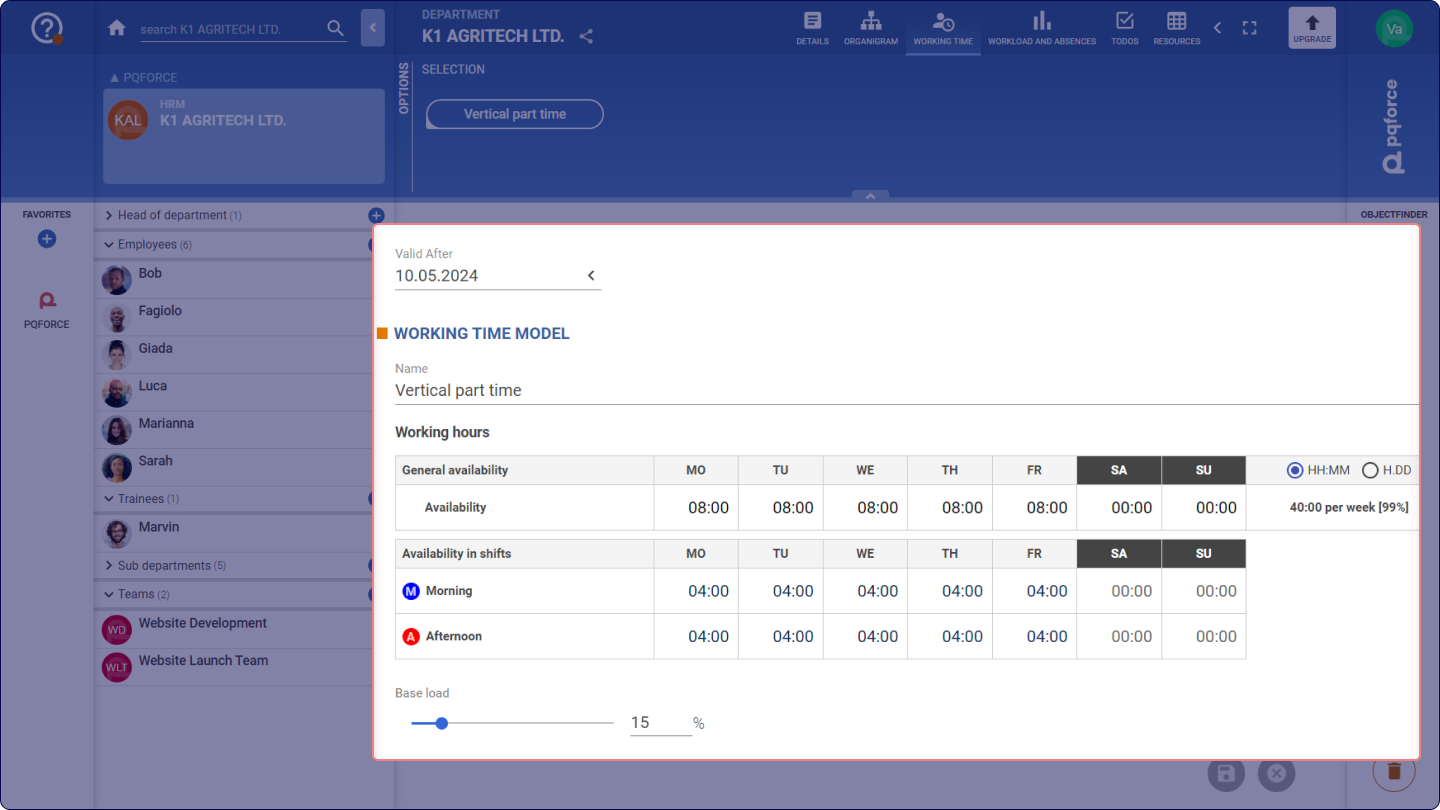
Um die Arbeitszeit für eine ausgewählte Ressource einzurichten, befolge diese Schritte:
Klicke im HRM-Modul im Navigator auf eine Ressource, um sie auszuwählen und wechsle zur Ansicht ARBEITSZEITMODELL, indem Du auf das entsprechende Symbol in der oberen Leiste klickst.
Aktiviere das Kontrollkästchen „Arbeitszeitmodell vom übergeordneten Objekt übernehmen", um das vom übergeordneten Objekt oder für das gesamte Unternehmen festgelegte Standardmodell zu übernehmen.
Deaktiviere das Kontrollkästchen, um ein benutzerdefiniertes Modell zu definieren.
Um ein benutzerdefiniertes Modell zu definieren, gib die Verfügbarkeit für Vormittags- und Nachmittagsschichten in der bereitgestellten Tabelle an.
Projekt- und Projektportfolio-Management
Was ist ein Projektportfolio?
Projektportfolio-Management ist für die Edition Professional und höher verfügbar.
Ein Projektportfolio ist ein Container/Box, der Projekte enthält. Portfolios dienen dazu, Deine Projektlandschaft zu strukturieren und zu sortieren. Du kannst beliebig viele Portfolios erstellen, und jedes Portfolio kann beliebig viele Projekte enthalten.
PQFORCE erzwingt keine bestimmte Struktur. Wie Du Deine Projektlandschaft organisierst, hängt von Deinem Unternehmen und dessen interner Projekt-Governance ab.
Portfolios schaffen einen Mehrwert, indem sie anpassbare Übersichten über alle enthaltenen Projekte bereitstellen. Mit wenigen Klicks erhältst Du konsolidierte Echtzeitdaten und -informationen auf Portfolioebene.
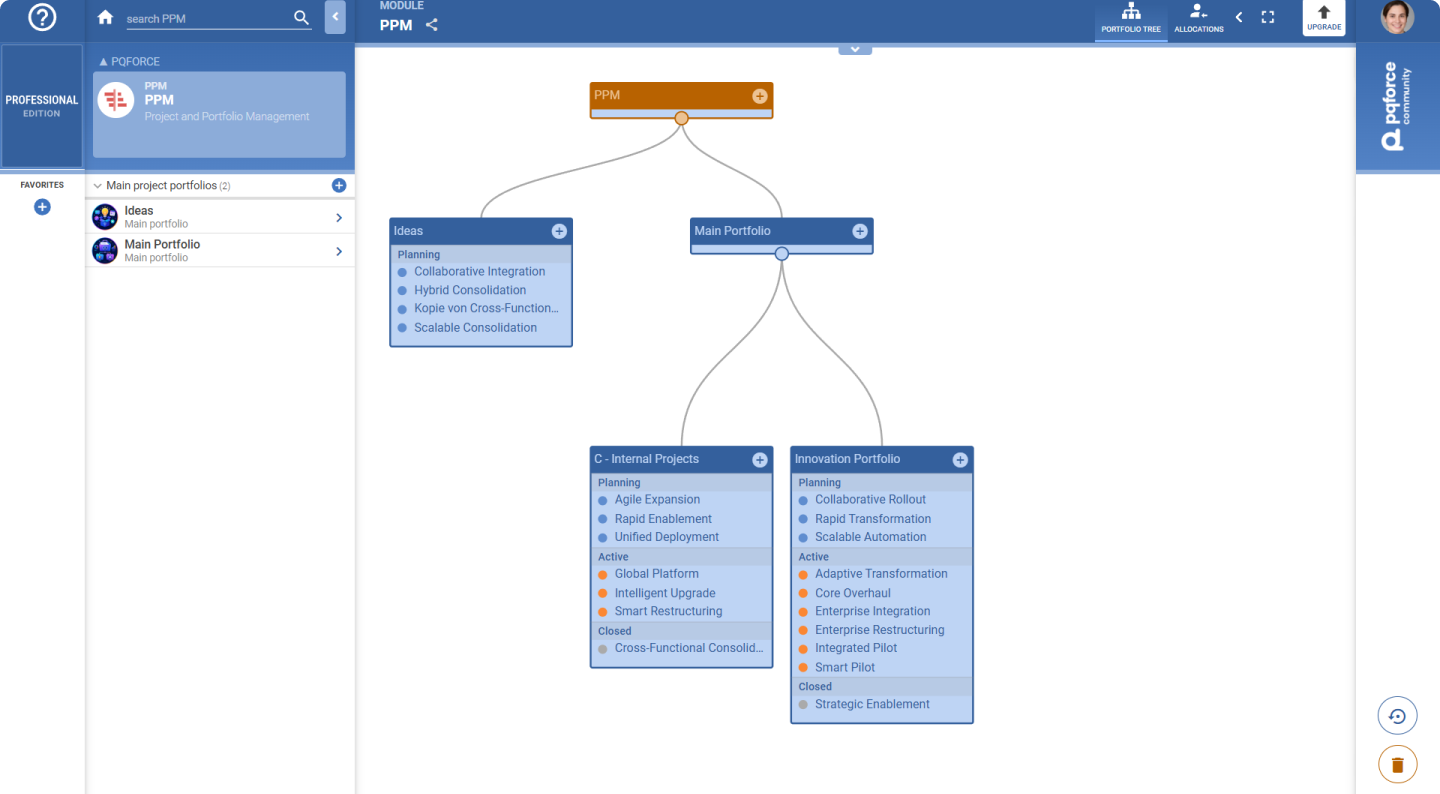
Um ein Projektportfolio zu erstellen, befolge diese Schritte:
Gehe zu Deinem PPM-Modul.
Klicke im Navigator auf die Plus-Schaltfläche auf der obersten Ebene.
Ein neues Projektportfolio wird erstellt und ist bereit, Projekte aufzunehmen.
Verschiebe, kopiere oder verknüpfe bestehende Projekte per Drag & Drop in das Portfolio.
Du kannst bestehende Projekte auch portfolioübergreifend organisieren
Gehe zu Deinem PPM-Modul.
Wechsle zur Ansicht PORTFOLIO-BAUM, indem Du auf das entsprechende Symbol in der oberen Leiste klickst. In dieser Ansicht werden Portfolios als Boxen dargestellt, die Projekte enthalten. Sie können auch hierarchisch mit Unterportfolios verknüpft werden.
Um bestehende Projekte portfolioübergreifend zu organisieren, ziehe das gewünschte Projekt einfach per Drag & Drop in das Zielportfolio.
Eine Box mit drei Optionen gibt Dir die Möglichkeit, das Projekt „Hierher verschieben" (wodurch es aus dem Ausgangsportfolio entfernt wird), „Hierher kopieren" (falls Du es in beiden Portfolios benötigst) oder „Hierher verknüpfen", um dasselbe Projekt im ausgewählten Portfolio zu teilen und es in beiden sichtbar zu halten.
Was ist ein Projekt?
Ein Projekt umfasst zeitlich begrenzte Aktivitäten mit Zielen und Vorgehensweisen sowie einen Zeitplan, der Planungsdaten, Aufwand und Fortschrittswerte detailliert darstellt. PQFORCE erleichtert die Ressourcenzuweisung für Projekte und ermöglicht so die Planung und Verfolgung von Ressourcen.
Um Projekte in PQFORCE zu erstellen, befolge diese Schritte
Gehe zu Deinem PPM-Modul.
Klicke im Bereich NAVIGATOR auf die Plus-Schaltfläche, um ein neues Projekt zu erstellen.
In der Ansicht DETAILS des Projekts, die sich in der oberen Leiste des Bildschirms befindet, kannst Du den Namen, die Beschreibung und viele weitere Projektattribute anpassen.
Klicke auf „Anwenden", um vorgenommene Änderungen zu bestätigen.
Projekte planen
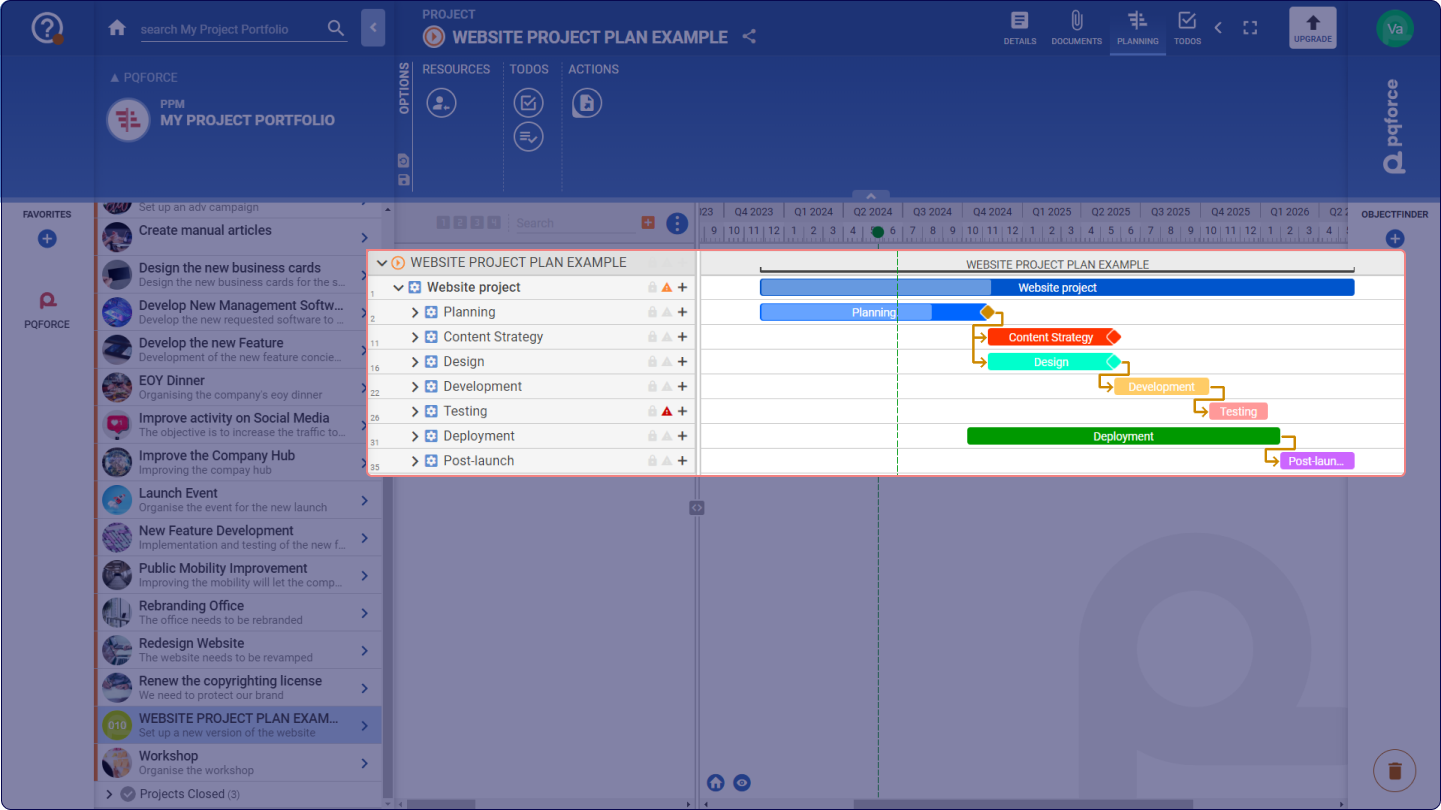
Um ein Projekt zu planen, folge diesen Schritten
Gehe zu Deinem PPM-Modul, klicke im NAVIGATOR auf ein Projekt, um es auszuwählen, und öffne dann die Ansicht PLANUNG, indem Du auf das entsprechende Symbol in der oberen Leiste klickst.
Passe Deinen Arbeitsbereich nach Deinen Wünschen an, indem Du auf das Dreipunkte-Symbol oben in der Tabelle klickst und die Einstellungen für die Spaltenanzeige im Gantt-Diagramm änderst.
Erstelle Aufgaben, Meilensteine und Ordner, indem Du auf das Plus-Symbol neben den Aufgaben klickst.
Verwende das Gantt-Diagramm, um Aufgaben und Meilensteine vertikal und horizontal zu verschieben.
Passe die Dauer sowie die Start- und Enddaten der Aufgaben an, indem Du die Balken im Gantt-Diagramm in Grösse und Position veränderst.
Erstelle Abhängigkeiten zwischen Aufgaben, indem Du auf die Balkensymbole klickst und Pfeile ziehst.
Verwende Drag & Drop, um die Hierarchie Deiner Aufgaben zu erstellen und anzupassen.
Verwende die Seitenlaschen, um Details zu überprüfen und zu bearbeiten.
Verfolge den Projektfortschritt, indem Du geplante und tatsächliche Termine vergleichst.
Projekte löschen, sichern und wiederherstellen
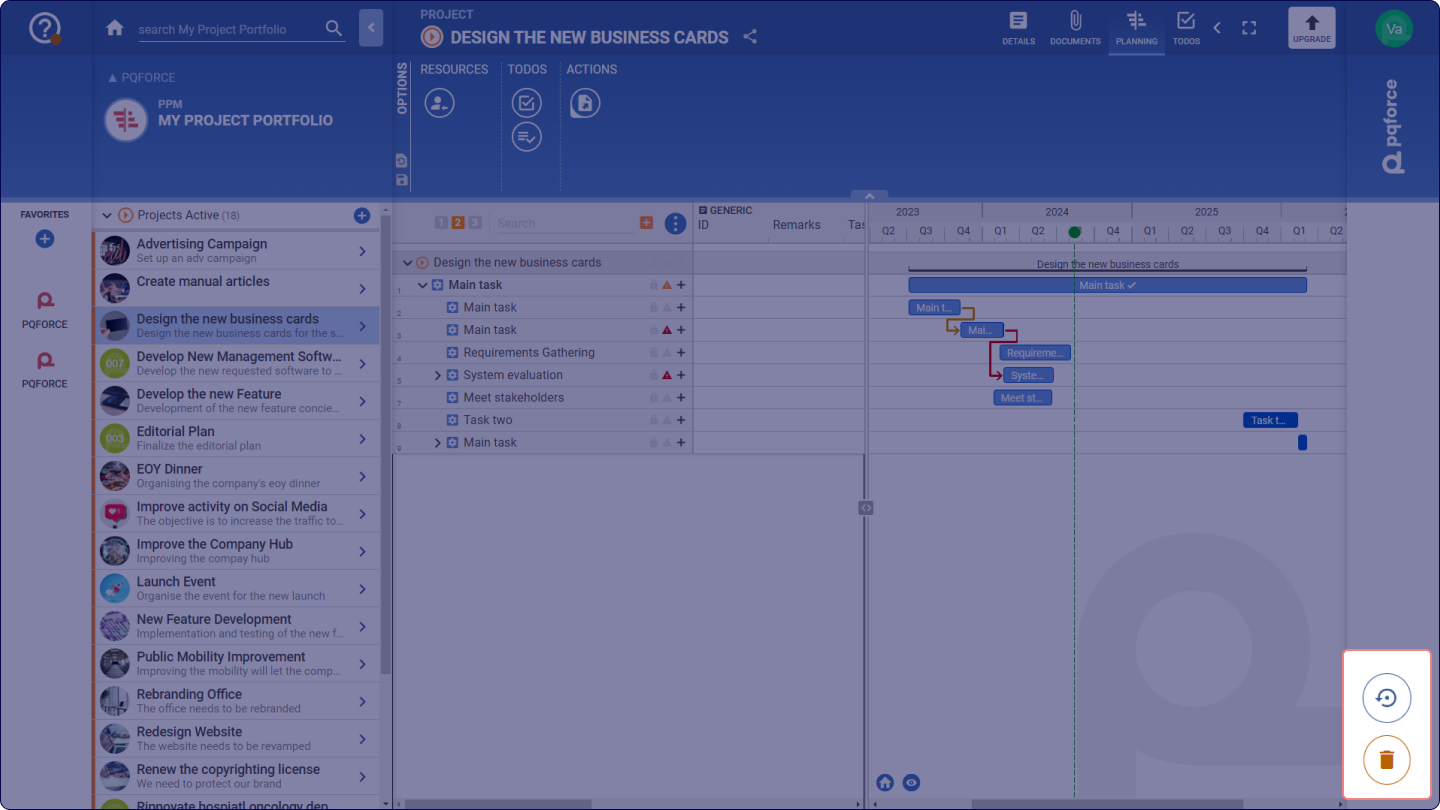
Um Deine Projekte und Aufgaben zu löschen, ziehe die Elemente per Drag & Drop in den Papierkorb. Nach dem Löschen eines Projekts hast Du 30 Tage Zeit, um es wiederherzustellen.
Um gelöschte Projekte wiederherzustellen, klicke auf den Papierkorb und wähle das Projekt aus, das Du wiederherstellen möchtest.
Um Deine Projekte zu sichern und Abonnementplätze freizugeben, verwende Drag & Drop und ziehe die Projekte auf das drehende Rad-Symbol in der unteren rechten Ecke. Klicke auf „OK", um die ZIP-Datei Deines Projekts herunterzuladen. Anschliessend kannst Du das Projekt von Deinem System löschen, um Platz für ein neues Projekt zu schaffen.
Um ein gesichertes Projekt wiederherzustellen, ziehe die gespeicherte ZIP-Datei von Deinem Computer auf das drehende Rad-Symbol.
Ressourcenzuweisung
Mit PQFORCE kannst Du Projekte und Aufgaben planen und diese Deinen Ressourcen zuweisen.
Um Deine Projekte Ressourcen zuzuweisen, befolge diese Schritte
Klicke auf die gewünschte Aufgabe.
Drücke F2 oder klicke in der Seitenlasche auf „Allokationen".
Wähle im Dropdown-Menü die Ressource aus, die Du der Tätigkeit bzw. Task zuweisen möchtest. Du kannst einem Task mehrere Ressourcen zuweisen und für jede Ressource einen individuellen Zuteilungswert (Allokation) festlegen.
Gib die Sollwerte an, die für die ausgewählte Ressource dieser Aufgabe zugewiesen werden sollen.
Alternativ:
Klicke im Bereich OPTIONEN in der Registerkarte RESSOURCEN auf das Symbol „Ressourcen planen".
Wähle und weise Ressourcen aus dem gesamten Organigramm im Auslastungs-Diagramm zu.
Gib die gewünschte Aufwandsmenge an und überprüfe in den Diagrammen die Verfügbarkeit der Ressourcen.
Sieh Dir die Auslastungen der Ressourcen in Echtzeit an.
In der Seitenlasche FORTSCHRITT kannst Du die Zeiteinheit auswählen und den Fortschritt der Aufgabe bewerten.
Erfassung der Projektaktivität
verfügbar für die Professional Edition und höher
Um die Projektaktivität zu erfassen, befolge diese Schritte
Gehe zu Deinem HRM-Modul und wähle die Ressource, für die Du Aktivitäten erfassen möchtest, indem Du im NAVIGATOR darauf klickst.
Öffne die Ansicht Leistungserfassung, indem Du auf das entsprechende Symbol in der oberen Leiste klickst.
Projekte und Aufgaben befinden sich am unteren Ende der Tabelle. Suche das Projekt oder die Aufgabe, dem bzw. der die Stunden zugewiesen werden sollen.
Gib die Anzahl der geleisteten Stunden unter dem ausgewählten Datum und in der gewünschten Projektzeile ein.
Wenn die erfasste Zeit 24 Stunden pro Tag überschreitet, wird sie rot angezeigt. Überschreitet sie die zugeteilte Präsenzzeit, wird sie orange angezeigt. Andernfalls erscheint sie schwarz. Wurde noch keine Präsenz erfasst, wird stattdessen die erwartete Präsenzzeit grau angezeigt.
Die Aktivität mehrerer Ressourcen kann auch in der Listenansicht erfasst werden. Weitere Informationen findest Du im Abschnitt „Leistungserfassung in der Listenansicht".
TODO-Management
TODO's in PQFORCE sind durchführbare Tätigkeiten, die an Aktivitäten angehängt sind und als Mini-Aufgaben für Projekte oder als eigenständige Aufgaben dienen. Sie können Ressourcen zugewiesen, mit Terminen geplant und in Listen oder Kanban-Boards organisiert werden.
Um ein TODO zu erstellen, befolge diese Schritte
Klicke im Kanban-Board in der Spalte „Neuer” Status in einer beliebigen Zeile auf die Plus-Schaltfläche.
Das neue TODO wird erstellt und dem Mitarbeiter zugewiesen, der es erstellt hat.
Passe die Zuweisungen im Abschnitt Beziehungen der Seitenlasche an.
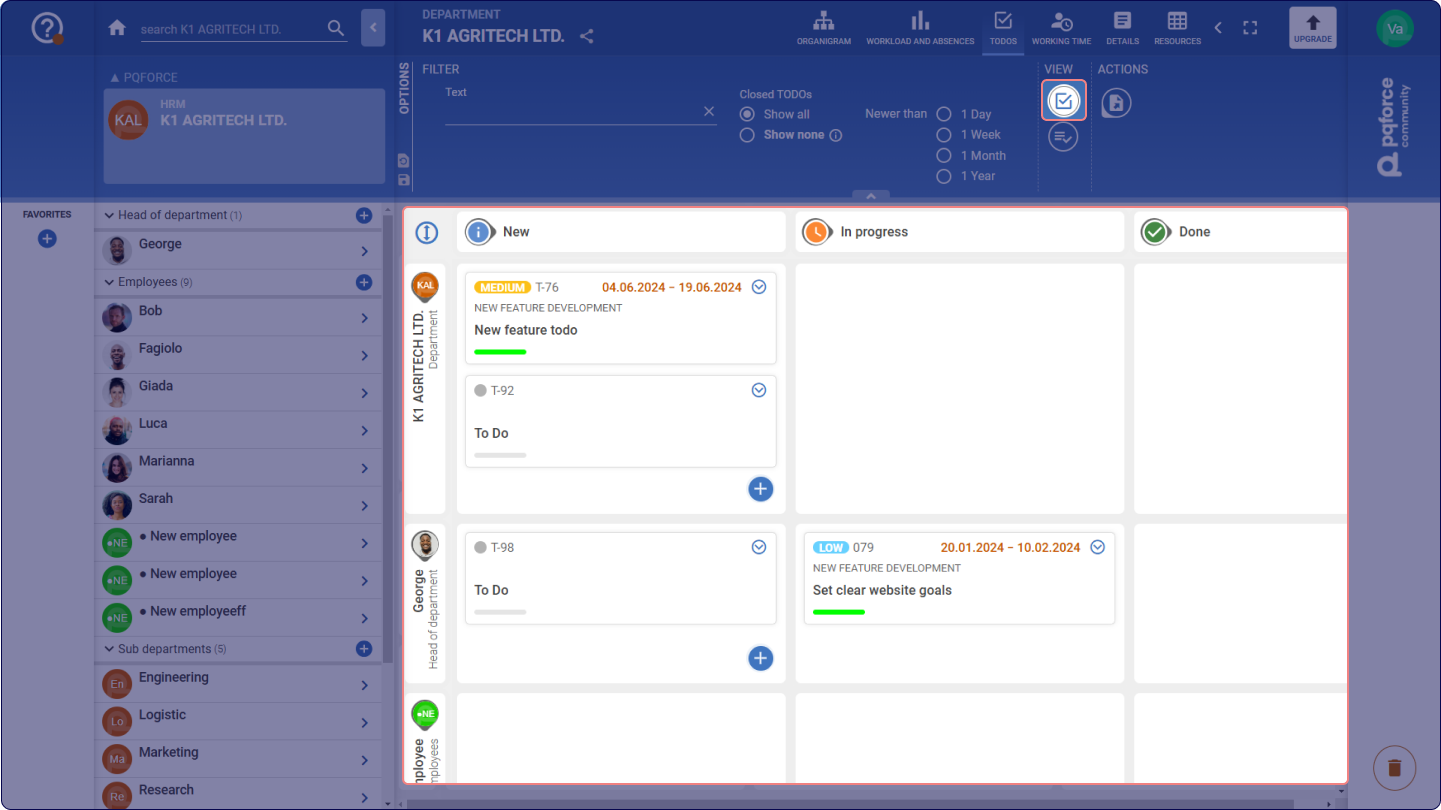
Um Deine TODOs in der Kanban-Board-Ansicht zu bearbeiten, befolge diese Schritte
Klappe die Ansicht mit dem Pfeil-Button auf, um die Beschreibung und die letzten Kommentare anzuzeigen.
Wähle mit dem Prioritäts-Badge den Prioritätswert eines TODO’s aus.
Verschiebe TODO’s per Drag & Drop innerhalb Zeilen oder zwischen Spalten.
Kopiere TODO’s, indem Du sie auf die Plus-Schaltfläche ziehst, um eine oder mehrere Kopien zu erstellen.
Lösche ein TODO, indem Du es in den Papierkorb ziehst, um das gesamte TODO oder nur dessen Beziehung zu löschen.
Bearbeite mehrere TODO’s gleichzeitig, indem Du sie mit den STRG- oder SHIFT-Tasten auswählst.
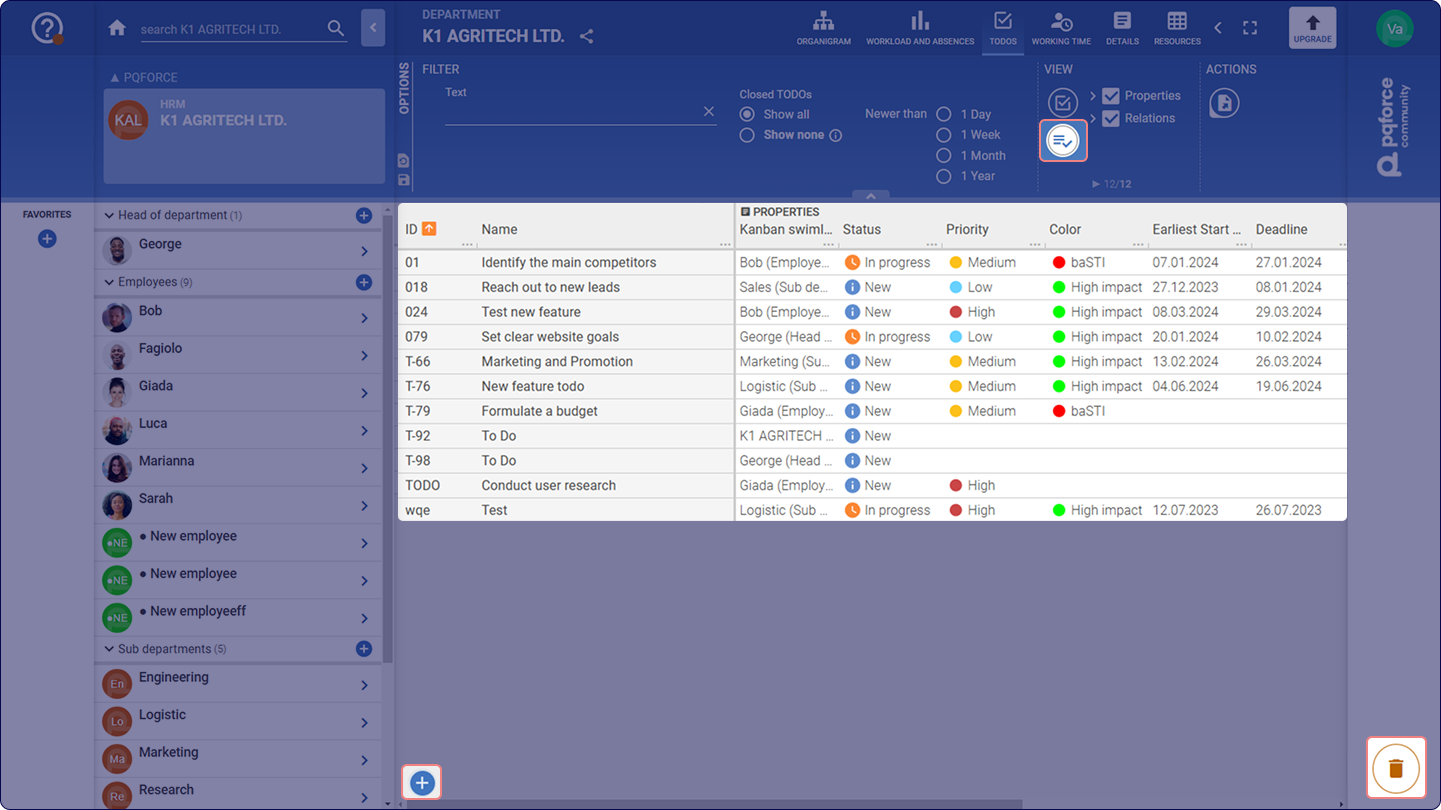
Um Deine TODO's in der Listenansicht zu bearbeiten, befolge diese Schritte
Passe die Anzeige mit Sortier- und Filteroptionen an.
Erstelle neue TODO’s unten links im Arbeitsbereich.
Kopiere TODO’s, indem Du sie per Drag & Drop auf die Plus-Schaltfläche ziehst.
Lösche TODO’s, indem Du sie per Drag & Drop auf das Papierkorbsymbol ziehst.
Bearbeite mehrere TODO’s gleichzeitig, indem Du sie mit den STRG- oder SHIFT-Tasten auswählst.