Gantt-Filter
Tasks, Meilensteine und Abhängigkeiten im Gantt-Diagramm gezielt finden – in der Planung eines Projekts und im Gantt eines Portfolios.
Mit dem Taskfilter findest du im Gantt-Diagramm gezielt die Tasks, Meilensteine und Abhängigkeiten, die dich gerade interessieren – zum Beispiel alle roten Tasks ohne Besitzer oder alles, was im nächsten Quartal ansteht. Den Filter gibt es an zwei Orten:
in der Ansicht Planung jedes Projekts und
in der Ansicht Gantt jedes Portfolios.
Wo der Filter ist
Das Suchfeld steht über dem Projektstrukturplan. Was du dort eingibst, schränkt die angezeigten Einträge ein.
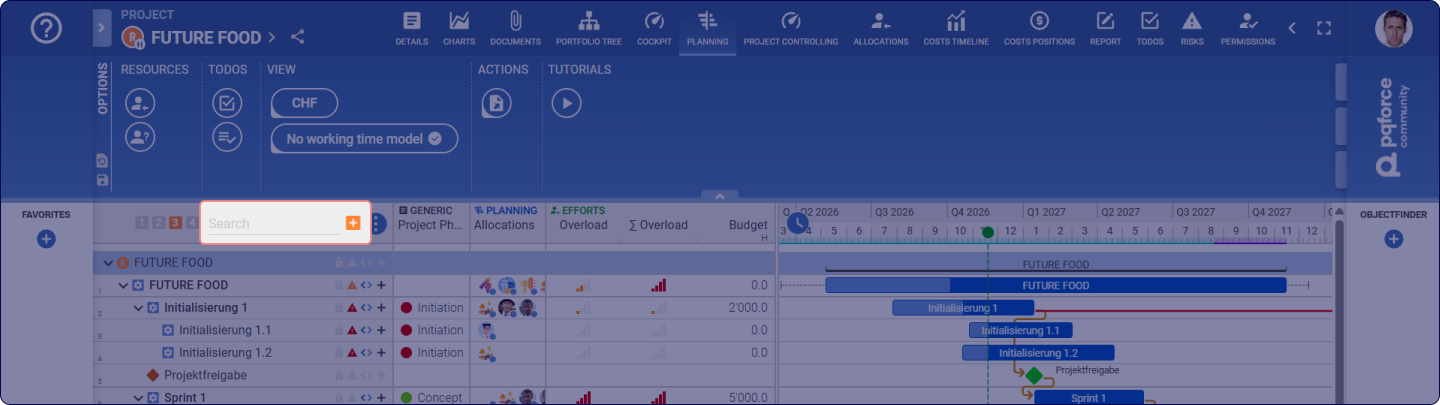
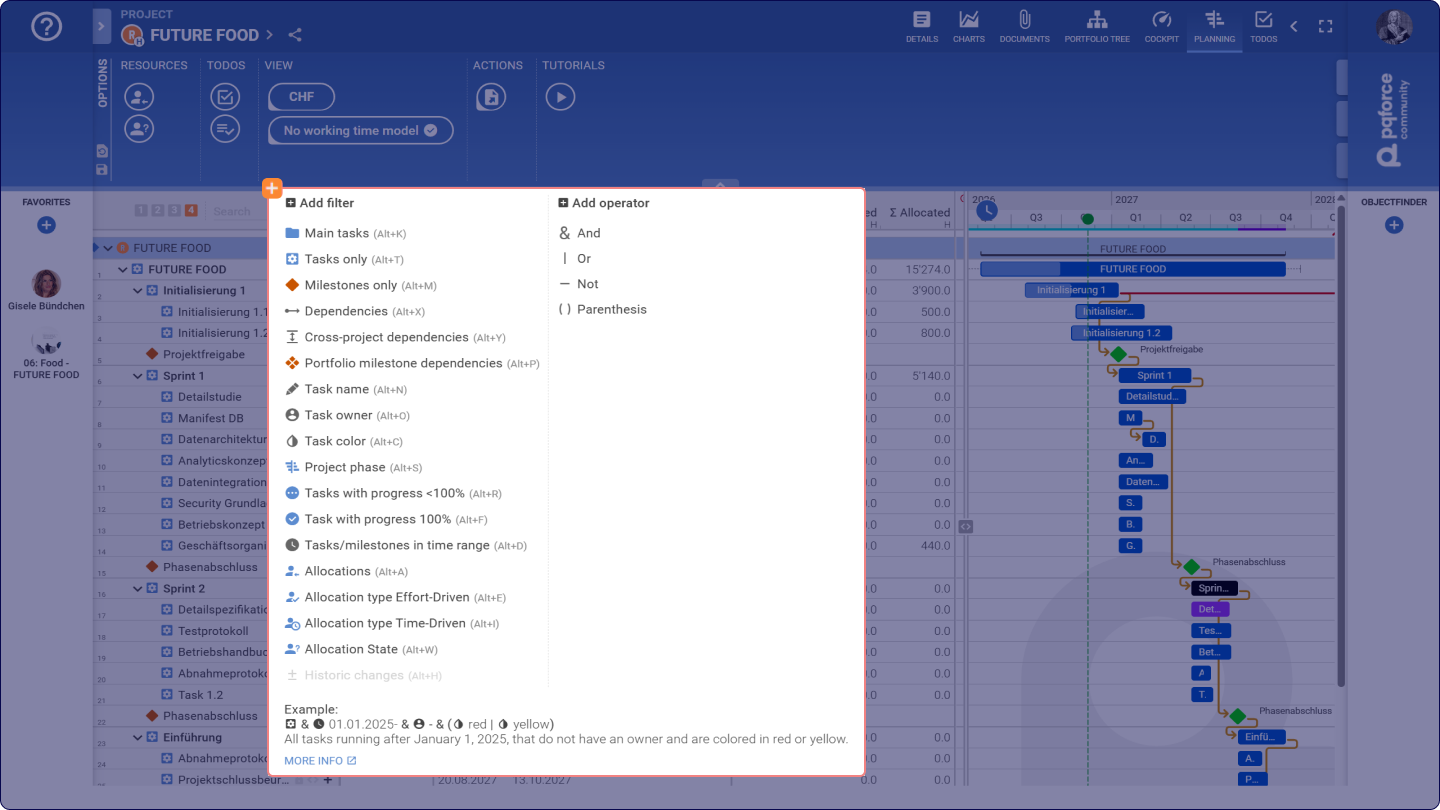
Die Schaltfläche + neben dem Suchfeld öffnet die Menüs Filter hinzufügen und Operator hinzufügen.
Einfach suchen
Gibst du nur Begriffe ein, sucht PQFORCE in allen textuellen Feldern eines Eintrags. Mehrere Begriffe müssen alle vorkommen, ein vorangestelltes Minus schliesst einen Begriff aus.
Eingabe | Zeigt Einträge, … |
|---|---|
| in denen «mein» und «task» vorkommen |
| in denen «mein» oder «task» vorkommt |
| in denen «mein» vorkommt, «task» aber nicht |
Nach einer Eigenschaft filtern
Mit einem Filtertyp suchst du in einer bestimmten Eigenschaft statt im ganzen Eintrag, zum Beispiel nur in der Taskfarbe. Einen Filtertyp setzt du auf eine von drei Arten:
im Menü + unter Filter hinzufügen,
mit der Tastenkombination
Alt+ Taste (sie steht auch im Tooltip des Suchfelds und im Menü) oderindem du die Taste in eckigen Klammern eintippst: für die Taskfarbe (
Alt+C) also[c].
Tastenkombination | Eingabe | Filtertyp |
|---|---|---|
|
| Nur Tasks |
|
| Nur Meilensteine |
|
| Abhängigkeiten |
|
| Abhängigkeiten zu Portfolio-Meilensteinen |
|
| Taskname |
|
| Taskbesitzer |
|
| Taskfarbe |
|
| Projektphase |
|
| Tasks mit Fortschritt unter 100 % |
|
| Tasks mit Fortschritt 100 % |
|
| Tasks und Meilensteine im Zeitbereich |
|
| Allokationen |
|
| Allokationstyp Effort-Driven |
|
| Allokationstyp Time-Driven |
|
| Allokationsstatus |
|
| Historische Veränderungen |
Gibst du keinen Filtertyp an, wird wie oben in allen textuellen Feldern gesucht.
Was nach dem Filtertyp steht
Hinter einem Filtertyp bestimmt ein Kriterium, welche Einträge übrig bleiben. Am Beispiel der Taskfarbe:
Eingabe | Zeigt Einträge, … |
|---|---|
| die irgendeine Farbe gesetzt haben |
| die keine Farbe gesetzt haben |
| deren Farbe «Rot» enthält |
| deren Farbe «Rot» nicht enthält |
Je nach Filtertyp kannst du kein, ein oder mehrere Kriterien angeben. Gibst du mehrere an, müssen alle zutreffen: [c] Meilenstein -PL zeigt Einträge, deren Farbname «Meilenstein», aber nicht «PL» enthält.
Beim Zeitbereich gibst du einen Bereich <von>-<bis> an. Ein offenes Ende ist erlaubt: [d] 01.01.2025- zeigt alles ab dem 1. Januar 2025.
Filter verknüpfen
Mehrere Filter verknüpfst du mit Operatoren. Du kannst sie eintippen oder im Menü + unter Operator hinzufügen wählen.
Operator | Bedeutung |
|---|---|
| Und – der Standard: zwei Begriffe mit Leerzeichen dazwischen gelten als «und» |
| Oder |
| Nicht |
| Klammern, um Bedingungen zu gruppieren |
Beispiele
Eingabe | Zeigt |
|---|---|
| Einträge mit der Farbe Rot oder Gelb |
| alle Tasks ohne Besitzer, deren Farbe Rot oder Gelb ist |
| alle Tasks ab dem 1. Januar 2025 ohne Besitzer, mit der Farbe Rot oder Gelb |
Gut zu wissen
Dynamische Properties werden nicht durchsucht. Filter, die du bisher verwendet hast, funktionieren weitgehend wie zuvor.