Cockpit
Diese Ansicht bietet eine anpassbare Oberfläche, um die wichtigsten Projektinformationen in einem visuellen Dashboard zusammenzufassen.
ARBEITSRAUM
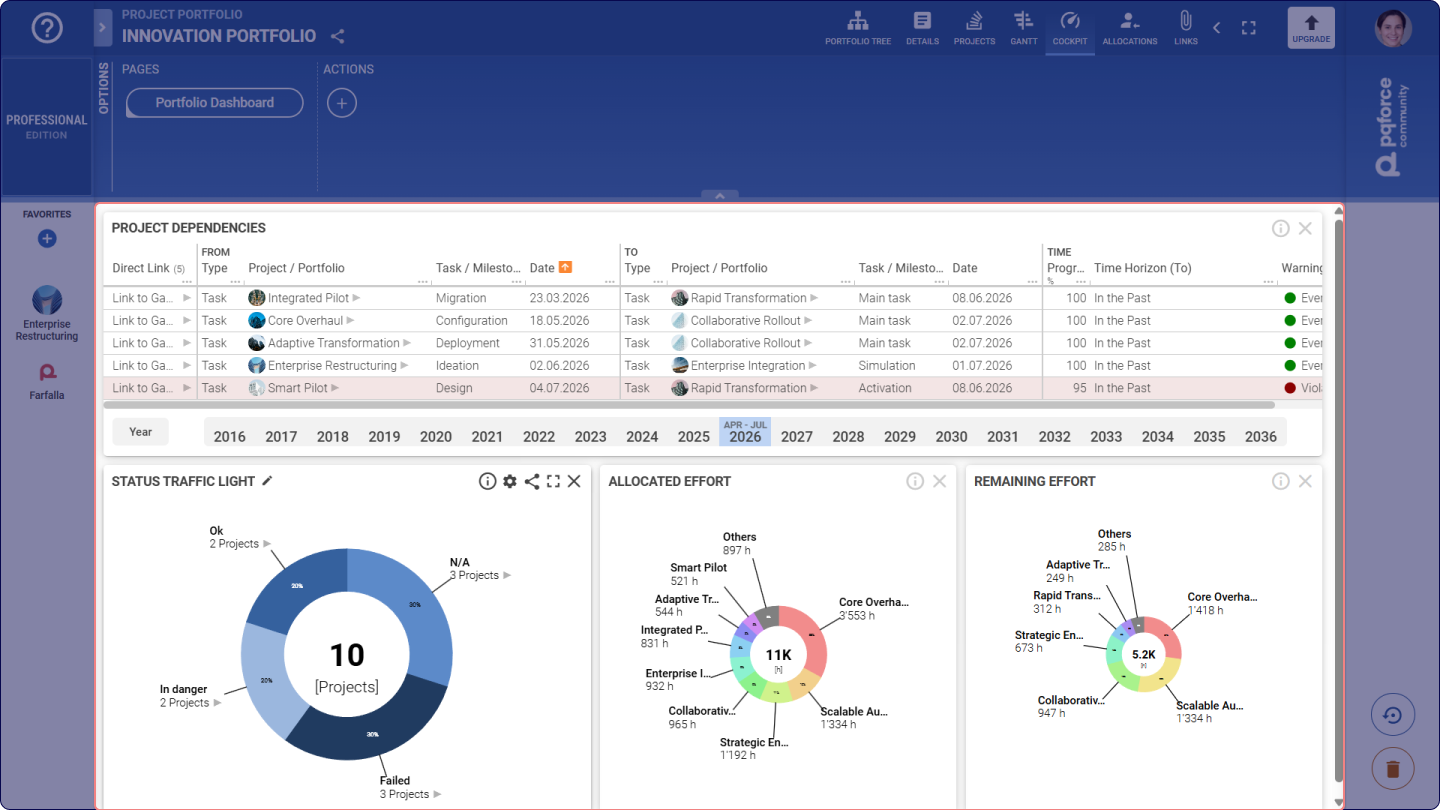
Die Cockpit-Ansicht stellt eine leere Fläche zur Verfügung, auf der Widgets integriert werden können, um den Arbeitsraum individuell zu gestalten und die Daten des aktiven Objekts anzuzeigen – etwa zur Überwachung des Projektfortschritts, zur Erkennung potenzieller Probleme, zum Management von Aufwänden, zur Kostenkontrolle und weiteres.
Die Widget-Kategorien variieren je nach aktivem Objekt, beispielsweise einem Projektportfolio, einem Projekt oder einer Ressource. Durch die Möglichkeit, mehrere Seiten zu erstellen, können mehrere Cockpits eingerichtet werden, jeweils mit unterschiedlichen Widgets, die auf spezifische Anforderungen abgestimmt sind. Die Cockpit-Ansicht ist hochgradig konfigurierbar und kann beliebige Widgets enthalten.
Jedes Widget verfügt über ein Einstellungssymbol, über das das Verhalten und das Erscheinungsbild des Widgets angepasst werden können.
Projektportfolioebene
Ausschliesslich in Editionen über PQFORCE Smart hinaus verfügbar
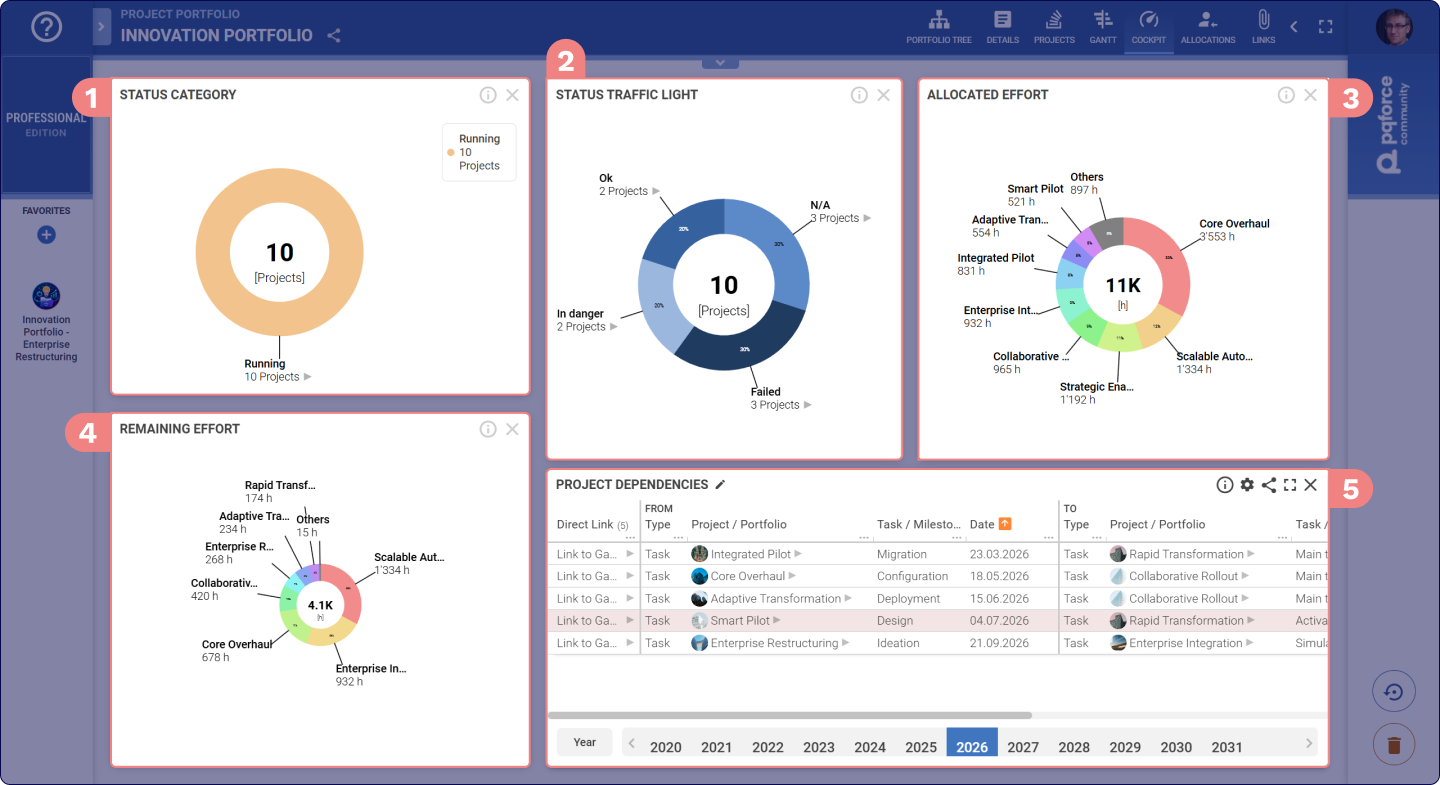
1 Statuskategorie
Dieses Widget bietet eine visuelle Darstellung der Verteilung der Projekte auf die verschiedenen Lebenszyklus-Statuskategorien. Es ermöglicht eine schnelle Einschätzung des Projektfortschritts und der Ausgewogenheit, wodurch die Priorisierung und Ressourcenzuweisung erleichtert wird.
2 Statusampel
Diese Ansicht zeigt die Verteilung der Projekte auf die Status-Ampel-Indikatoren basierend auf dem aktuellsten Bericht im Status „Abgeschlossen". Sie bietet einen schnellen visuellen Überblick über den Projektzustand und zeigt auf, wie viele Projekte planmäßig verlaufen oder sofortige Aufmerksamkeit erfordern.
3 Allozierter Aufwand
Dieses Widget zeigt, wie der Arbeitsaufwand auf verschiedene Projekte verteilt ist, sodass der geplante Aufwand für jedes Projekt ersichtlich wird und Ressourcen effektiv zugewiesen werden können.
4 Ausstehender Aufwand
Dieses Widget ermöglicht es, den verbleibenden Arbeitsaufwand in jedem Projekt zu verfolgen, sodass Aufgaben effizient gemanagt und die Zeit optimal genutzt werden kann.
5 Projektabhängigkeiten
Dieses Widget bietet einen umfassenden Überblick darüber, wie Portfolios, Projekte, Tasks und Meilensteine durch Abhängigkeiten miteinander verknüpft sind. Es zeigt sowohl die Quelle (Von) als auch das Ziel (Nach) und den Zeitraum jeder Beziehung an. Dargestellt werden der Abhängigkeitstyp, das zugehörige Projekt oder Portfolio, der betroffene Task oder Meilenstein sowie die zugehörigen Daten – so lässt sich nachvollziehen, wie eine Aktivität von einer anderen abhängt.
Projektebene
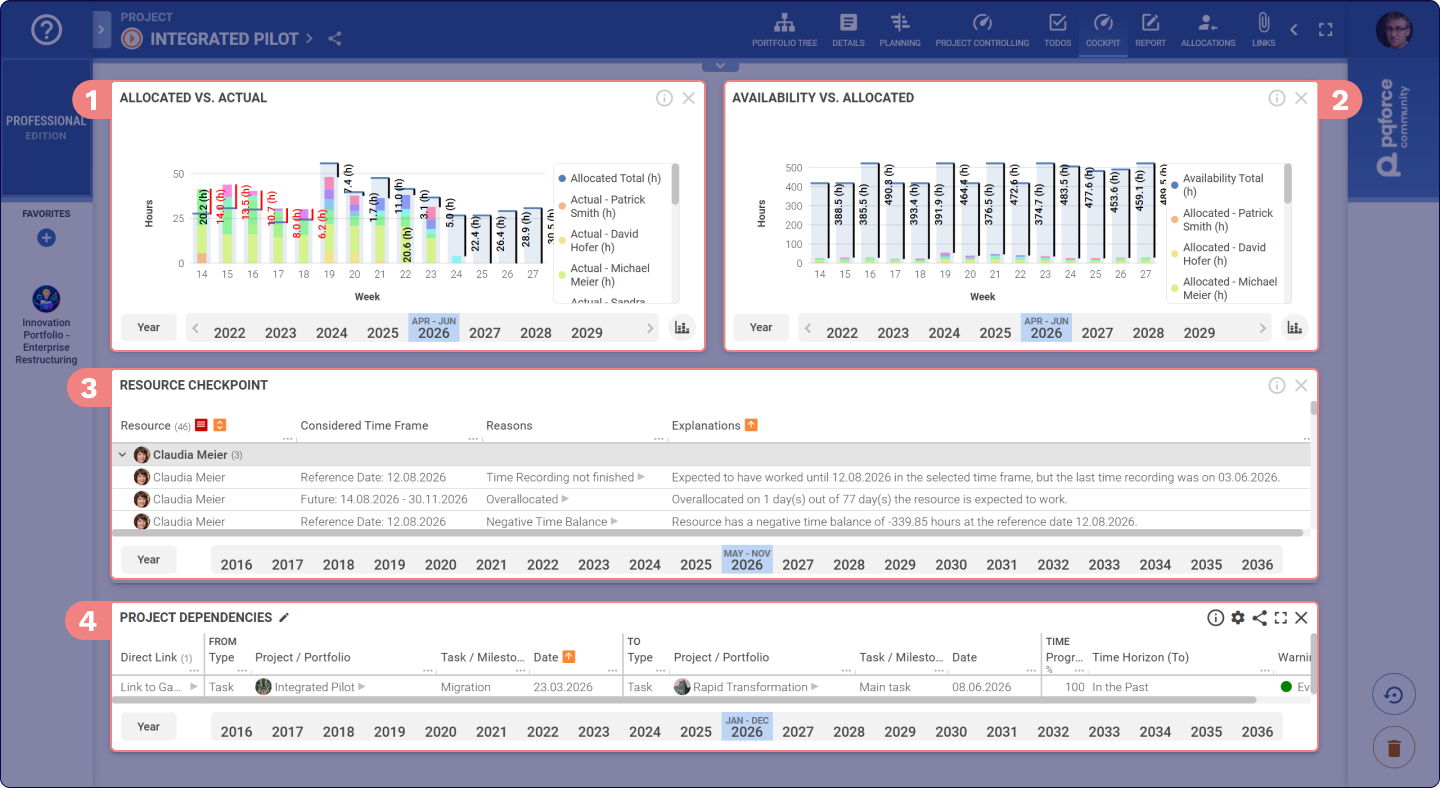
1 Alloziert vs. IST
Ausschliesslich in Editionen über PQFORCE Smart hinaus verfügbar
Dieses Widget vergleicht den allozierten Aufwand mit dem tatsächlich erfassten Aufwand für Projekte. Es hilft dabei einzuschätzen, wie eng die Projektdurchführung mit der Planung übereinstimmt, Abweichungen zwischen geplantem und tatsächlichem Aufwand zu identifizieren und die Projektperformance zu analysieren.
2 Verfügbarkeit vs. Alloziert
Ausschliesslich in Editionen über PQFORCE Smart hinaus verfügbar
Dieses Widget vergleicht die verfügbare Kapazität mit dem auf Projekte allozierten Aufwand. Es hilft dabei einzuschätzen, ob die Projektzuteilungen innerhalb der verfügbaren Kapazität liegen, Überallokationen oder Unterauslastungen zu identifizieren und potenzielle Kapazitätsengpässe aufzuzeigen, die die Projektdurchführung beeinflussen.
3 Ressourcen-Checkpoint
Ausschliesslich in Editionen über PQFORCE Smart hinaus verfügbar
Dieses Widget listet alle dem Projekt zugewiesenen Ressourcen auf, die die in den Cockpit-Optionen gewählten Bedingungen erfüllen, sowie den berücksichtigten Zeitraum, Gründe und Erläuterungen – um ressourcenbezogene Risiken zu erkennen und zu beheben. Durch Klicken auf das kleine Dreieck-Symbol im Bereich „Grund" kann zur entsprechenden Ansicht gewechselt werden.
4 Projektabhängigkeiten
Dieses Widget bietet einen umfassenden Überblick darüber, wie Projekte, Tasks und Meilensteine durch Abhängigkeiten miteinander verknüpft sind. Es zeigt sowohl die Quelle (Von) als auch das Ziel (Nach) und den Zeitraum jeder Beziehung an. Dargestellt werden der Abhängigkeitstyp, das zugehörige Projekt oder Portfolio, der betroffene Task oder Meilenstein sowie die zugehörigen Daten – so lässt sich nachvollziehen, wie eine Aktivität von einer anderen abhängt.
Organisationseinheitsebene
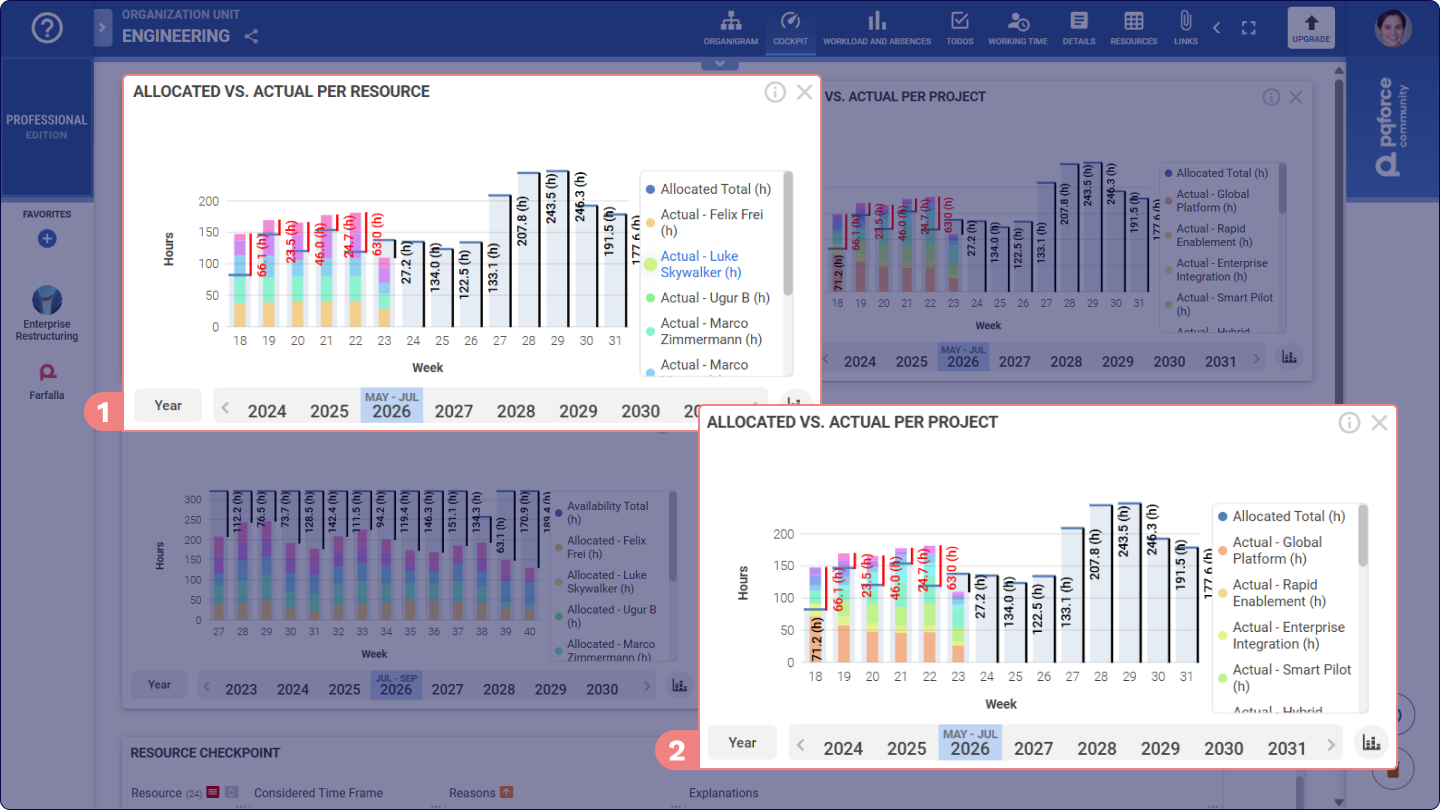
1 Alloziert vs. IST pro Ressource
Ausschliesslich in Editionen über PQFORCE Smart hinaus verfügbar
Dieses Widget vergleicht den allozierten Aufwand mit dem tatsächlich erfassten Aufwand je Ressource innerhalb der Organisationseinheit in einem ausgewählten Zeitraum. Es ermöglicht die Bewertung der Ressourcenauslastung, die Identifikation von Über- oder Unterallokationen sowie ein besseres Verständnis davon, wie eng der tatsächliche Aufwand mit der Planung übereinstimmt.
2 Alloziert vs. IST pro Projekt
Ausschliesslich in Editionen über PQFORCE Smart hinaus verfügbar
Dieses Widget vergleicht den allozierten Aufwand mit dem tatsächlich erfassten Aufwand pro Projekt für die Organisationseinheit in einem bestimmten Zeitraum. Es hilft dabei einzuschätzen, wie die Arbeit auf Projekte verteilt und ausgeführt wird, und Abweichungen von der Planung zu identifizieren.
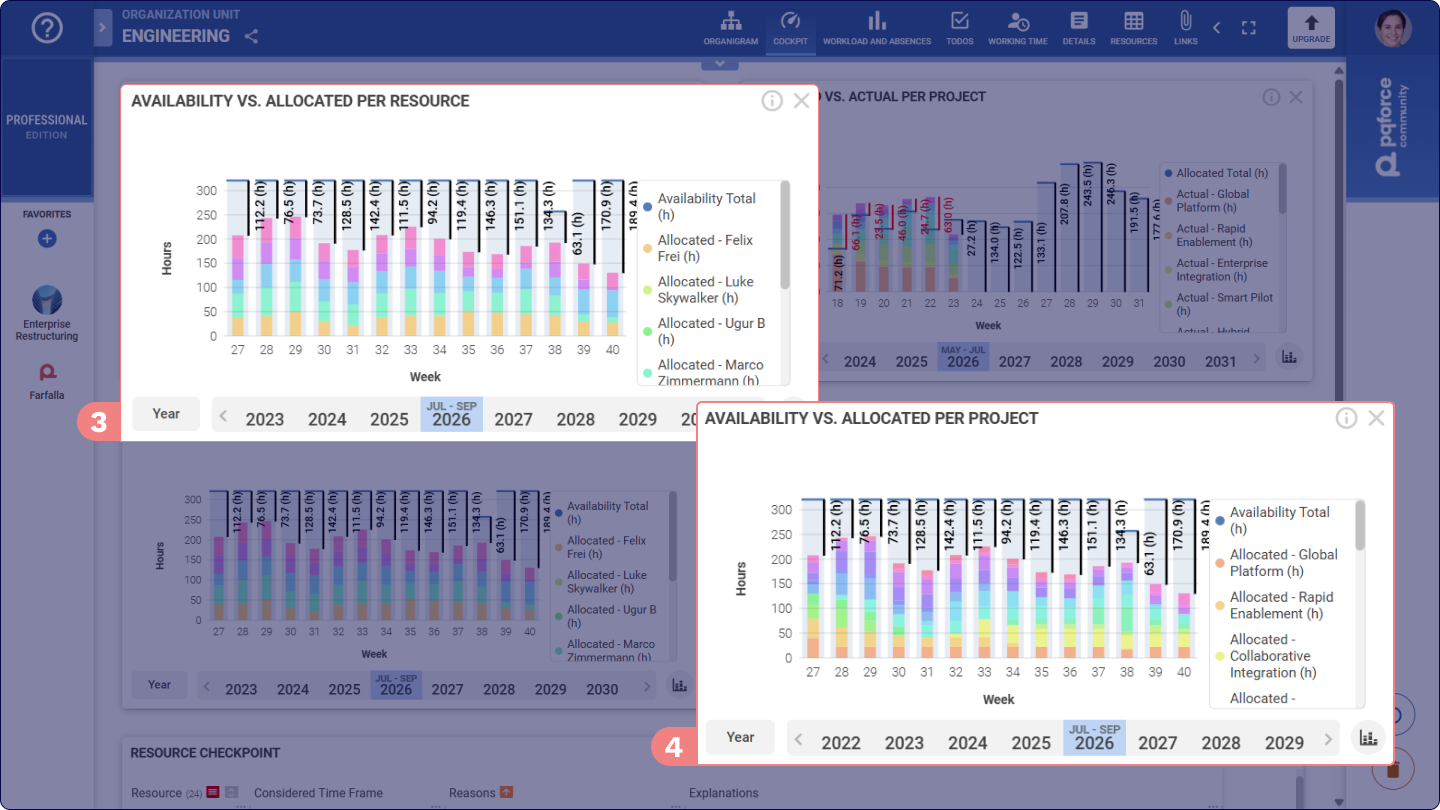
3 Verfügbarkeit vs. Alloziert pro Ressource
Ausschliesslich in Editionen über PQFORCE Smart hinaus verfügbar
Dieses Widget vergleicht die verfügbare Arbeitskapazität jeder Ressource mit dem ihr innerhalb der Organisationseinheit zugewiesenen Aufwand in einem bestimmten Zeitraum. Es ermöglicht die Identifikation von Überallokationen, Unterauslastungen und Kapazitätsengpässen.
4 Verfügbarkeit vs. Alloziert pro Projekt
Ausschliesslich in Editionen über PQFORCE Smart hinaus verfügbar
Dieses Widget vergleicht die verfügbare Arbeitskapazität mit dem je Projekt innerhalb der Organisationseinheit allozierten Aufwand in einem bestimmten Zeitraum. Es ermöglicht einzuschätzen, ob die Projektzuteilungen innerhalb der Gesamtverfügbarkeit liegen, und zeigt Kapazitätsengpässe oder ungenutzte Kapazitäten auf.
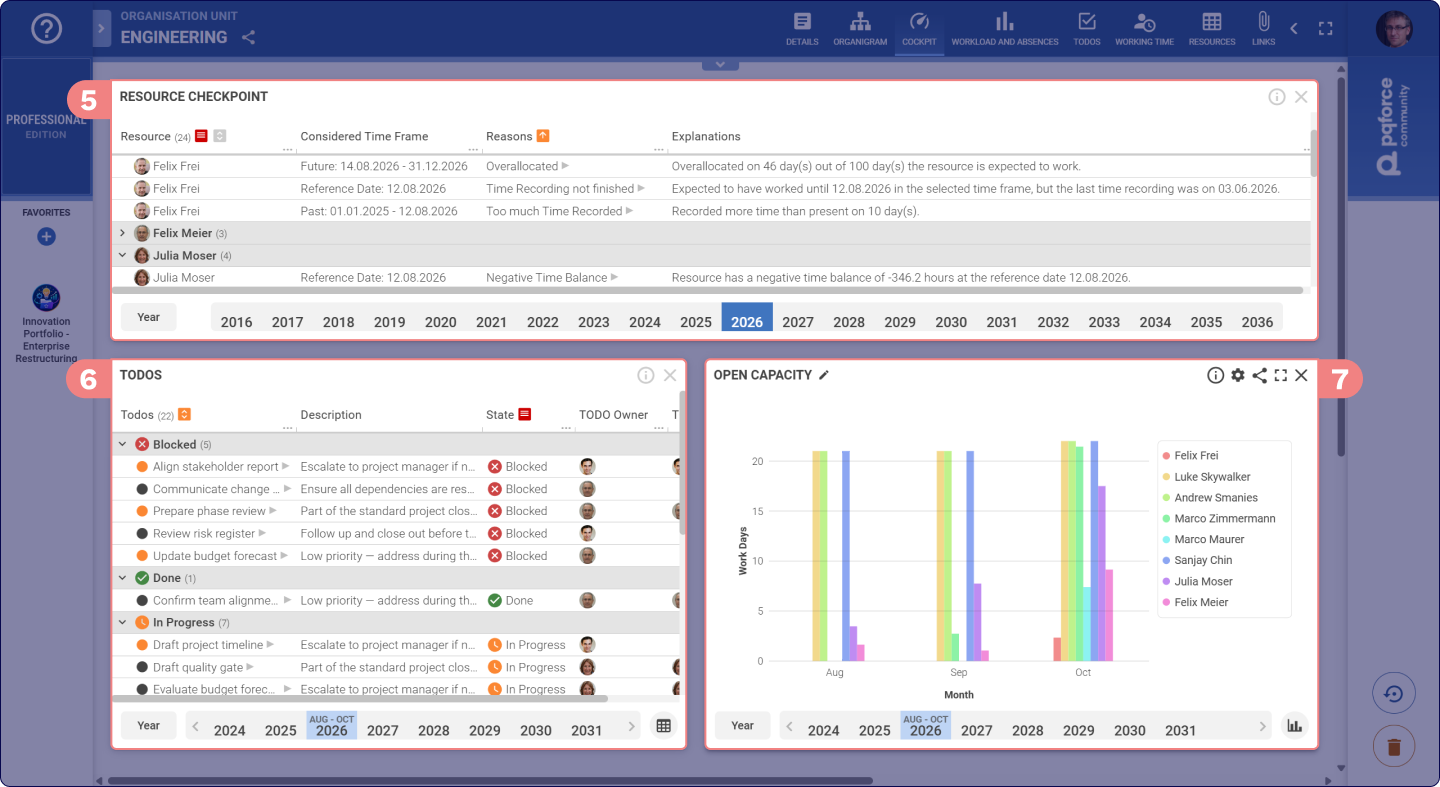
5 Ressourcen-Checkpoint
Ausschliesslich in Editionen über PQFORCE Smart hinaus verfügbar
Dieses Widget listet alle dem Projekt zugewiesenen Ressourcen auf, die die in den Cockpit-Optionen gewählten Bedingungen erfüllen, sowie den berücksichtigten Zeitraum, Gründe und Erläuterungen – um ressourcenbezogene Risiken zu erkennen und zu beheben. Durch Klicken auf das kleine Dreieck-Symbol im Bereich „Grund" kann zur entsprechenden Ansicht gewechselt werden.
6 Todos
Diese Ansicht zeigt alle TODOs, die den Mitarbeitern innerhalb der Organisationseinheit zugewiesen sind, mit mehreren Filteroptionen. Durch Klicken auf das kleine Dreieck-Symbol neben dem TODO-Namen kann zum entsprechenden TODO gesprungen werden.
7 Offene Kapazität
Dieses Widget zeigt die offene Kapazität der Ressourcen in der Organisationseinheit, aufgeschlüsselt nach dem gewählten Zoomlevel (Tag oder Monat). Die offene Kapazität wird berechnet als Verfügbarkeit (Präsenz minus Grundlast) minus Allokation.
Mitarbeiterebene
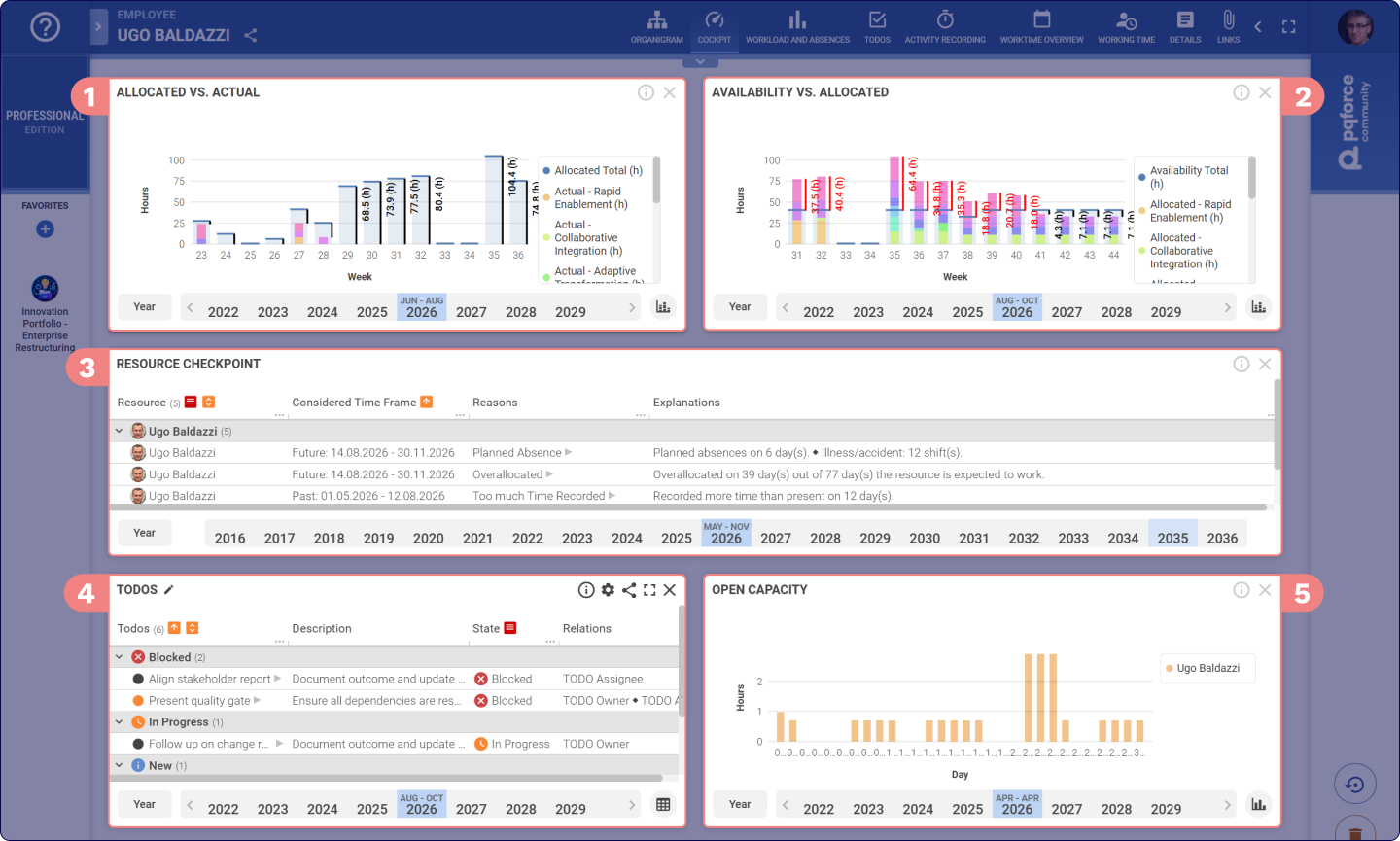
1 Alloziert vs. IST
Ausschliesslich in Editionen über PQFORCE Smart hinaus verfügbar
Dieses Diagramm vergleicht die für alle dem ausgewählten Mitarbeiter zugewiesenen Projekte allozierten Stunden mit den tatsächlich erfassten Stunden, aufgeschlüsselt nach einem ausgewählten Zeitraum. Es ermöglicht einzuschätzen, wie eng der tatsächliche Aufwand mit dem geplanten übereinstimmt, und zeigt Abweichungen wie Über- oder Unterallokationen über die Zeit hinweg auf.
2 Verfügbarkeit vs. Alloziert
Ausschliesslich in Editionen über PQFORCE Smart hinaus verfügbar
Dieses Diagramm vergleicht die verfügbaren Arbeitsstunden des Mitarbeiters mit dem den zugewiesenen Projekten allozierten Aufwand im ausgewählten Zeitraum. Es ermöglicht zu prüfen, ob die zugewiesene Arbeit innerhalb der Verfügbarkeit des Mitarbeiters liegt, und zeigt potenzielle Überallokationen oder ungenutzte Kapazitäten über die Zeit hinweg auf.
3 Ressourcen-Checkpoint
Ausschliesslich in Editionen über PQFORCE Smart hinaus verfügbar
Diese Ansicht listet alle Gründe auf, warum diese spezifische Ressource Aufmerksamkeit erfordert, basierend auf vordefinierten Kriterien. Sie hebt Aspekte hervor wie berücksichtigte Zeiträume, Gründe und Erläuterungen, die auf relevante Handlungsbedarfe hinweisen können.
4 Todos
Zeigt alle TODO’s an, die der ausgewählten Ressource zugeordnet sind, zusammen mit den zugehörigen Attributen im ausgewählten Zeitraum.
5 Offene Kapazität
Dieses Widget zeigt die offene Kapazität dieser Ressource im ausgewählten Zeitraum.
OPTIONSBEREICH
Der Optionsbereich der Cockpit-Ansicht bietet weitere Anpassungsmöglichkeiten. Er ist in zwei Abschnitte unterteilt: Seiten und Aktionen.
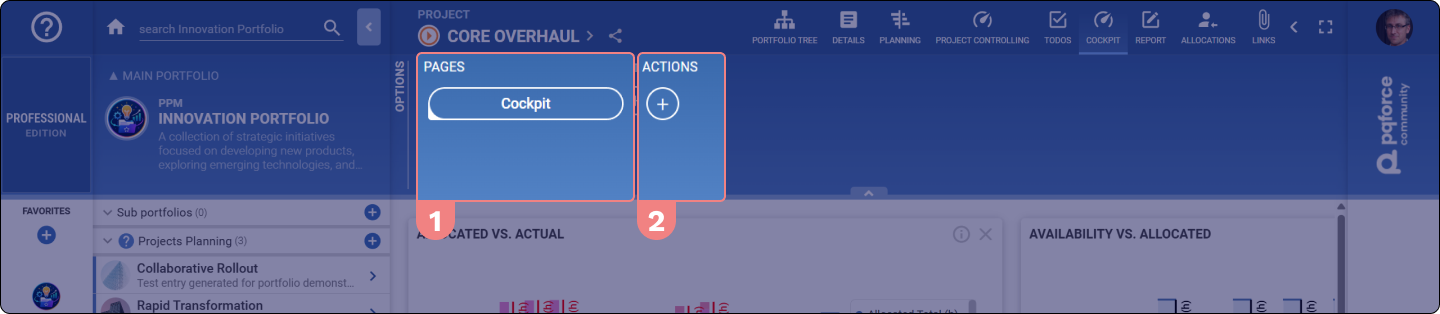
1 SEITEN
Im Abschnitt „Seiten" können zusätzliche Seiten erstellt werden, um Cockpits nach verschiedenen Kriterien zu organisieren. Jede Seite funktioniert wie ein Ordner, in dem verwandte Cockpits gruppiert werden können. Durch das Erstellen von Seiten wie beispielsweise „Übersicht" oder „Effort Management" und das Ablegen der relevanten Cockpits auf der entsprechenden Seite lassen sich diese einfach auffinden.
2 AKTIONEN
Im Abschnitt „Aktionen" können Widgets zu den ausgewählten Cockpits hinzugefügt werden. Durch Klicken auf die Plus-Schaltfläche wird eine Liste der verfügbaren Widgets angezeigt. Wähle das gewünschte Widget aus – es wird dem aktuell ausgewählten Cockpit hinzugefügt. Grösse, Position und Erscheinungsbild jedes Widgets können nach den eigenen Vorlieben angepasst werden.