Farfalla
Farfalla ist ein visuelles TODO-Verwaltungstool, das Benutzer dabei unterstützt, TODO’s zu organisieren, mehrere Workflows gleichzeitig zu verwalten und laufende Aktivitäten zu verfolgen.
Es bietet einen vollständig anpassbaren Arbeitsraum, der es Benutzern ermöglicht, personalisierte Workflowstrukturen zu erstellen, TODO’s über verschiedene Projekte und Projektportfolios hinweg zu verwalten und zu überwachen, den Fortschritt zu verfolgen und Echtzeit-Aktualisierungen im gesamten System zu erhalten.
Arbeitsraum
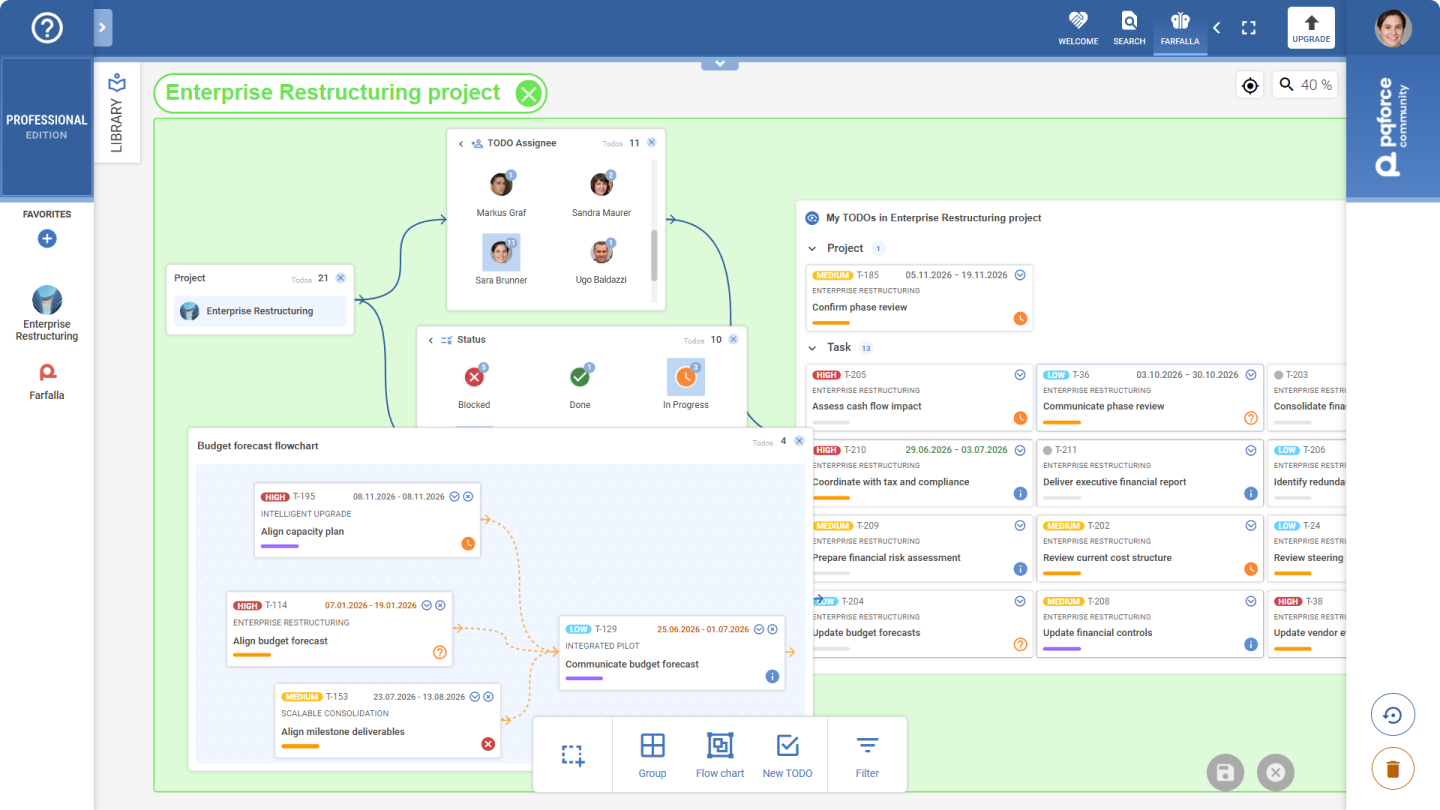
Der Arbeitsraum in Farfalla dient als unbegrenzte Whiteboard-Fläche, auf der der Benutzer TODO’s erstellen, organisieren und verwalten, Gruppen bilden, Flussdiagramme aufbauen undArbeitsräume einrichten kann.
In Farfalla werden TODO’s und andere verwandte Objekte als verschiebbare Fenster dargestellt. Andere Werkzeuge wie Gruppen, Flussdiagrammgruppen und Filter werden als Felder dargestellt, in die Fenster eingefügt, angeordnet und gefiltert werden können.
Um das Whiteboard zu navigieren, klicke mit der linken Maustaste auf eine beliebige Stelle und ziehe, um die Ansicht zu verschieben. Alternativ kann die Ansicht durch Gedrückthalten der Umschalttaste (Shift) und Bewegen des Mausrads oder durch Scrollen mit dem Trackpad verschoben werden. Alle Elemente auf dem Whiteboard lassen sich durch Klicken und Ziehen im oberen Bereich frei positionieren.
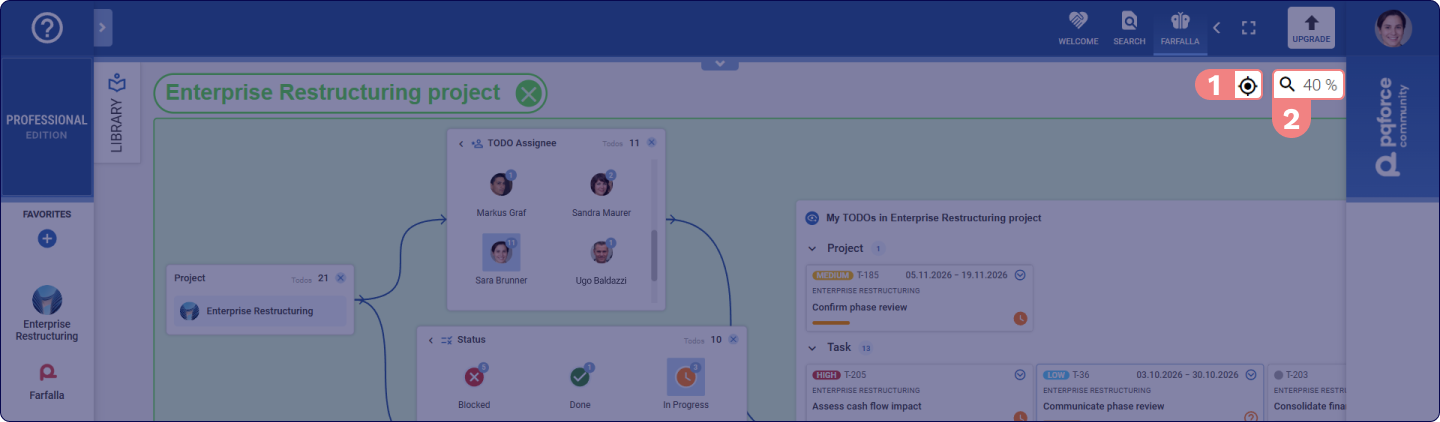
1 Das Symbol „Zur Ausgangsposition" in der oberen rechten Ecke des Whiteboards ermöglicht es Benutzern, die Ansicht schnell zurückzusetzen. Durch Klicken auf dieses Symbol kehrt das Whiteboard zu seiner ursprünglichen Ausgangsposition zurück.
2 The “Zoom” icon, also located in the upper-right corner of the whiteboard displays the current zoom percentage. Zooming can be achieved by holding the CTRL key and scrolling the mouse wheel.
Bibliothek
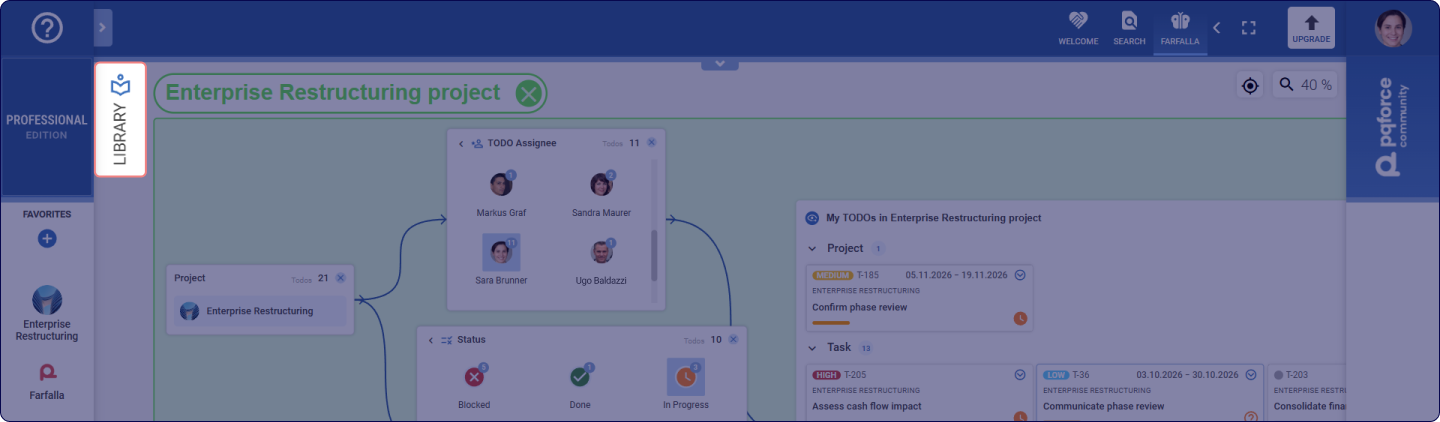
Der Abschnitt Bibliothek bietet einen strukturierten Überblick über die mit TODO’s verbundenen Systemelemente.
Der linke “TODO” Bereich listet alle im System vorhandenen TODO’s auf. Um ein oder mehrere TODO’s dem Whiteboard hinzuzufügen, wähle die Elemente aus, indem Du sie anklickst und in den Arbeitsraum ziehst.
Der rechte “OBJEKTE” Bereich listet verschiedene Objekttypen im System auf, die mit TODO’s verknüpft sind, wie Tasks, Projekt-Rapporte, Risiken, Mitarbeiter, Organisationseinheiten, Teams, Meetings, Projekte und Projektportfolios. Nach der Auswahl eines Objekttyps aus dem Dropdown-Menü erscheint darunter eine Liste der zugehörigen Objekte. Benutzer können eines oder mehrere dieser Objekte auswählen und auf das Whiteboard ziehen.
Um TODO’s anzuzeigen, die mit einem ausgewählten Objekttyp verknüpft sind, muss das Objekt mit einer Gruppe, die TODO’s enthält, oder direkt mit einem Filter verbunden sein. Sobald die Verbindung hergestellt ist, zeigt das Gruppenfeld nur die TODO’s an, die dem ausgewählten Objekttyp zugeordnet sind.
Werkzeugleiste
Die Werkzeugleiste bietet wesentliche Werkzeuge zur Organisation von TODO’s auf dem Whiteboard.

1 Bereichs-Creator
Das Werkzeug Bereichs-Creator ermöglicht es Benutzern, bestimmte Abschnitte des Whiteboards zu definieren und hervorzuheben. Jeder Bereich kann eine individuelle Grösse, Farbe und Überschrift haben. Um einen Bereich zu erstellen, klicke auf eine Stelle des Whiteboards und ziehe es zu einer anderen Stelle, um eine quadratische oder rechteckige Form zu erzeugen. Die Grösse des Bereichs kann durch Klicken und Ziehen seiner Ränder angepasst werden.
2 Gruppe
Das Werkzeug Gruppe ermöglicht die Organisation mehrerer TODO’s in einer strukturierten Gruppe. Um eine Gruppe zu erstellen, wähle das Werkzeug Gruppe aus der Werkzeugleiste und ziehe es auf das Whiteboard. Eine neue Gruppe wird durch ein Feld dargestellt, das eine Auswahl von TODO’s basierend auf bestimmten Kriterien anzeigen kann. TODO’s können manuell hinzugefügt werden, indem sie aus der Bibliothek oder direkt vom Whiteboard in das Gruppenfeld gezogen werden. Klicke auf die Überschrift in der oberen linken Ecke, um die Gruppe umzubenennen.
Die Gruppe kann TODO’s auch automatisch basierend auf den Eingangsverbindungen anzeigen. Dies kann beispielsweise durch das Ziehen eines Objekts auf das Whiteboard und das Verbinden mit dem Gruppenfeld über einen Pfeil erfolgen. Dadurch werden alle TODO’s angezeigt, die mit dem gewählten Objekt verknüpft sind.
Gruppieren nach: Diese Funktion öffnet ein Dropdown-Menü mit verschiedenen Objekttypen wie Projekt, Task, Risiko oder Rapport. Durch die Auswahl einer dieser Optionen können Benutzer die TODO’s innerhalb der Gruppe weiter nach ihrem gemeinsamen Objekttyp organisieren.
3 Flussdiagrammgruppe
Das Werkzeug Flussdiagrammgruppe erstellt einen dedizierten Arbeitsbereich, in dem TODO’s gesammelt, organisiert und visuell verbunden werden können. Damit lassen sich Flussdiagramme, die Prozesse, Workflows oder Task-Abhängigkeiten darstellen, einfach aufbauen und visualisieren.
Das Werkzeug
4 Neues TODO
Ermöglicht es Benutzern, ein neues TODO-Element direkt auf dem Whiteboard zu erstellen. Alle hier erstellten TODO’s werden gespeichert und sind auf der gesamten Plattform zugänglich.
5 Filter
Das Werkzeug Filter schränkt die Anzeige von TODO’s basierend auf bestimmten Relationen oder Attributen ein:
Relationen: Zeigt TODO’s an, die mit bestimmten Objekten verknüpft sind, wie Zuständige, Projekt, Rapport, Task, Meeting, Projektportfolio, Risiko oder Eigner.
Attribute: Zeigt TODO’s basierend auf Eigenschaften wie Status, frühester Startzeit, Farbe, Frist oder Priorität an.
Um einen Filter anzuwenden, ziehe das Werkzeug Filter auf das Whiteboard und verbinde es mit einem Objekt oder einem Feld (wie einer Gruppe, einem Flussdiagramm oder einem anderen Filter). Wähle vor oder nach der Verbindung den gewünschten Filtertyp aus. Dadurch werden die TODO’s des ursprünglichen Objekts gemäss den Filterkriterien angezeigt. Es können mehrere Filter auf eine Gruppe angewendet werden, um die Ergebnisse weiter einzugrenzen.
Optionenbereich
Tutorials: Zugang zu einer Reihe von Anleitungen, die dabei helfen, Farfalla effektiv zu navigieren und zu nutzen.