Details
Die Details-Ansicht enthält allgemeine Informationen zum aktiven Projekt und erlaubt die Verwaltung dieser Informationen.
Arbeitsraum
IDENTIFIZIERUNG
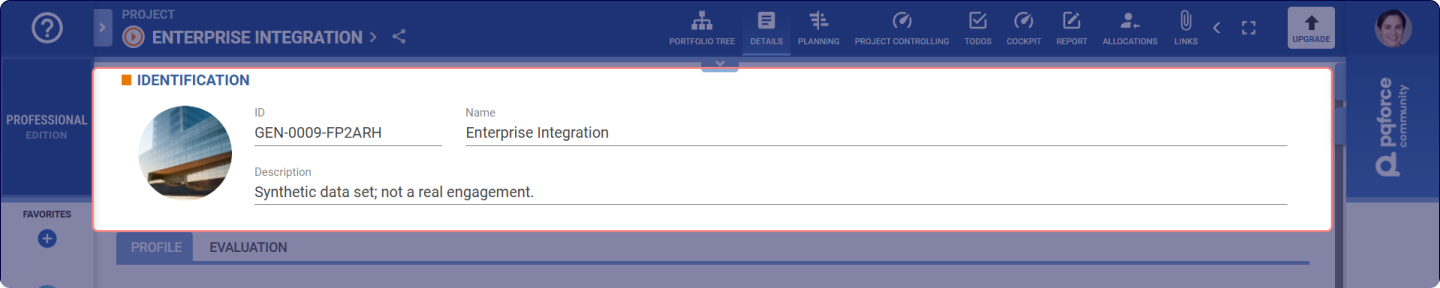
In diesem Abschnitt werden die Identifikationsmerkmale des aktiven Projekts eingetragen.
Bild: Das Bild dient als visuelles Erkennungsmerkmal des Projekts. Ein Bild kann hier einfach via Drag & Drop abgelegt werden. Alternativ kann auch ein Bild kopiert werden und dann anschliessend hier eingefügt werden, indem der Kreis angeklickt wird und anschliessend die Tastenkombination CTRL+V betätigt wird.
ID: Die ID ist eine Abfolge von Zeichen, die als Identifikationsmerkmal des Projekts dienen. Jede vergebene ID kann nur einmal auf Projekten im System vorhanden sein.
Name: Dies ist der Name des Projekts. Er dient zur Unterscheidung der verschiedenen Projekte.
Beschreibung: Die Beschreibung ist ein Rich Text Feld und kann somit verwendet werden, um eine beliebig detaillierte Beschreibung für das Projekt zu erfassen.
STECKBRIEF
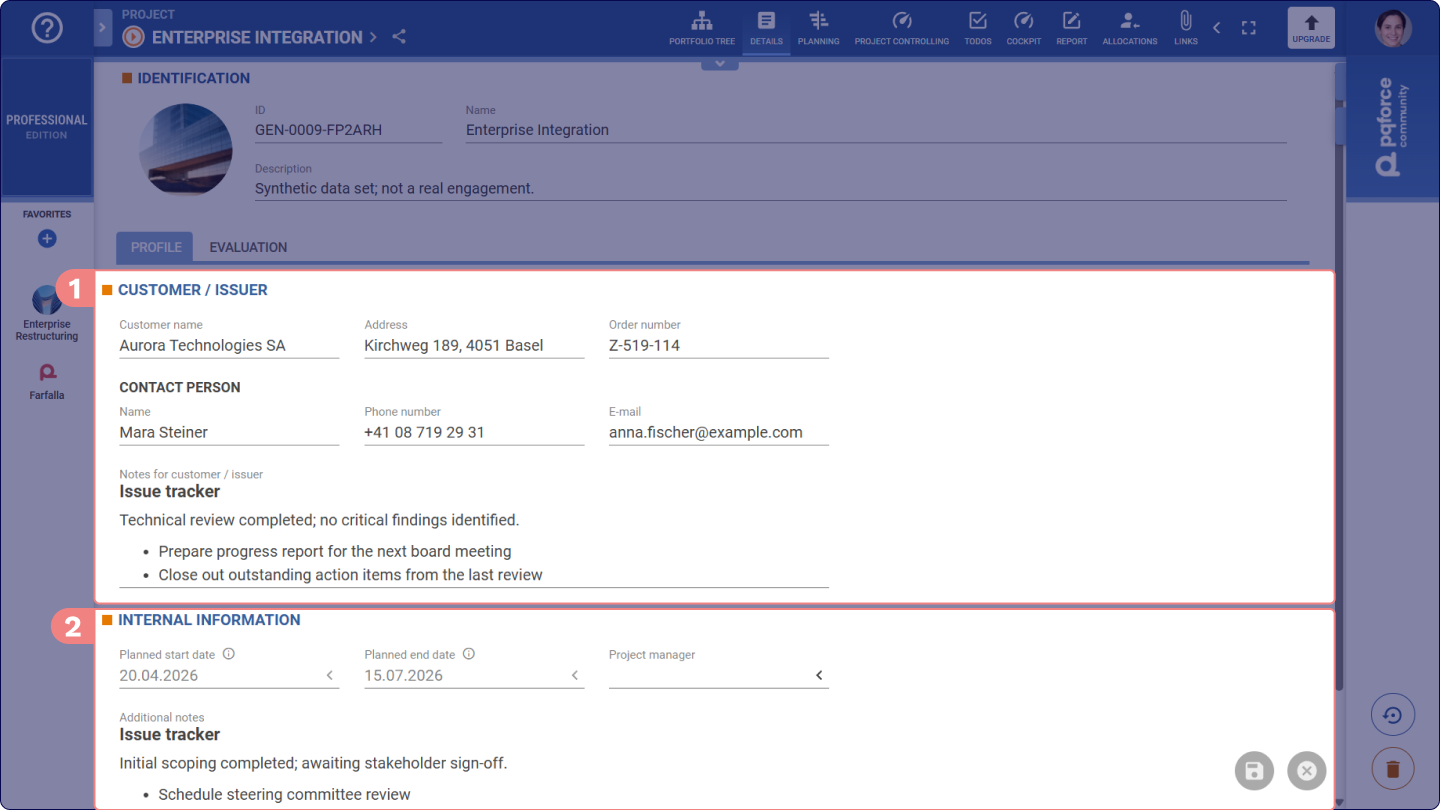
1 KUNDE / AUFTRAGGEBER
In diesem Abschnitt können Merkmale zum Auftraggeber oder Kunden des aktiven Projekts hinterlegt werden.
Die Textfelder; Kundenname, Adresse und Bestellnummer können zur Erfassung der für das Projekt auftraggebenden Unternehmen sowie der internen Bestellnummer dienen.
Darunter können im Teilabschnitt KONTAKTPERSON die Textfelder Name, Telefonnummer und E-Mail dazu verwendet werden, die Kontaktdaten der involvierten Person zu erfassen.
Das Rich Text Feld Notizen zum Kunden / Auftraggeber kann zur Erfassung von Kommentaren und weiteren Details verwendet werden.
2 INTERNE ANGABEN
In diesem Abschnitt werden weitere Eigenschaften des aktiven Projekts eingetragen.
Die Datumsfelder Geplanter Starttermin sowie Geplanter Endtermin können verwendet werden, um den Zeitrahmen für das aktive Projekt initial abzustecken. Es ist zu beachten, dass diese Werte automatisch aus dem Gantt-Diagramm übernommen werden, das in der Ansicht PLANUNG verwaltet wird.
Das Auswahlfeld Projektleiter ermöglicht die Auswahl eines beliebigen im System erfassten Mitarbeiters, welcher als Projektleiter dienen soll. Es ist zu beachten, dass durch dieses Feld keine Berechtigungen vergeben werden. Um einen Projektleiter zu hinterlegen, welcher im aktiven Projekt Berechtigungen hat, muss bei der Beziehung Projektleiter / Task-Besitzer ein Mitarbeiter eingetragen sein. Bei Editionen höher als PQFORCE Professional ist die Angabe eines Projektleiters erforderlich.
Das Rich Text Feld Weitere Notizen kann zur Erfassung von weiteren Informationen und Kommentaren zum Projekt verwendet werden.
EVALUATION
Dieser Abschnitt ist ausschließlich in Editionen über PQFORCE Smart hinaus verfügbar.
ZIELE
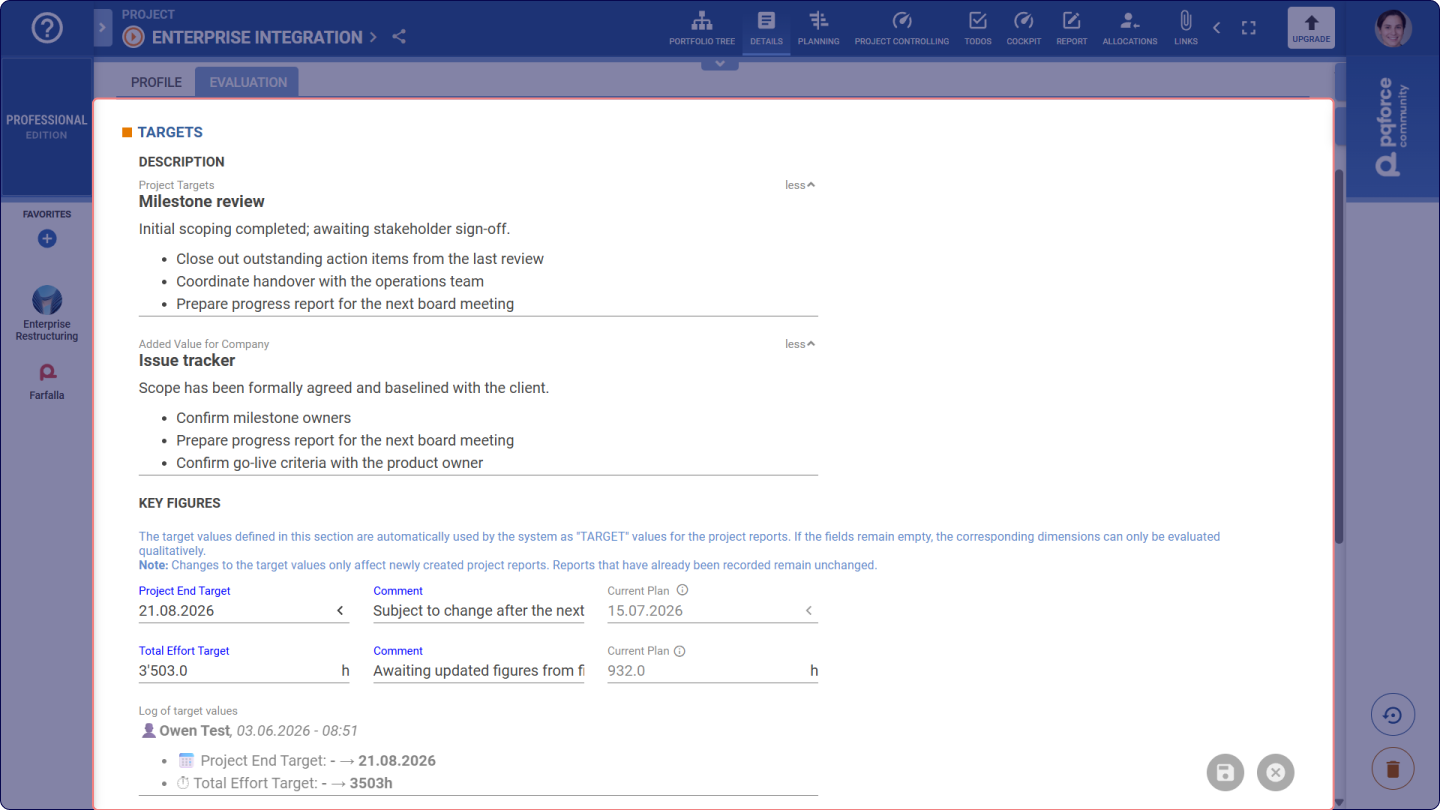
BESCHREIBUNG: Dieser Abschnitt enthält Freitextfelder zur Beschreibung der Projektziele und des erwarteten Mehrwerts für das Unternehmen.
PROJEKTKENNZAHLEN: Dieser Abschnitt enthält Zielwerte für das Projektende und den Gesamtaufwand, jeweils ergänzt durch ein Kommentarfeld zur Erläuterung und Beschreibung der gewählten Werte. Das aktuell geplante Enddatum und der gesamte geplante Aufwand werden ebenfalls als Referenz angezeigt. Wenn Zielwerte für das aktuelle Projekt definiert sind, werden sie in der Ansicht Berichtswesen automatisch mit den geplanten Werten verglichen, wodurch sie messbar und quantifizierbar werden.
PROJEKTKLASSIFIZIERUNG
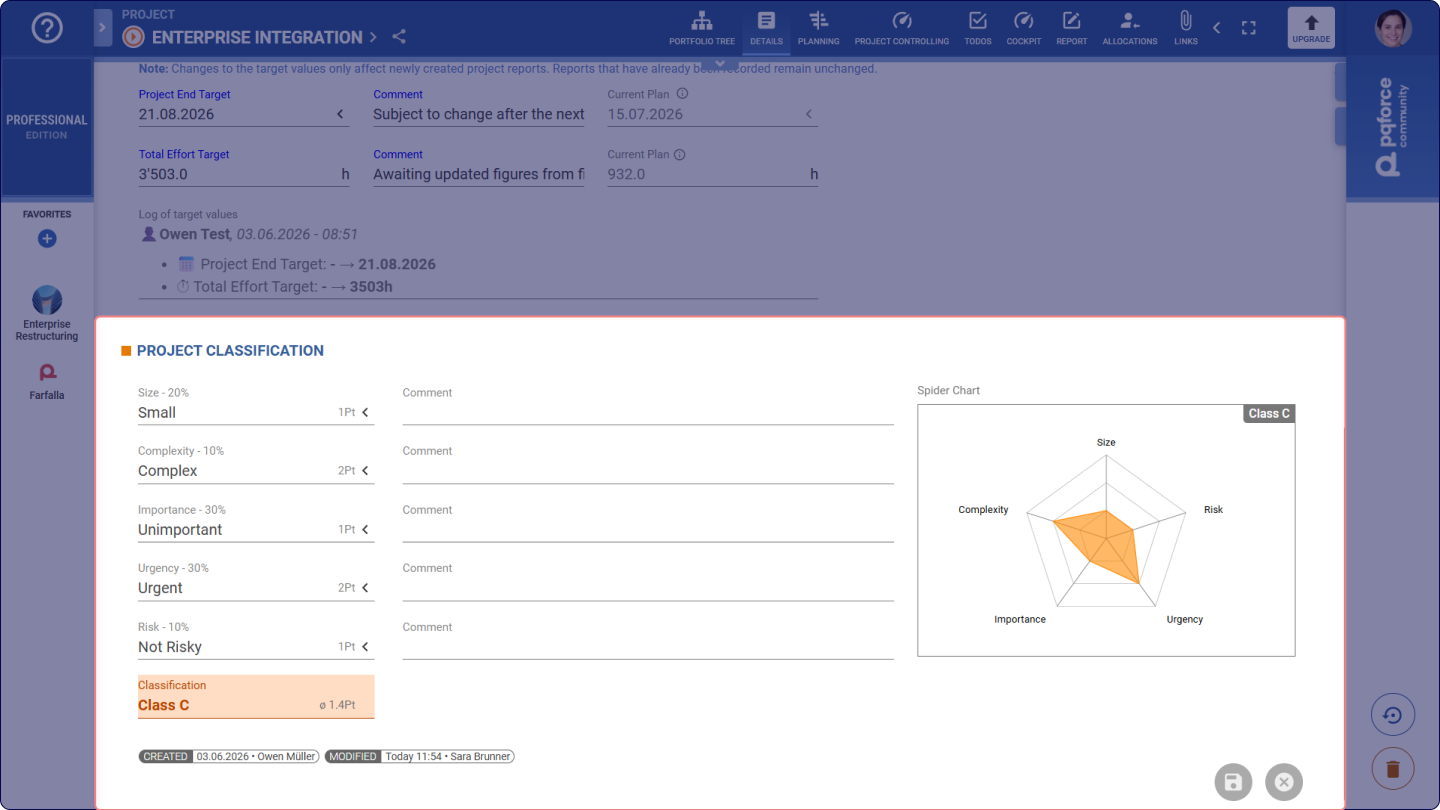
Dieser Abschnitt weist dem Projekt einen Klassifizierungsrang von A bis C zu. Der Rang wird anhand von fünf Dimensionen bestimmt: Grösse, Komplexität, Wichtigkeit, Dringlichkeit und Risiko – jede gewichtet auf einer Skala von 1 bis 3, wobei ein höherer Wert eine grössere Relevanz für das Projekt anzeigt. Die resultierende Gesamtklassifizierung wird in der untersten Zeile angezeigt, zusammen mit einem Spinnennetzdiagramm, das die Verteilung über die Dimensionen visuell darstellt.
Optionenbereich
Im Folgenden wird detailliert darauf eingegangen, welche Einstellungen im Optionenbereich getroffen werden können.

AKTIONEN
Hier können Aktionen für die aktive Ansicht ausgeführt werden.
Drucken: Hier können die Details im Arbeitsraum ausgedruckt werden.
Export: Hier können die Informationen aus dem Arbeitsraum als Dokument exportiert werden.