标题栏
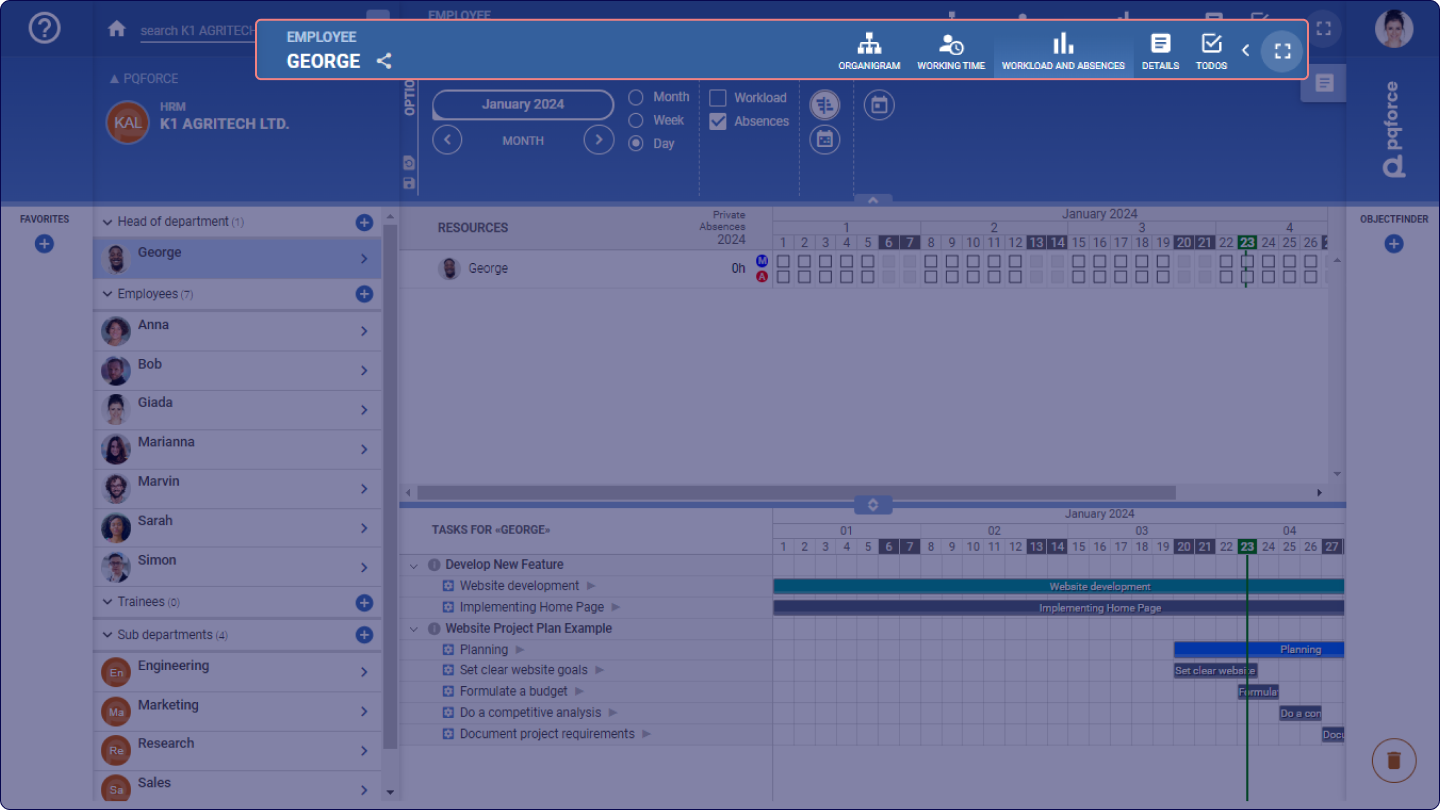
标题栏提供关于当前查看对象的信息,并允许通过不同视图访问不同信息。
位于左侧,显示活动对象的名称、类型和活动模块。如果活动对象属于某个项目,还会显示其当前状态。
标题栏的中央部分包含与活动对象关联的视图。可访问的视图类型由当前所选对象的类型决定。每个视图由其名称和相应图标表示。视图的显示顺序可通过按需拖放视图按钮来重新排列。
共享视图
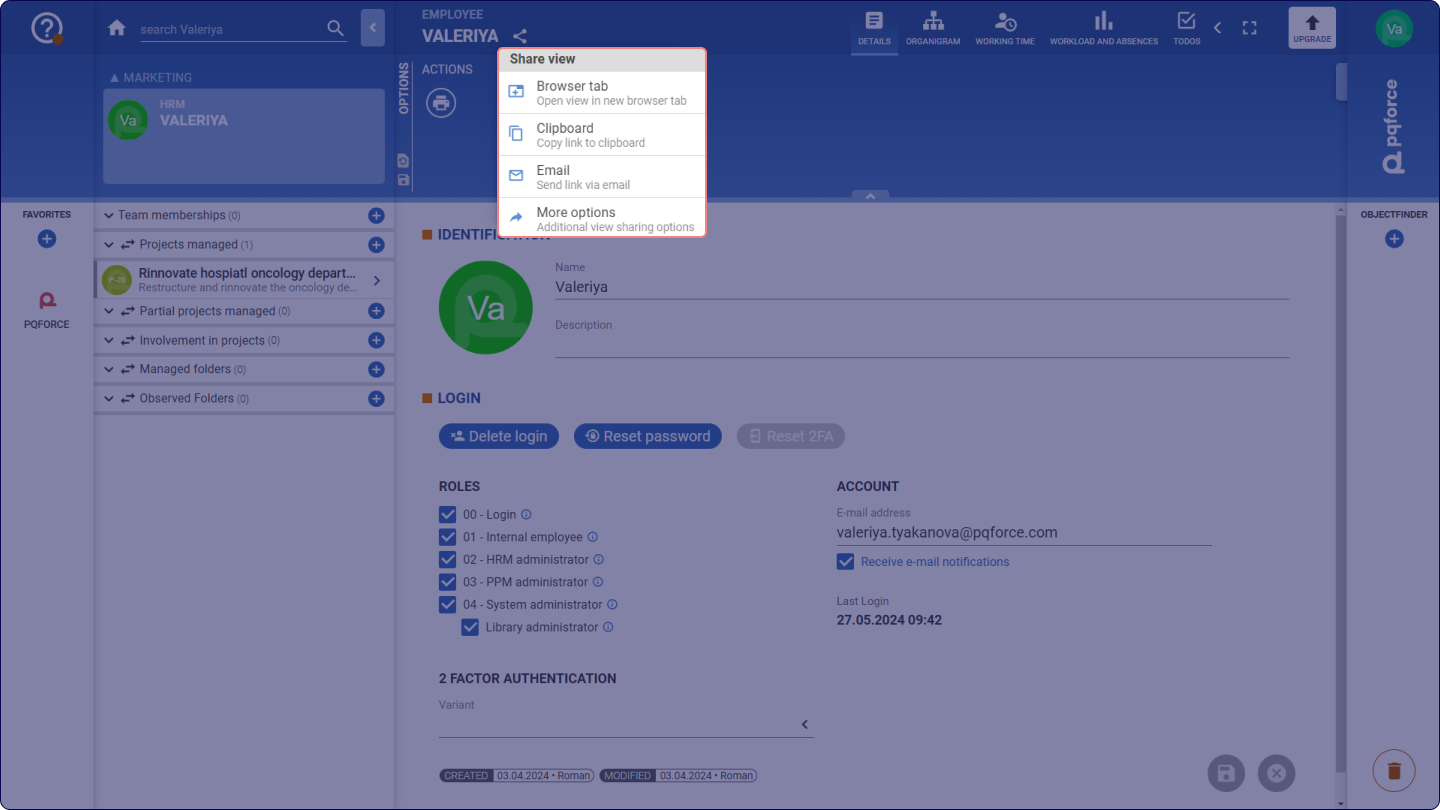
通过选择标题栏右侧活动视图中对象名称旁边的共享图标  ,将可以:
在新浏览器标签页中打开该视图
将当前视图链接复制到剪贴板
通过电子邮件发送链接
使用“更多选项”复制链接并通过不同的应用分享
管理视图
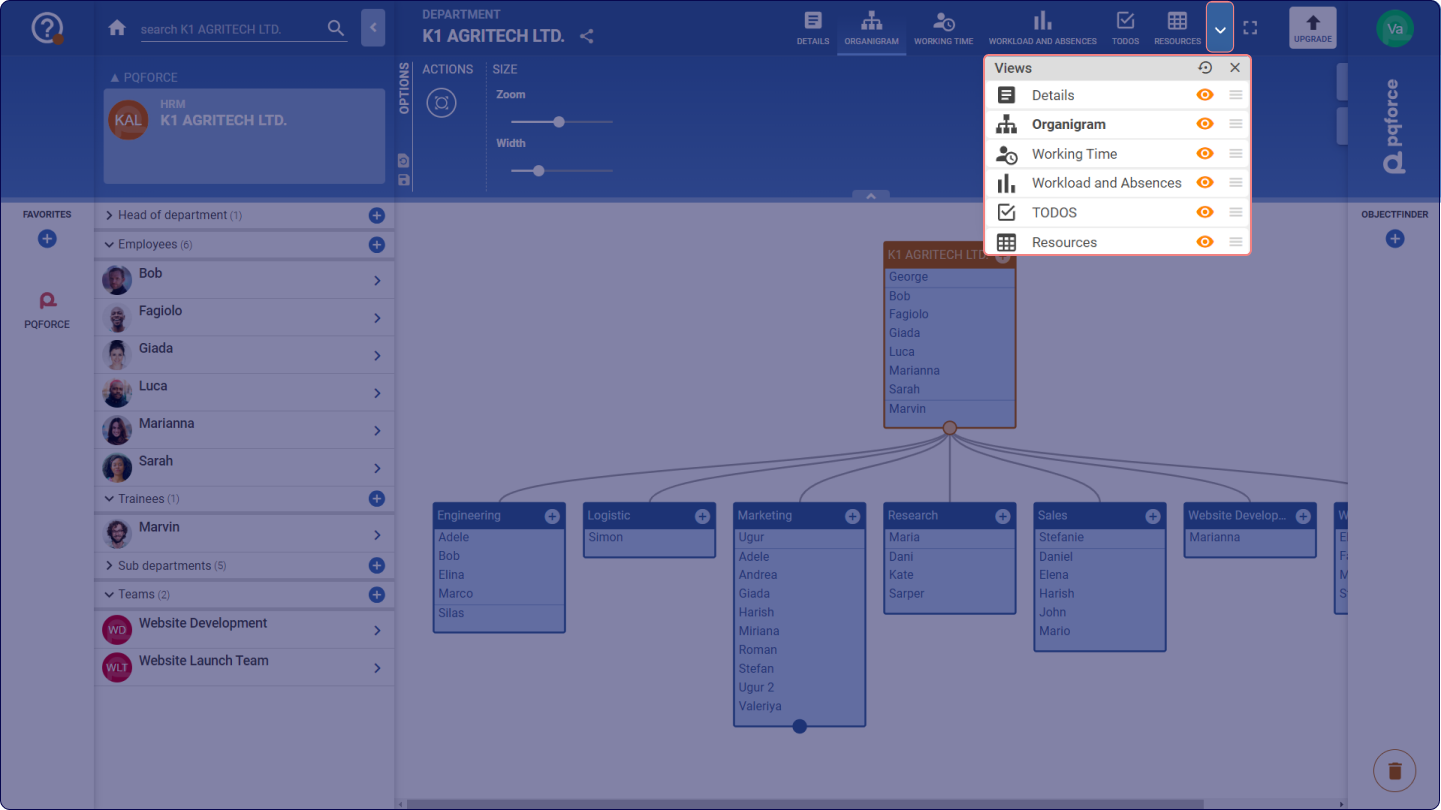
选择符号旁边的“管理视图”按钮  会显示一个下拉菜单,列出与活动对象关联的所有视图,包括由于空间有限可能无法显示在标题栏中的视图。每个视图都可以通过“管理视图”下拉菜单中的眼睛图标
 来显示或隐藏。此外,视图的顺序可以通过拖放位于眼睛图标 右侧的列表图标
 来调整。
通过点击位于下拉菜单顶部的“重置”按钮  ,所有视图将按默认顺序显示和排列。
全屏模式
紧邻“升级”按钮左侧的按钮可激活或停用全屏模式。全屏模式通过隐藏导航器、收藏栏和对象查找器,为在 PQFORCE 中工作提供更多空间。或者,您也可以使用组合键 CTRL + F11 激活或停用全屏模式。
升级按钮
位于标题栏最右侧的是“升级”按钮,它会在新标签页中打开 PQFORCE 网站,提供系统升级选项。只有系统所有者才能升级系统。