工作时间
每个资源在 PQFORCE 中都可以有单独的工作时间模型。这决定了该资源在每周的哪几天可用。
工作区
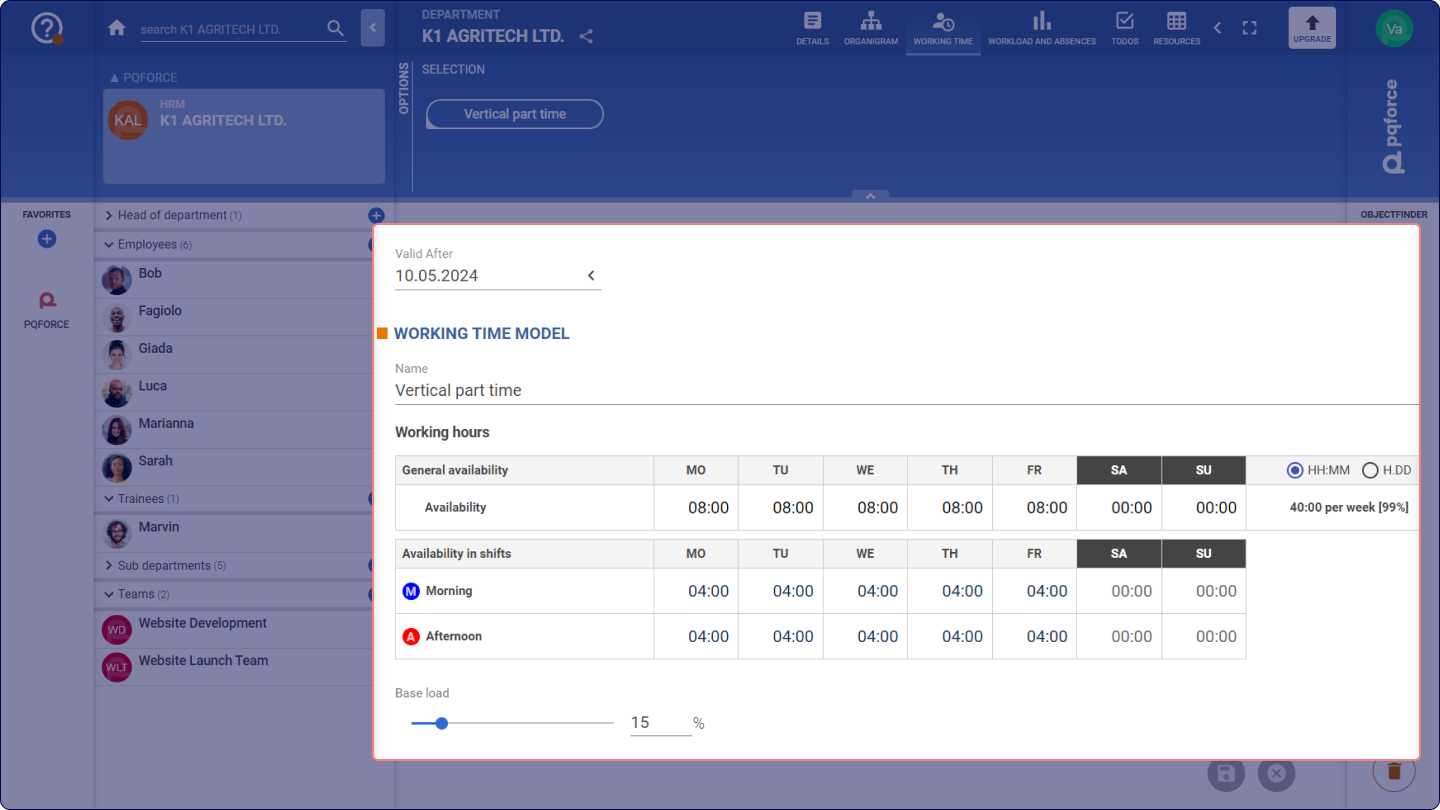
工作区中显示活动资源的选项区域中所选的工作时间模型。在工作区顶部,可以为所选工作时间模型设置一个日期,定义有效期的开始。如果已知即将发生的工作时间模型变更,此日期也可以在未来。届时,系统将从相关日期起自动考虑使用新工作时间模型的资源可用性。
正下方,“从父对象继承工作时间模型”复选框可用于设置活动资源的工作时间模型是否应由父资源继承。如果勾选此复选框,则“工作时间模型”区域中的所有信息都将取自父对象的工作时间模型,并且无法在活动资源上编辑。如果未勾选,则可以编辑这些信息。
工作时间模型
以下部分解释每个功能以及工作时间模型的更改如何影响系统:
名称:这是所选工作时间模型的名称。
工作时间:在此表格中显示或编辑活动资源的可用性。在最后一列中,可以设置表格单元格中值的显示方式。可选方式为小时和分钟(HH:MM)以及小时的小数表示(H.DD),后者与存储在 ADMIN 模块中的标准工作时间相对应。
表格分为以下部分:
常规可用性:常规可用性是活动资源在每周每一天的总可用性。此信息不可编辑,因为它是相应每天各班次可用性的总和。在最后一列中,每日可用性会加到每周总可用性中。
班次可用性:在此可以定义活动资源在每个班次的可用性。
基准负载:支持设置资源每日基准工作负载的百分比值,并将其从整体可用性中扣除。
选项区域
以下部分详细说明选项区域中可以进行的设置。
选择
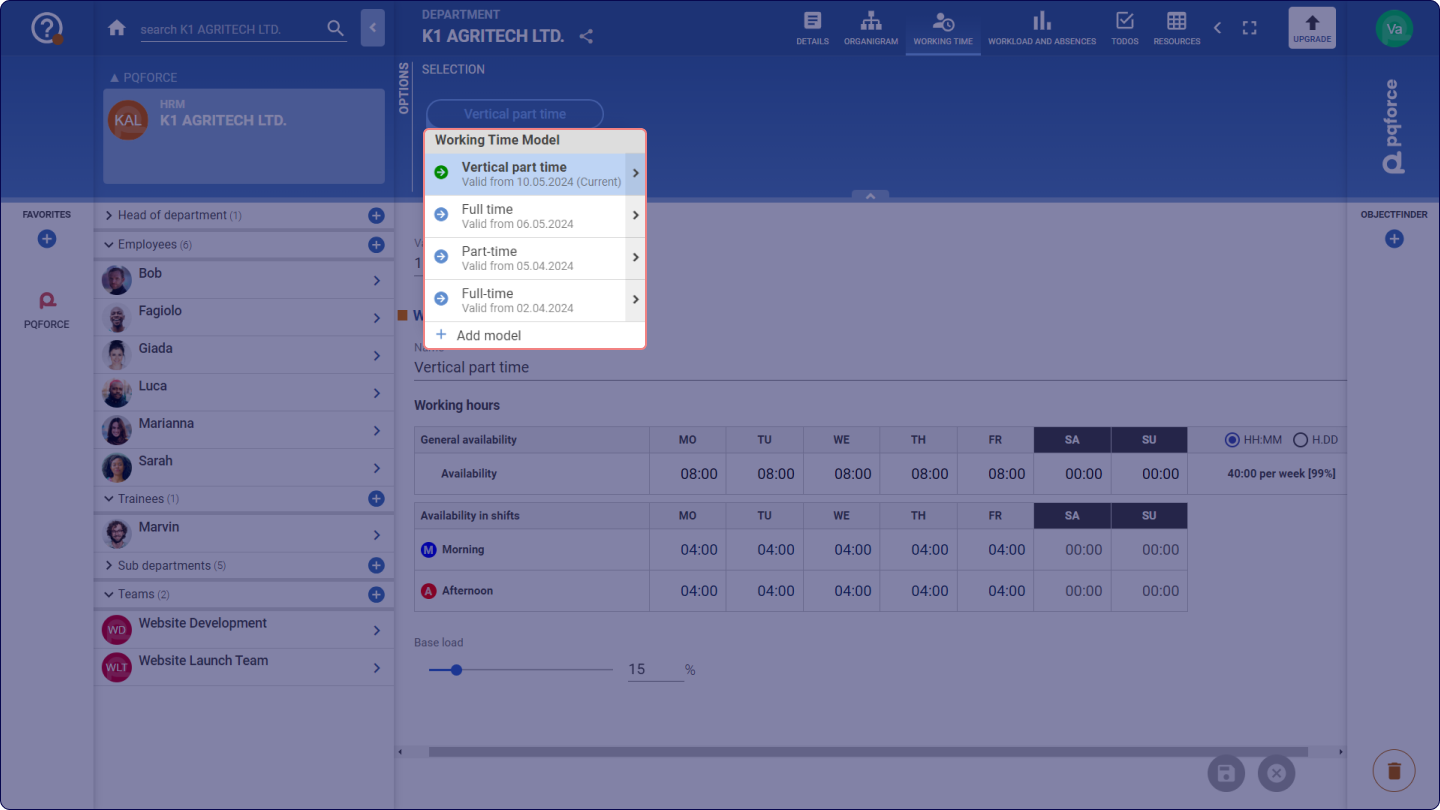
可以在选择下拉菜单中创建新的工作时间模型,并编辑现有的工作时间模型。
如果显示此部分,下拉菜单会显示当前工作时间模型的名称。打开菜单会显示所有已存储的工作时间模型及其开始日期。彩色图标以蓝色  表示过去和未来的时间模型,而当前活动的时间模型以绿色
 高亮显示。
此菜单中提供三个主要操作,如下所述。
创建工作时间模型
通过打开“选择”下拉菜单并点击“添加模型”按钮,可以创建新的工作时间模型。工作区下方的所有信息都将变为可编辑和可应用。有效期日期默认为当前日期,但可以根据需要调整。如果放弃编辑,新创建的时间模型将被移除。
删除工作时间模型
打开“选择”下拉菜单并将鼠标悬停在工作时间模型右侧的箭头上时,会出现“删除模型”选项,允许删除相应的工作时间模型。
复制工作时间模型
在此可以从已存在的资源将工作时间模型复制到活动资源。为此,可以在“复制自”选择字段中选择系统中的任何资源。点击“复制”按钮后,将从所选资源复制当前有效的工作时间模型。
编辑工作时间模型
要调整工作时间模型,可以选择并编辑首选模型。完成更改后,可以保存或放弃更改。
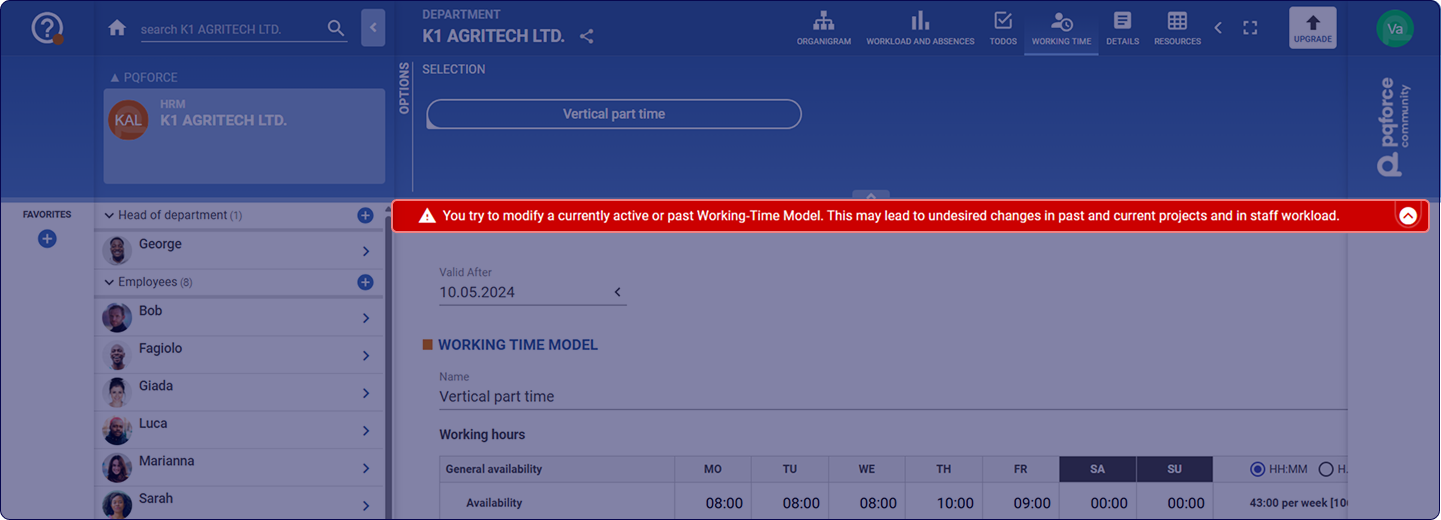
如果所选时间模型涉及过去的期间,将出现红色警告横幅,提示修改它可能会影响历史可用性,并可能导致意外更改。