TODOs
在此视图中,TODO 以看板或列表形式显示和编辑。显示的 TODO 始终与活动对象相关。根据对象类型的不同,也会显示与层级上更低或更高对象有连接的 TODO。
须知
以下关于 TODO 的部分对于 PPM 和 HRM 模块是相同的。为了按照软件结构确保易于发现,它已被包含在多个位置。无论该视图位于哪个模块中,工作区及其管理 TODO 的功能都保持一致。
什么是 TODO?
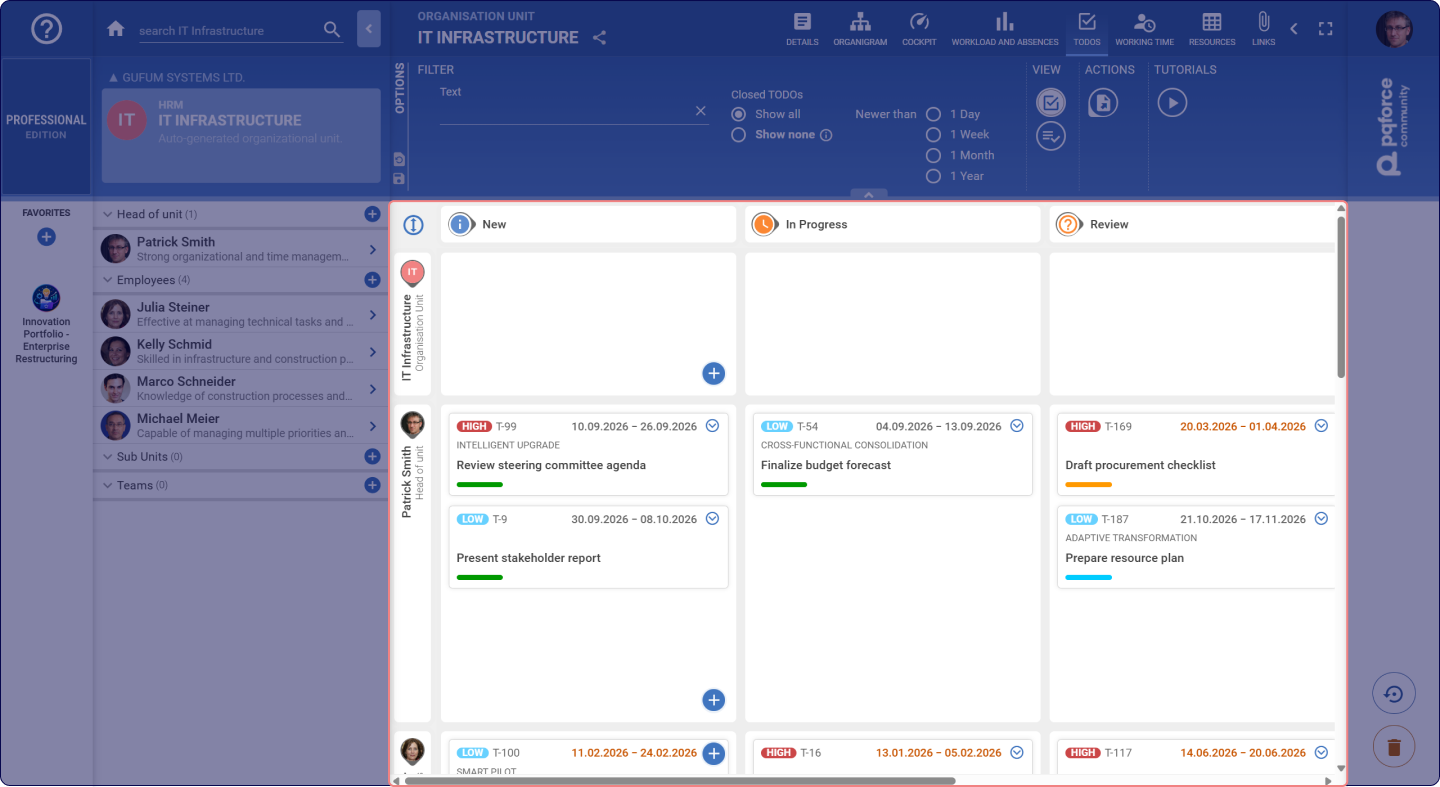
TODO 是可以通过关系附加到 PQFORCE 中一个或多个其他对象的对象。TODO 用于映射在项目内或项目外处理的任务。与项目中的任务不同,无法为 TODO 分配工作量,也无法记录活动。因此,TODO 不会产生工作负载。
这些 TODO 特别适用于项目中的敏捷工作。它们可以表示待办列表中的元素,并可在规划中附加到任务或里程碑。
侧边选项卡
已登录员工与之有关系的每个 TODO 都可以在侧边选项卡中查看和编辑。特别是,TODO 可以在其中与 PQFORCE 的其他对象连接。接下来的部分将介绍侧边选项卡中可用的选项和编辑功能。
TODO
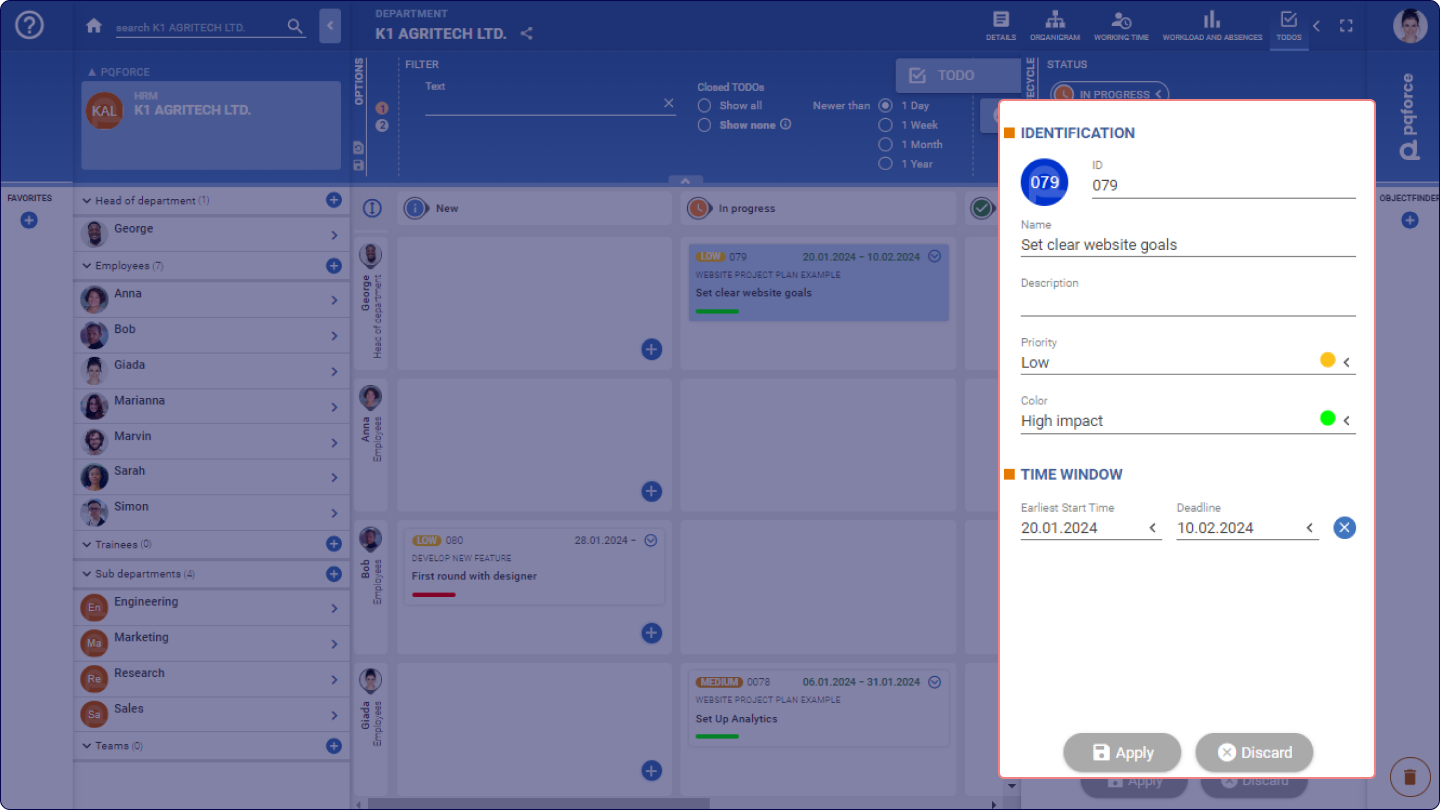
此选项卡对应 TODO 的“详情”视图,包含其生命周期以及以下常规属性:
标识:在此部分输入所显示 TODO 的标识特征。
图像:图像用作 TODO 的视觉标识符。只需通过拖放即可将图像放置在此处。或者,也可以复制图像,然后通过点击圆形区域并使用 CTRL+V 将其粘贴到此处。
ID:ID 是一串字符,用作 TODO 的标识特征。每个分配的 ID 在系统中的 TODO 上只能存在一次。
名称:TODO 的名称用于帮助区分每个 TODO。
描述:描述是一个富文本字段,因此可用于输入 TODO 的任何详情和说明。
优先级:TODO 可以定义为低、中或高优先级。
颜色:可以为 TODO 分配颜色,以便在视觉上区分和分类 TODO。分配给此选择字段的颜色列表可以在 ADMIN 模块中自定义。
时间窗口:TODO 的完成时间范围可以按如下方式设置:
最早开始时间:确定分配员工最早可以从哪一天开始处理 TODO 的日期。
截止日期:定义分配员工应完成 TODO 的日期。
关系
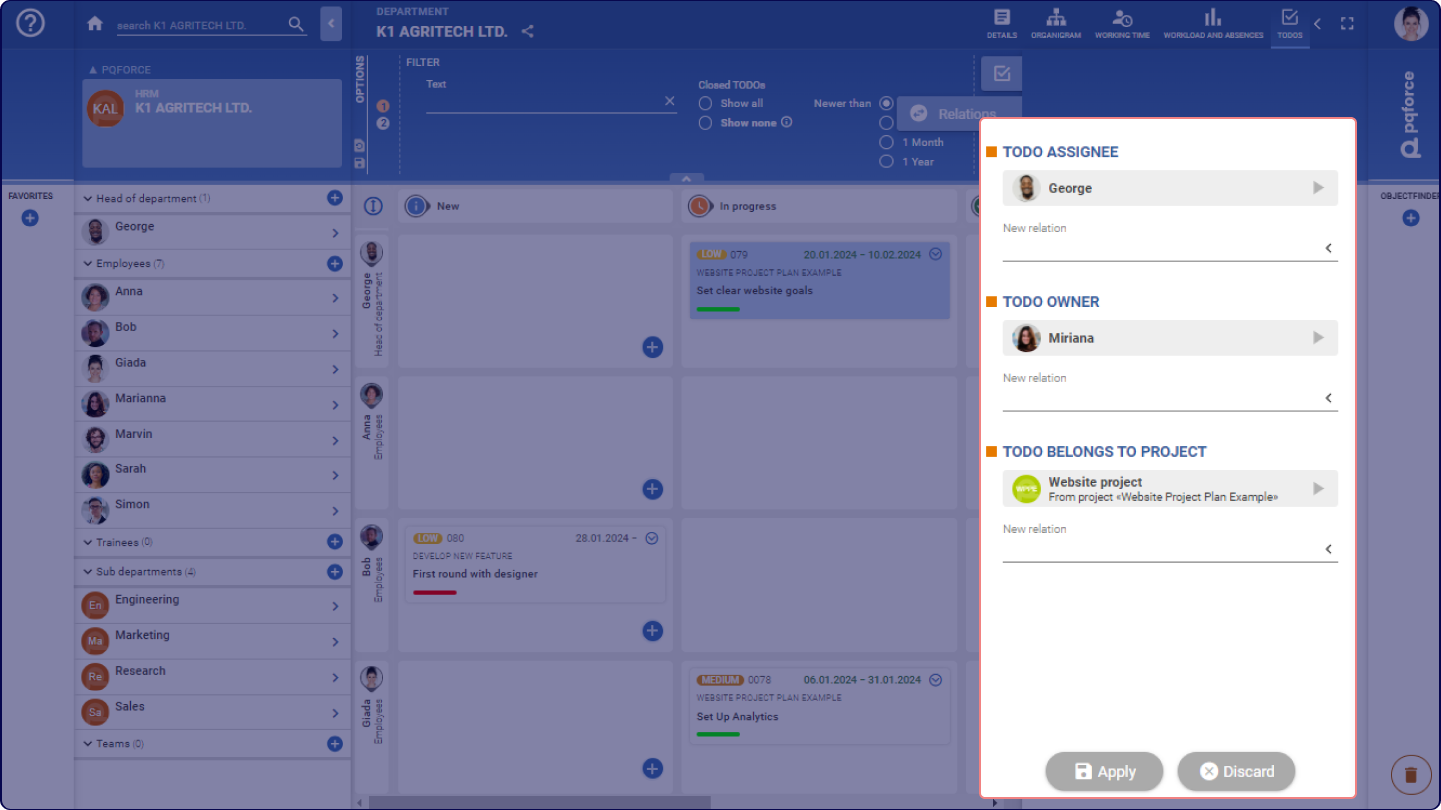
在此选项卡中,可以查看和维护将 TODO 与 PQFORCE 中其他对象关联的关系。对于每种关系,可以使用选择字段选择一个对象,然后将其链接到 TODO。可以存在多个相同类型的关系。可以通过将现有关系拖放到回收站  来移除它。
以下段落解释了 TODO 与其他 PQFORCE 对象之间所有现有的关系类型。
TODO 分配给:此关系允许将 TODO 分配给员工或组织单元,使其负责处理该 TODO。被分配人可以查看和编辑分配给他们的 TODO,以及更新其生命周期状态。
TODO 所有者:此关系允许员工完全管理关联的 TODO。所有者可以查看、编辑和删除 TODO,以及将其分配给其他员工。这包括更改 TODO 生命周期状态的能力。
TODO 属于项目:通过此关系,可以将 TODO 分配给项目。
文档/链接
此选项卡的名称取决于当前订阅:在 Enterprise 版中称为“文档”,在所有其他版本中称为“链接”。
此选项卡允许您存储与活动 TODO 相关的链接和文件。
上传文件
文件仅对 Enterprise 用户可用
通过点击“文件”按钮,可以上传新文件。可以通过拖放将文件放置到“将文件拖放至此”区域。还可以提供描述。
创建链接
通过点击“网站”按钮,可以通过输入 URL 和可选的描述来创建新链接。
工作区
每当 TODO 可供查看和编辑时,都有两种不同的显示方式可用:
看板:此显示方式特别适合一目了然地掌握各种 TODO 的状态。看板通过简单的拖放操作,实现对 TODO 状态和关系的高效管理。
列表视图:TODO 的列表视图提供基于各种属性筛选和排序 TODO 的选项。
以下部分将详细说明如何阅读和理解相应对象类型上的 TODO 视图及其两种表示方式。
看板
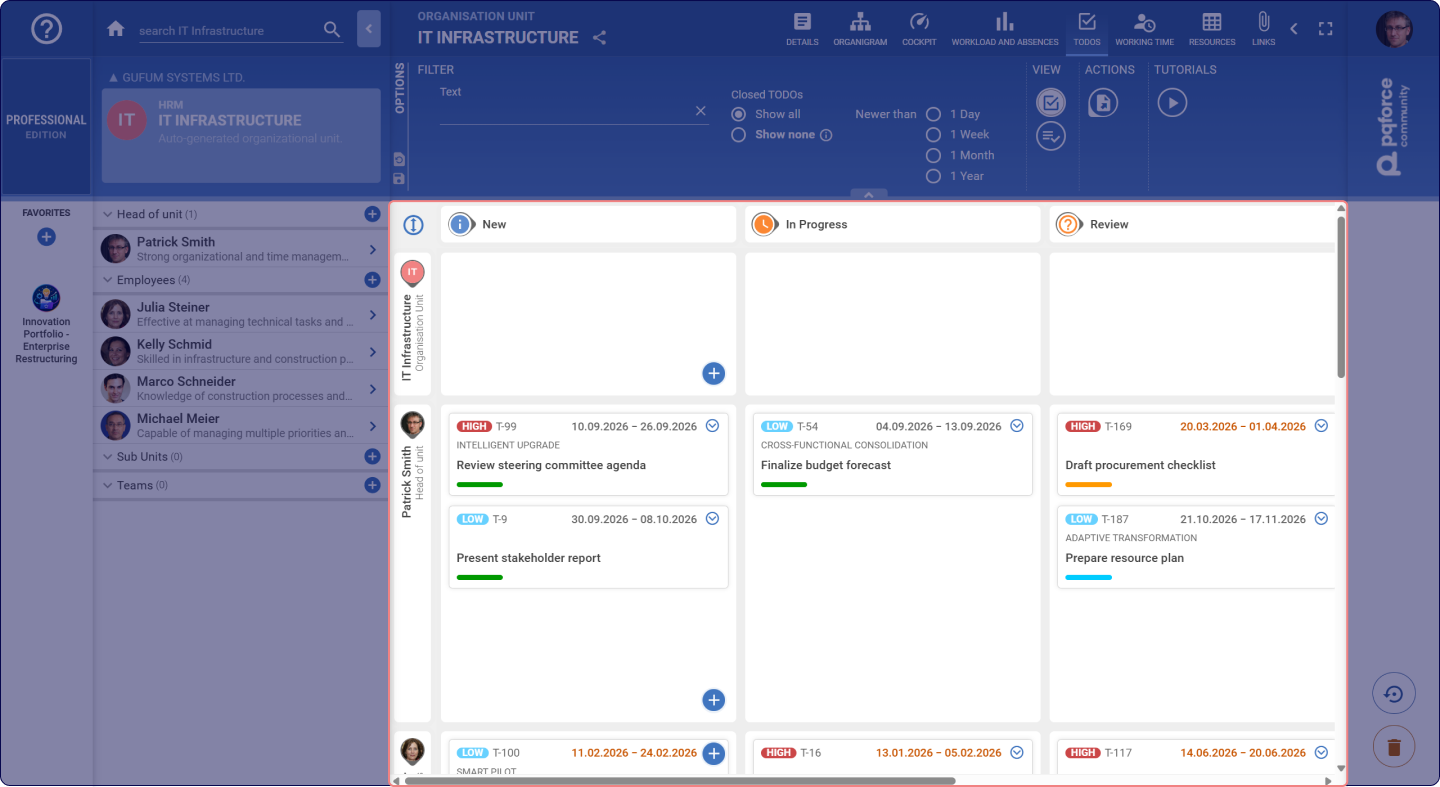
看板以表格形式组织,其中排列着 TODO。其列对应各种生命周期状态,其行对应 TODO 与 PQFORCE 中其他对象的不同关系。列在整个系统中保持一致,但行因所考虑的对象类型而异。下面我们概述每种对象类型可用的行:
项目:项目的看板上存在一行。在此行中,您会找到与项目直接关联的所有 TODO,以及如果您勾选相应选项,则与项目内任务关联的 TODO。
任务:对于任务,看板上有两个主要行。一行代表特定任务,并列出与其直接相关的所有 TODO。此外,还可以显示第二行,列出源自所考虑任务的子任务的所有 TODO。
组织单元:在组织单元内,看板上有一行用于组织单元本身。为组织单元中包含的每位员工和子单元分配额外的行。
员工:员工的看板包含两行。第一行显示分配给该员工的所有 TODO,第二行列出该员工拥有的所有 TODO。
在看板中创建 TODO
在标有“新建”状态的第一列中,可以通过点击加号按钮  在每一行中创建新的 TODO。这会将 TODO 直接链接到与该行关联的对象。创建员工立即被指定为 TODO 的所有者。
在看板中编辑 TODO
1 在右上角,可以使用箭头按钮  展开 TODO。此操作会显示描述,并且 TODO 的最新备注将显示在展开区域中。
2 在底部,可以显示 TODO 的生命周期历史记录,并可以输入备注。
在看板中移动 TODO
可以使用拖放在看板中移动 TODO。
如果将 TODO 移动到另一列,其先前的生命周期状态将更新为新状态。如常,可以输入备注。
如果将 TODO 移动到另一行,则移除原始关系并分配相应的新关系。
在看板中复制 TODO
可以使用拖放将 TODO 拖到加号按钮 上来在看板中复制它。可以选择仅创建一个副本还是多个副本。TODO 也可以复制到其当前所在行之外的另一行。
在看板中删除 TODO
可以通过将 TODO 拖放到右下角的回收站 来从看板中删除它。随后,必须在出现的上下文菜单中选择是删除整个 TODO,还是仅删除从其对应行中移除 TODO 的关系。如果仅删除关系,则只要存在与 TODO 的另一关系,该 TODO 就会保留。
在看板中同时编辑多个 TODO
移动/复制/删除也可以同时对多个 TODO 执行。为此,必须同时选择所需的 TODO。这可以通过在按住 CTRL 键选择了一个 TODO 后,点击一个或多个 TODO 来完成。如果在按住 CTRL 键的情况下点击已选中的 TODO,它将再次从选择中移除。
或者,可以通过在按住 SHIFT 键选择了一个 TODO 后点击另一个 TODO 来选择多个 TODO,这会将此 TODO 以及介于两者之间的所有 TODO 添加到选择中。
如果同时选择了多个 TODO,可以完全按照上述方式移动、复制或删除它们。
关闭和打开行与列
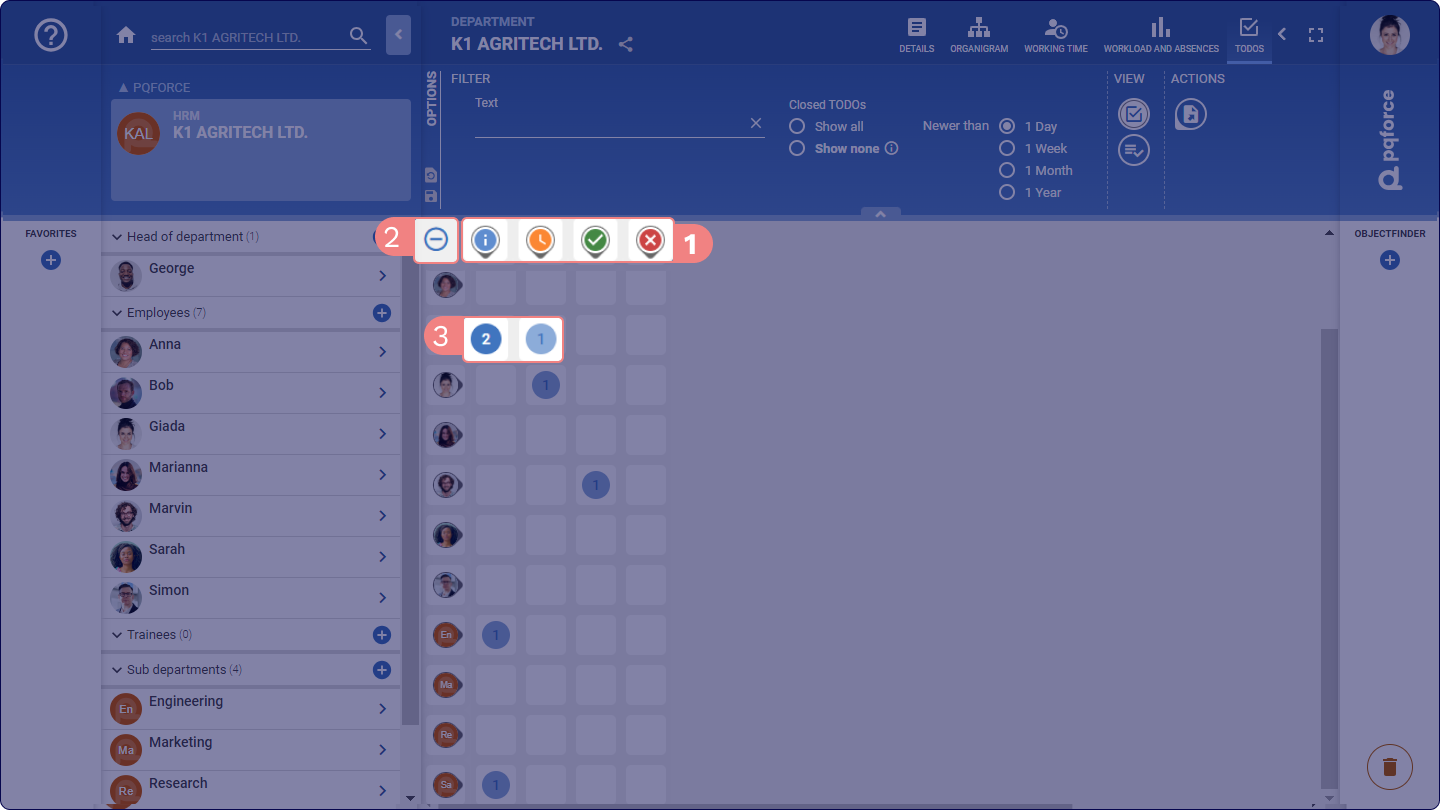
1 点击行或列标题旁边的图标  将关闭或打开相应的行或列。
2 左上角的按钮可用于同时关闭或打开所有行和列。
3 已关闭的行或列中的数字表示其中隐藏了多少个 TODO。点击此数字会打开关联的行和列。
列表视图
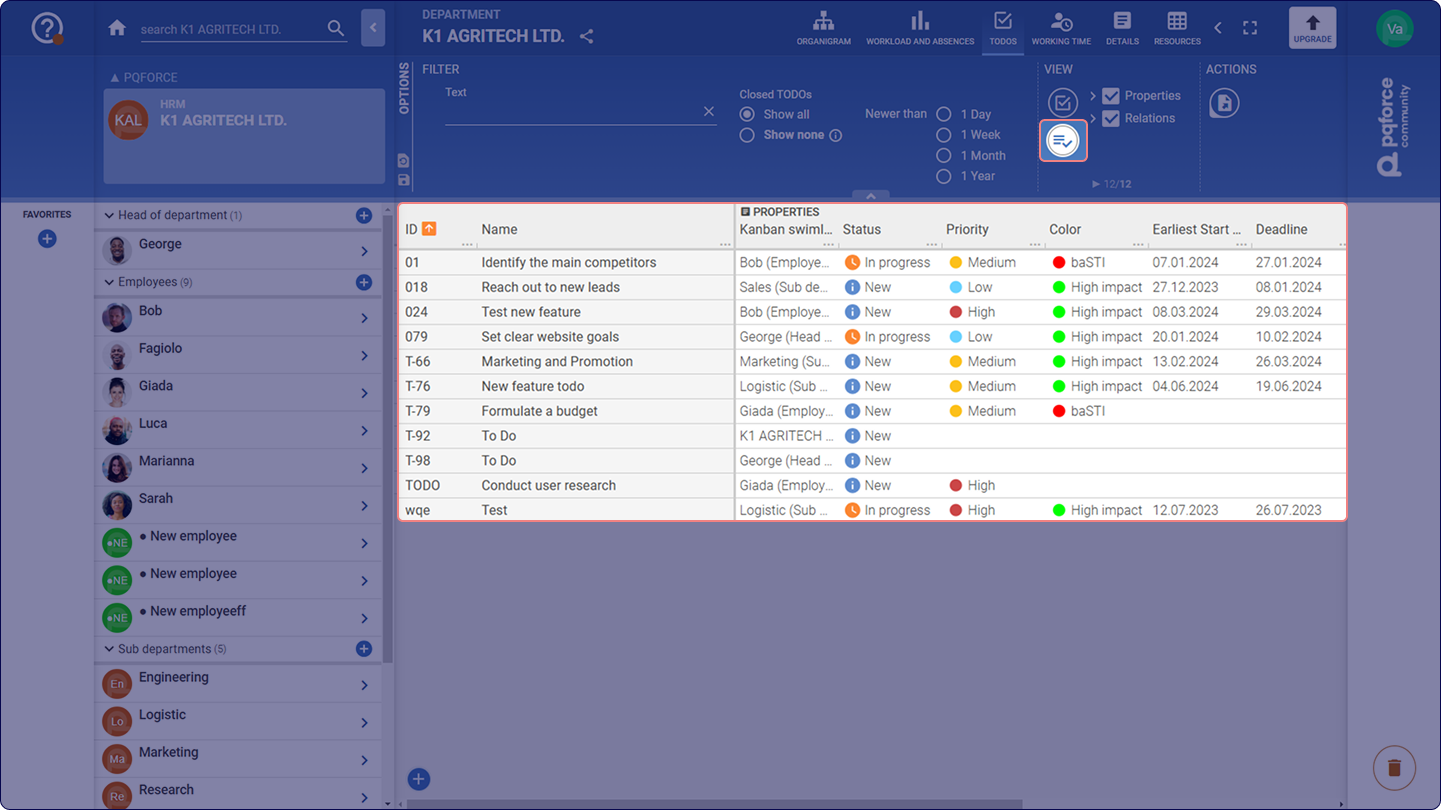
此视图提供与活动对象有关系的所有 TODO 的可自定义列表。在工作区中,此视图包含一个表格,其中 TODO 作为行列出,这些 TODO 的属性作为列列出。显示的信息取决于选项区域中所做的设置。这些设置一方面决定显示哪些 TODO,另一方面决定哪些属性作为列显示在工作区的表格中。
列筛选

借助表格中的每一列,可以通过按该列中的信息进行排序或筛选来细化工作区中的显示。
通过点击列的标题,TODO 将根据该列中的信息按升序排序。再次点击将按降序排序。第三次点击激活分组模式,其中 TODO 被分成若干组,组内所有 TODO 在相关列中共享相同的值。再点击一次则切换回升序排序。
1 通过点击列标题旁边的三个小点,可以为相应列设置筛选器。将显示此列中可用的所有值,并且可以选择或取消选择要筛选的值。通过点击“全部”,选择所有值。通过点击“无”,将取消选择所有值。点击“重置”将恢复打开筛选器之前设置的选项。
可以同时在多个列中进行筛选设置,以尽可能具体地限制 TODO 的选择。
2 点击 ID 列标题旁的图标将禁用所有筛选器。
在列表视图中创建 TODO
在工作区的左下角,可以使用加号按钮 创建新的 TODO。创建员工将被声明为 TODO 的所有者。
在列表视图中复制 TODO
可以使用拖放将 TODO 拖到加号按钮 上来在列表视图中复制它。可以选择仅创建一个副本还是多个副本。
在列表视图中删除 TODO
可以通过将 TODO 拖放到右下角的回收站 来从列表视图中删除它。请注意,TODO 总是从列表视图中删除,无论除了与活动对象的关系之外是否还有其他关系。
在列表视图中同时编辑多个 TODO
在选择了一个 TODO 后按住 CTRL 键点击它们,可将它们添加到选择中。如果在按住 CTRL 键的情况下点击已选中的 TODO,它将再次从选择中移除。
或者,可以通过在按住 SHIFT 键选择了一个 TODO 后点击另一个 TODO 来选择多个 TODO,这会将此 TODO 以及介于两者之间的所有 TODO 添加到选择中。
如果同时选择了多个 TODO,可以完全按照上述方式复制或删除它们。
选项区域
本节详细说明选项区域中可用的设置。
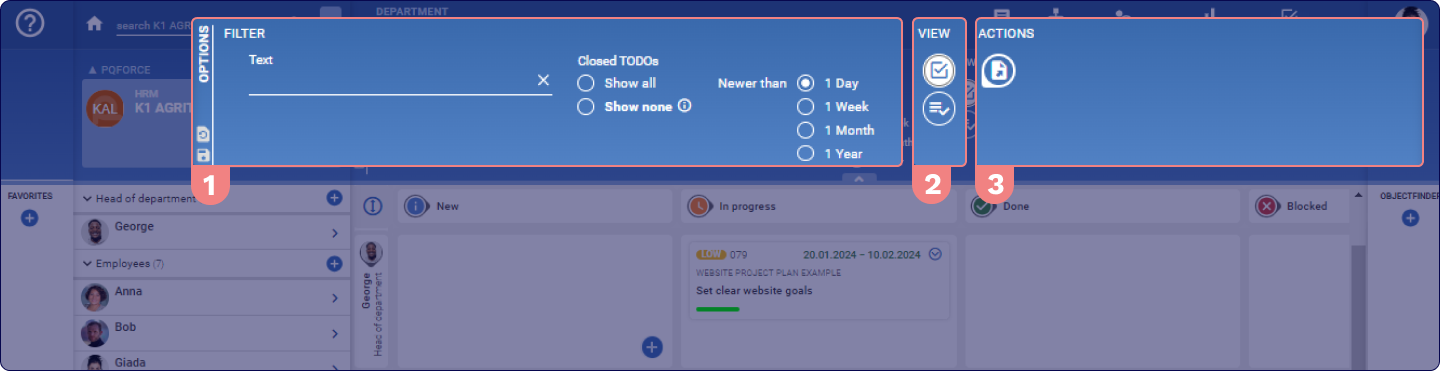
1 筛选器
筛选器设置限制工作区中显示的 TODO 的选择。可以使用以下选项来实现。
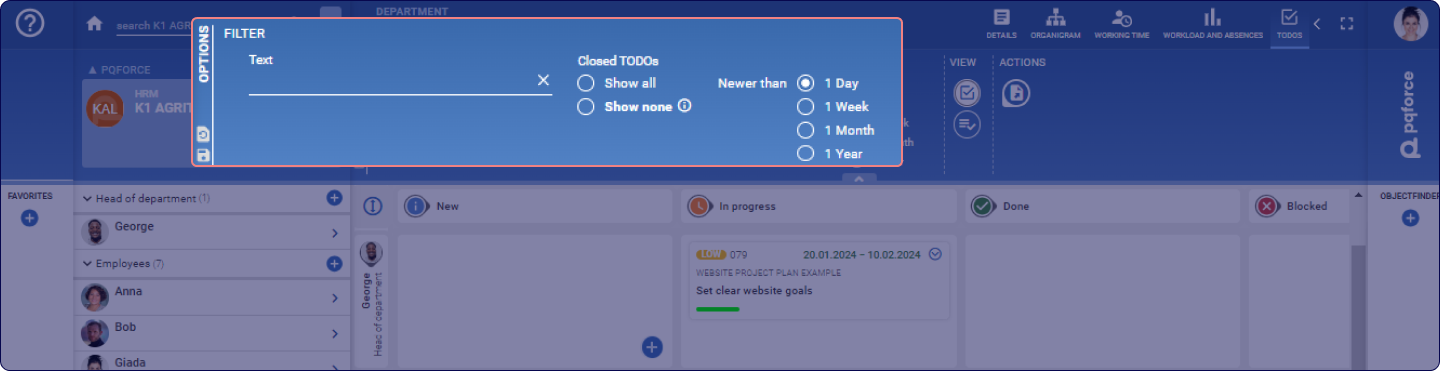
文本:此筛选器允许自由输入文本,随后隐藏其标识字段(ID、名称、描述、颜色)中缺少此文本的 TODO。
已关闭的 TODO:此筛选器更改是否以及哪些已完成的 TODO 显示在工作区中。提供以下选项:
显示全部:显示所有已完成的 TODO。
不显示:不显示任何已完成的 TODO。这可以提高性能,特别是在系统中有大量已完成的 TODO 时。
1 天/1 周/1 个月/1 年以内:仅显示在过去 1 天/1 周/1 个月/1 年内转移到“已完成”状态的已完成 TODO。所有较旧的 TODO 都被隐藏。
2 视图
在此部分中,可以进行调整以扩展或修改活动视图。
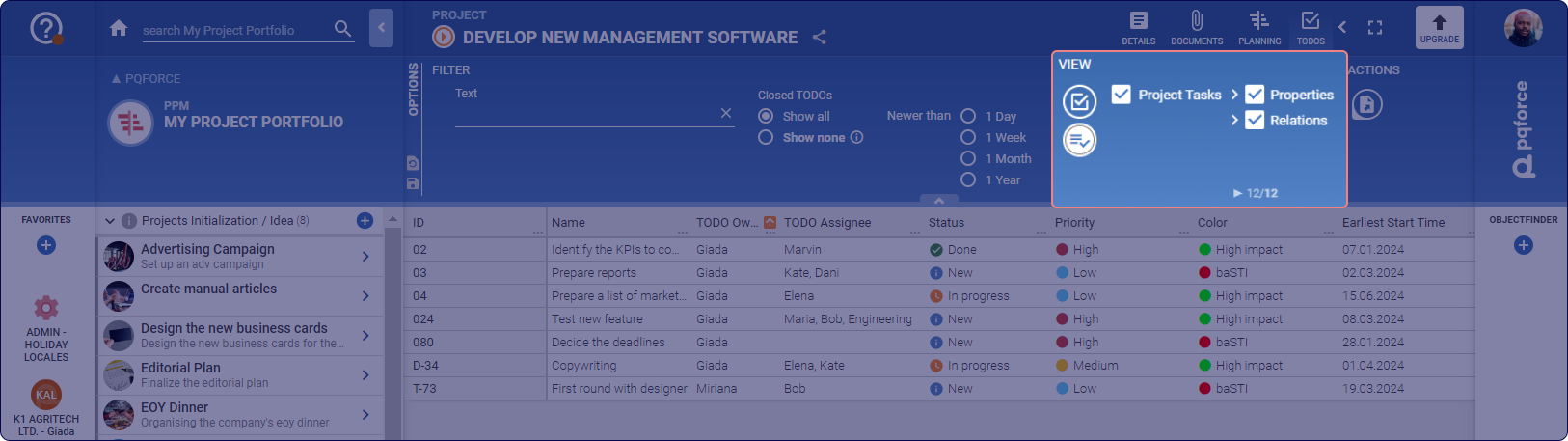
显示看板视图:切换到工作区中上述的看板。
显示列表视图:切换到工作区中上述的列表视图。如果此视图处于活动状态,此按钮右侧会出现复选框,可用于选择工作区中显示的列。提供以下选项:
属性:包含 TODO 侧边选项卡中 TODO 的属性,以及备注或标记的属性。
关系:包含 TODO 可以具有的与 PQFORCE 中其他对象的关系。
显示项目任务或子任务:查看项目的 TODO 时,勾选项目的任务复选框将在新的泳道中显示所有项目任务的 TODO。如果 TODO 显示在甘特视图的辅助工作区中,则此选项标记为“显示子任务”,并显示与所选任务的所有子任务关联的 TODO。
3 操作
可以在此处执行活动视图的操作。
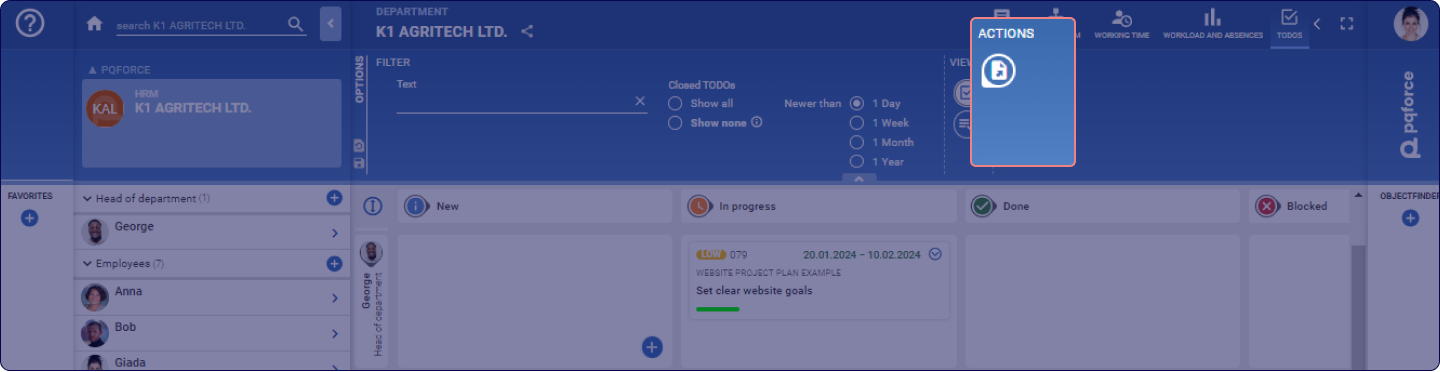
导出:在此处,可以按工作区中当前显示的方式导出表格。