组织架构图
工作区
组织架构图是系统中所有员工和组织单元的表示,按层级树形结构组织。
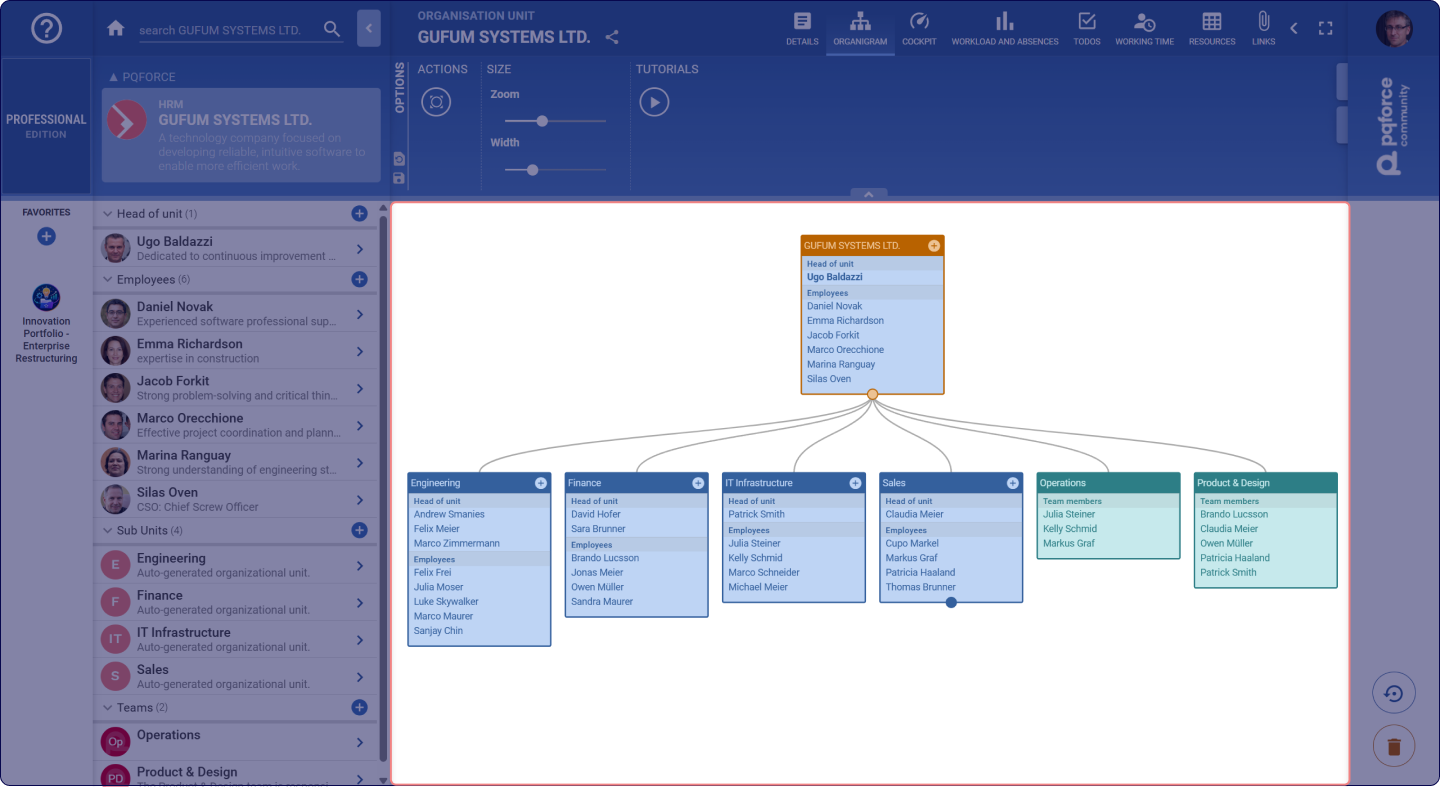
此树的节点代表组织单元和团队,每个节点包含员工。
树的根节点是代表公司的组织单元。在每个节点内,“单元负责人”和“员工”分别列在不同的组中,由标题行分隔。组织单元可以有子单元,而这些子单元又可以有自己的子单元。值得注意的是,团队不能有子团队。这种层级结构允许对组织进行详细的表示。
活动组织单元/活动员工
活动对象在组织架构图中高亮显示。
如果活动对象是团队或组织单元,它将在组织架构图中高亮显示。
如果活动对象是员工,其名称将以粗体字高亮显示。
在这两种情况下,从树的根节点经过组织单元及其子单元到活动对象的路径也会以颜色高亮显示。
添加新的子单元、团队和员工
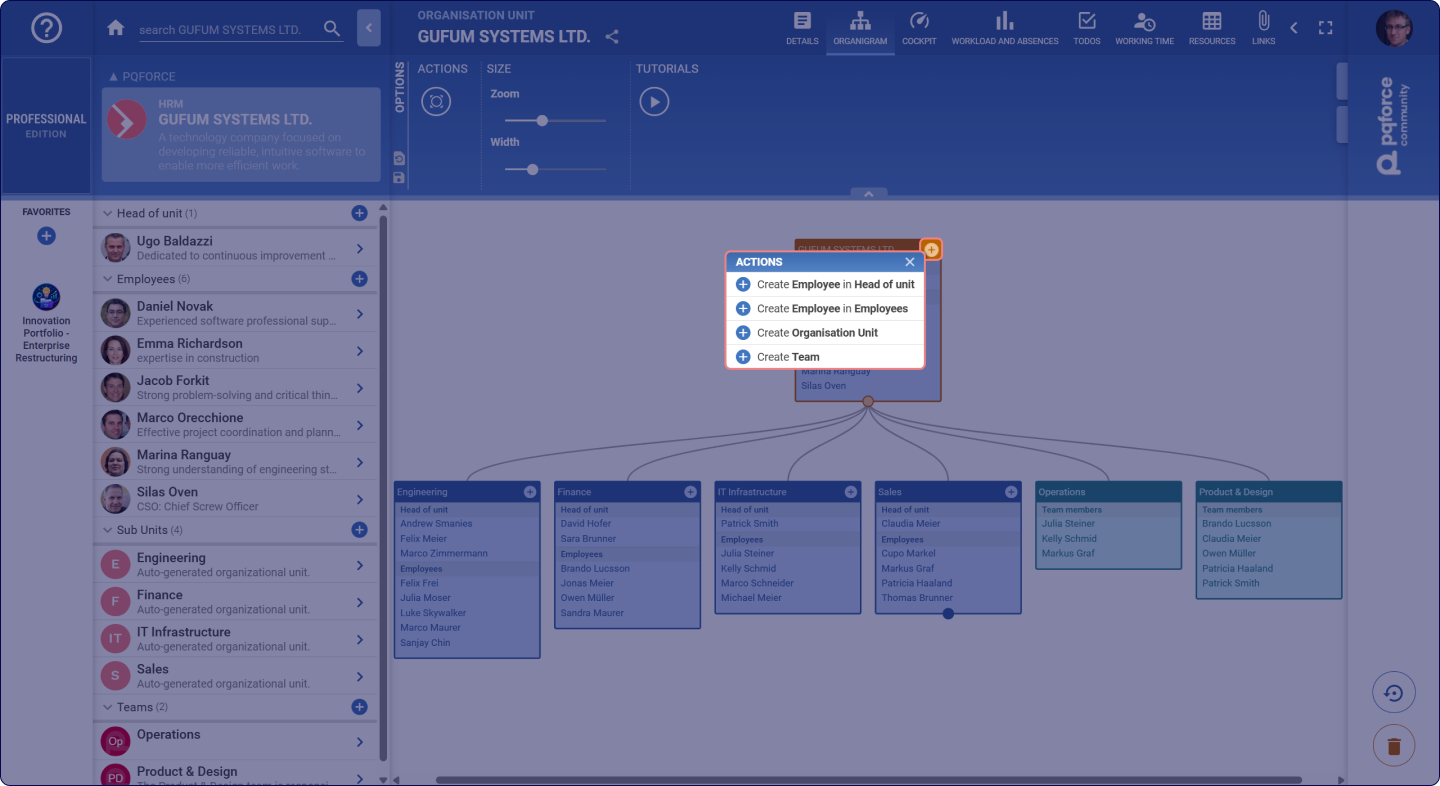
与导航器中一样,可以通过将鼠标指针移到相应组织单元的名称栏上,然后点击右侧出现的加号符号,在组织单元中添加新的子单元、团队或员工。随后,在出现的上下文菜单中,可以选择是创建新的子单元、团队还是员工。
移动组织单元和员工
可以使用拖放在组织架构图中移动组织单元和员工。为此,必须按住鼠标按钮将部门或员工的名称拖到目标部门。
如果以这种方式移动部门,它将作为子部门附加到目标部门。
如果以这种方式移动员工,他/她将被移动到目标部门。
删除部门和员工
可以通过将相应对象拖放到右下角的回收站  来从组织架构图中删除部门和员工。应注意,只有在部门没有任何子部门且不包含任何员工时,才能删除该部门。
选项区域

以下部分详细说明选项区域中可以进行的设置。某些选项可能因 PQFORCE 版本而异。
操作
可以在此处执行活动视图的操作。
本节的功能和可用性可能因您的 PQFORCE 版本而异。
大小
这些滑块用于缩放工作区中显示的信息。
缩放:此滑块调整工作区中的放大倍数。将鼠标指针置于工作区中时,按住 CTRL 键并按下鼠标滚轮也可以产生相同的效果。
宽度:此滑块更改工作区中分区的宽度。将鼠标指针置于工作区中时,按住 CTRL+SHIFT 键并按下鼠标滚轮也可以产生相同的效果。