工作负载与缺勤
在此视图中,显示活动资源以及从属于活动资源的所有资源的总工作负载。此外,可以在此处规划上述资源的缺勤。
工作区
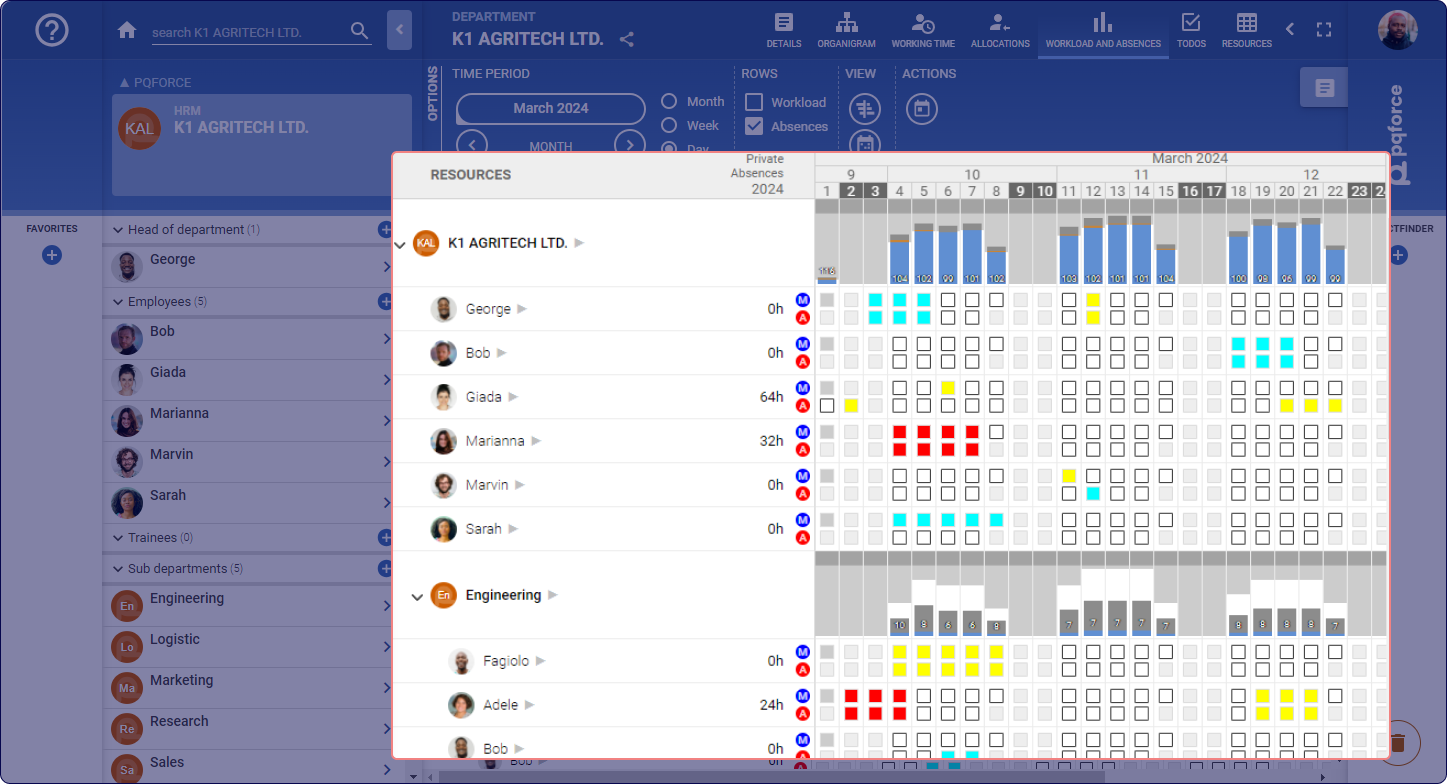
工作区包含一个表格,其中第一行代表时间线。第一列显示活动资源及所有下级资源。例如,如果活动资源是组织单元,则会显示其所有子单元,让您可以浏览组织结构。
每个资源的行都包含工作负载图表,对于员工,可以在此部分访问缺勤。
工作负载
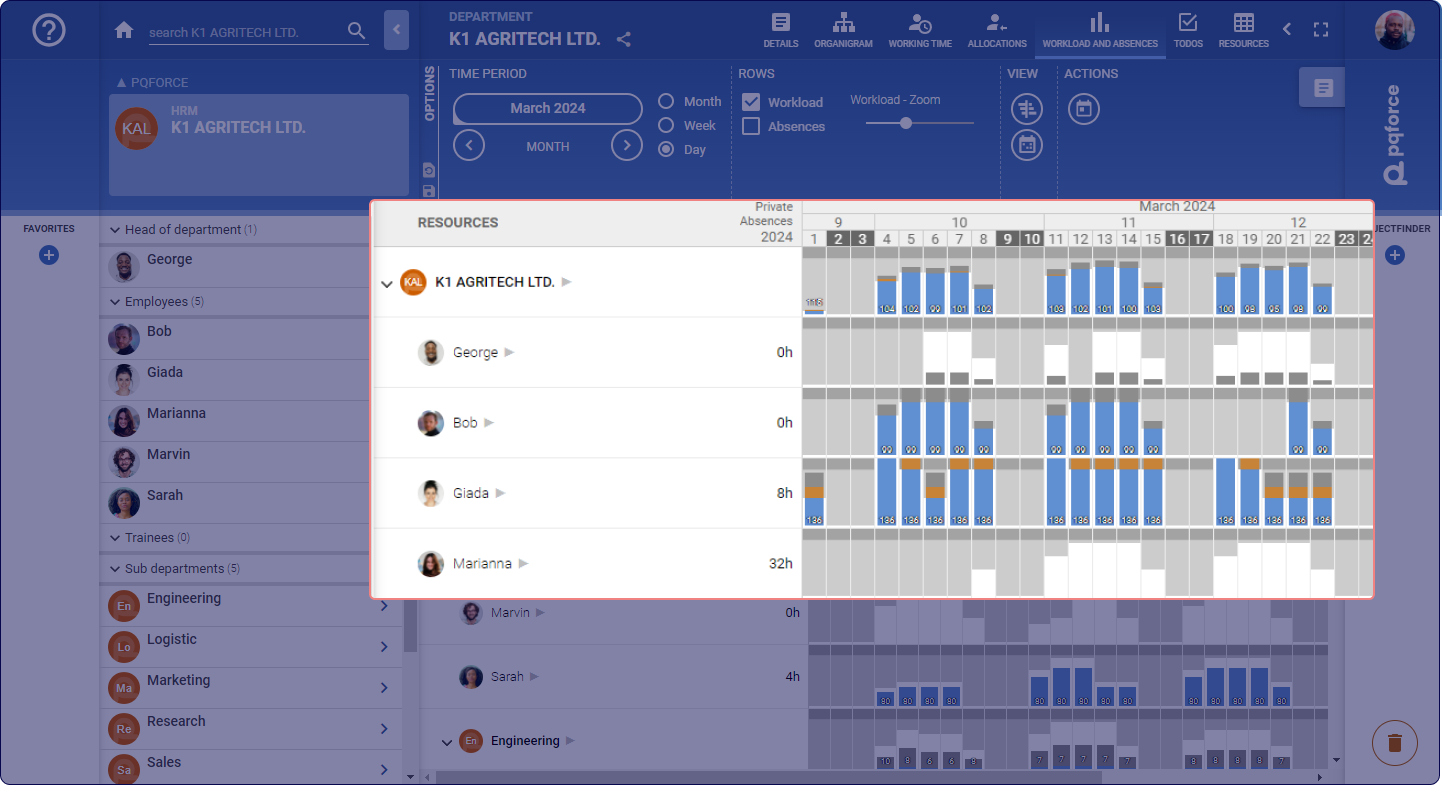
PQFORCE 中的工作负载图表使用不同的颜色来表示特定方面:
白色条:背景中的此条代表资源的有效可用性。它根据资源的工作计划计算,减去任何基准负载和缺勤。对于组织单元,它反映该组织单元内所有员工的合并可用性。
浅灰色条:从顶部向下延伸,背景中的此条表示资源的不可用或缺勤。与白色条一起,它反映根据其工作时间模型的理论可用性。对于组织单元,它表示该组织单元内所有员工的合并不可用性。
深灰色条:位于白色和浅灰色条上方,此背景条对应理论可用性的 20%,用作过载的缓冲。
蓝色条:此前景条表示项目分配产生的资源工作负载。对于组织单元,它包括组织单元自身的工作负载以及其中所有员工的工作负载。
橙色条:表示过载,当蓝色条超出浅灰色区域时发生。如果过载超过理论可用性,橙色条将延伸至深灰色区域。
仅适用于高于 PQFORCE Smart 的版本:
深绿色条:表示给定资源登记的实际工作量
浅绿色条:表示暂估工作量,即分配给资源的预测工作量。
缺勤
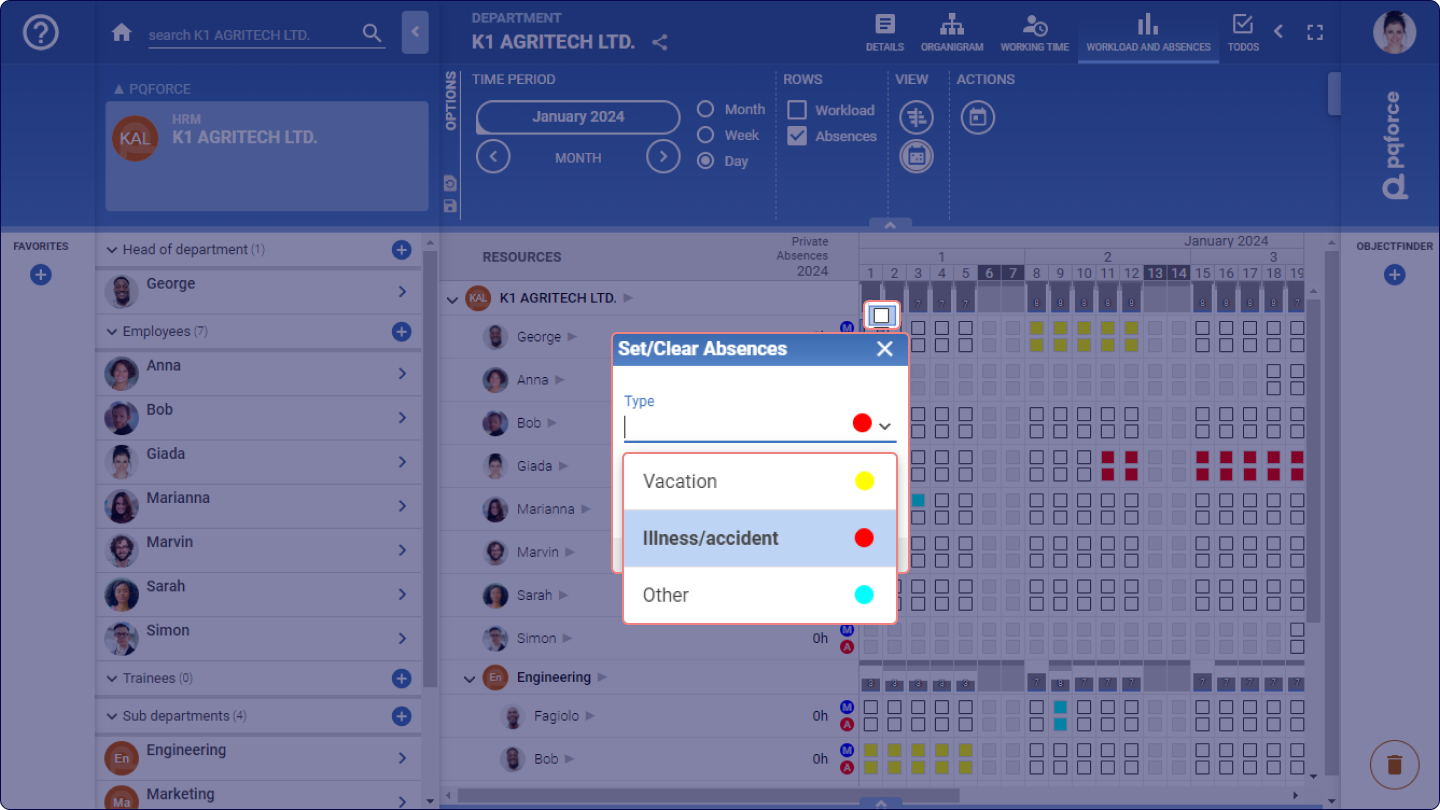
缺勤可以通过工作负载图表或直接在日历中记录。
在工作负载图表中,每个可用班次由带黑色边框的白色方框表示,与每位员工资源的相应行对齐。在日历中,每一天表示为指示星期几、月份和年份的白色方框。
点击这些方框会打开上下文菜单,便于为相应班次录入缺勤。通过选择缺勤类型并点击“确定”,可以录入缺勤,如有需要还可以添加备注。还可以指示缺勤适用于上午还是下午班次;两者都选择将为全天登记缺勤。要移除先前记录的缺勤,用户可以点击“清除”按钮。
此外,系统支持通过让用户跨多个方框拖动选择矩形来同时安排或移除多个缺勤。
计划的缺勤以彩色方框的形式可视化呈现,每种颜色表示不同的缺勤类型。缺勤有效地将相应班次的可用性降至 0%,并在工作负载图表中立即显示出来。
根据工作时间模型,资源不可用的假日和班次以灰色方框显示。虽然这些班次的可用性降至 0%,但仍可以规划缺勤,而不会影响工作负载图表。
选项区域
以下详细说明选项区域中可以进行的设置。
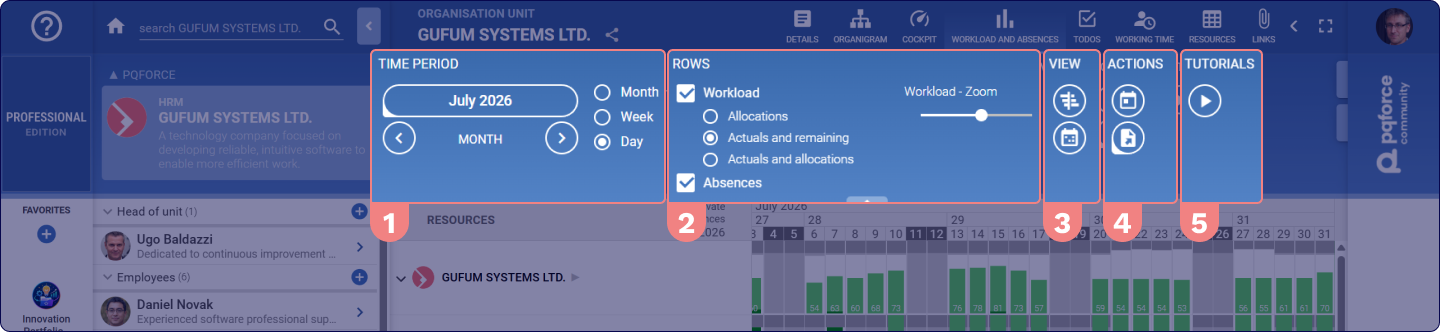
1 时间段
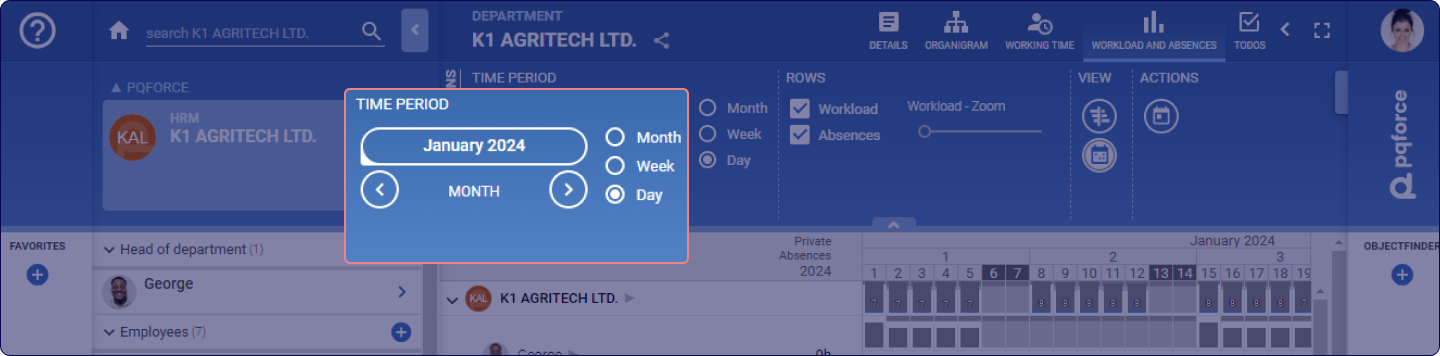
确定工作区中工作负载和缺勤图表时间轴的单位。选项包括月、周和日,按粒度升序排列。此设置还定义工作区的相关时间段。可以使用预设使当前月、下个月、当前季度或下个季度可见。或者,可以通过选择开始日期和结束日期来指定特定时间段。
缩放:对于高于 PQFORCE Smart 的版本,缩放设置确定工作区中工作负载和缺勤图表时间轴的单位。您可以按粒度升序在月、周和日之间选择。
2 行
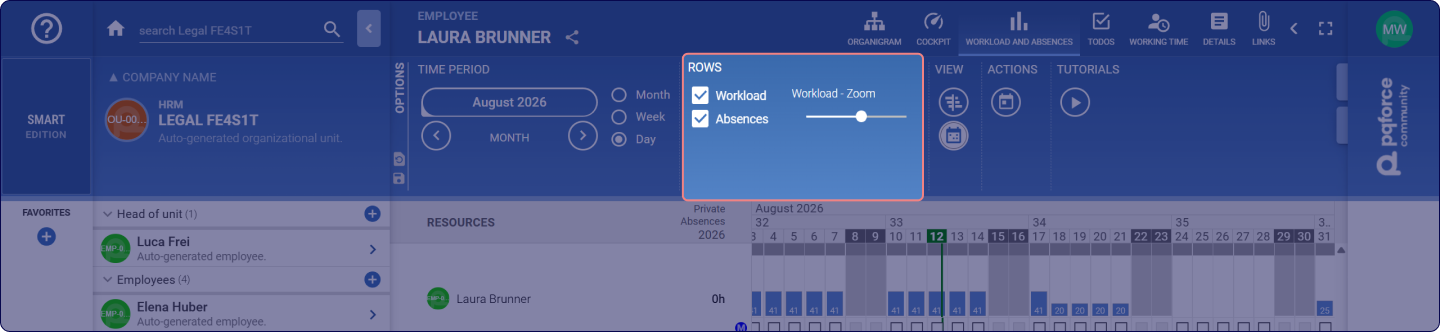
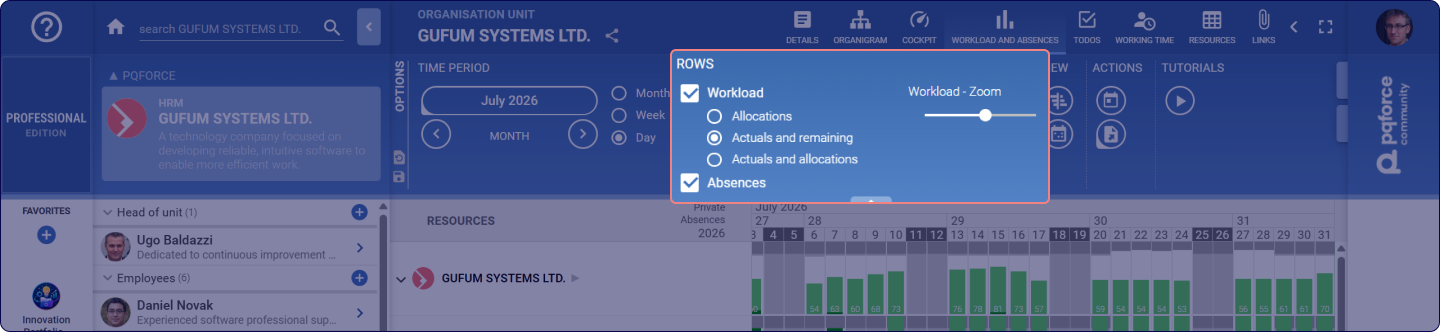
确定工作区中显示的信息。必须至少勾选“工作负载”或“缺勤”复选框之一。
本节的功能和可用性可能因您的 PQFORCE 版本而异。
3 视图
此部分包含用于扩展或修改活动视图的调整项。
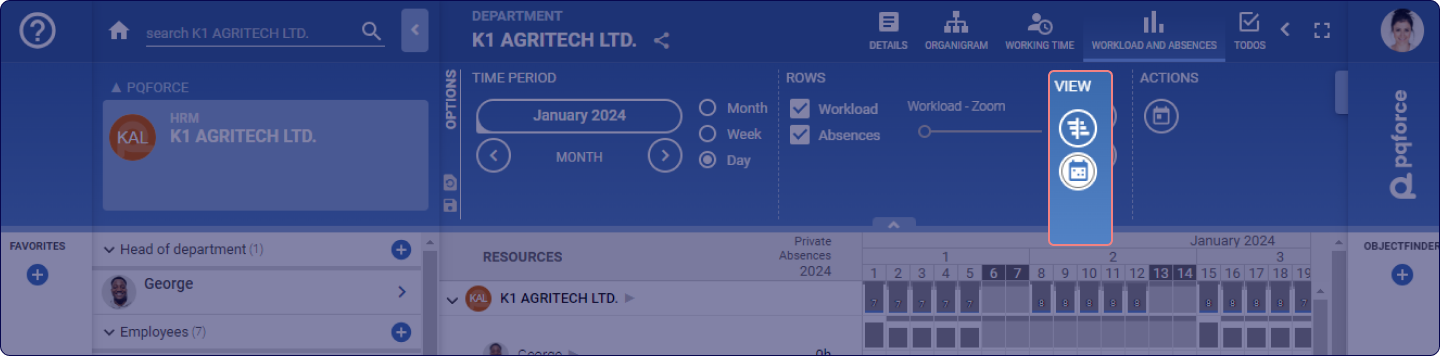
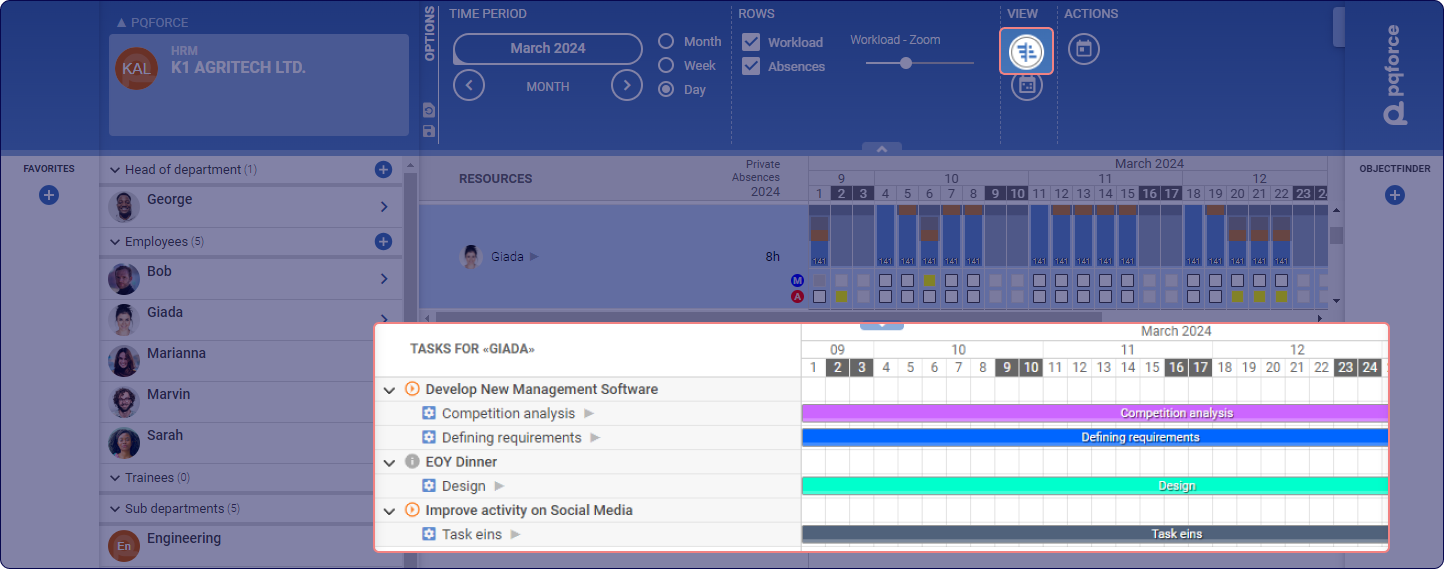
显示甘特图:在辅助工作区中打开甘特图。此可视化表示显示活动资源在所示时间段内分配到的任务和项目。选择其中一个任务会高亮显示它,从而能够在授予必要权限的情况下,在侧边选项卡中后续修改任务的详情和分配。在主工作区中有多个资源的情况下,选择其中一个资源会在辅助工作区中显示相应资源的甘特图。
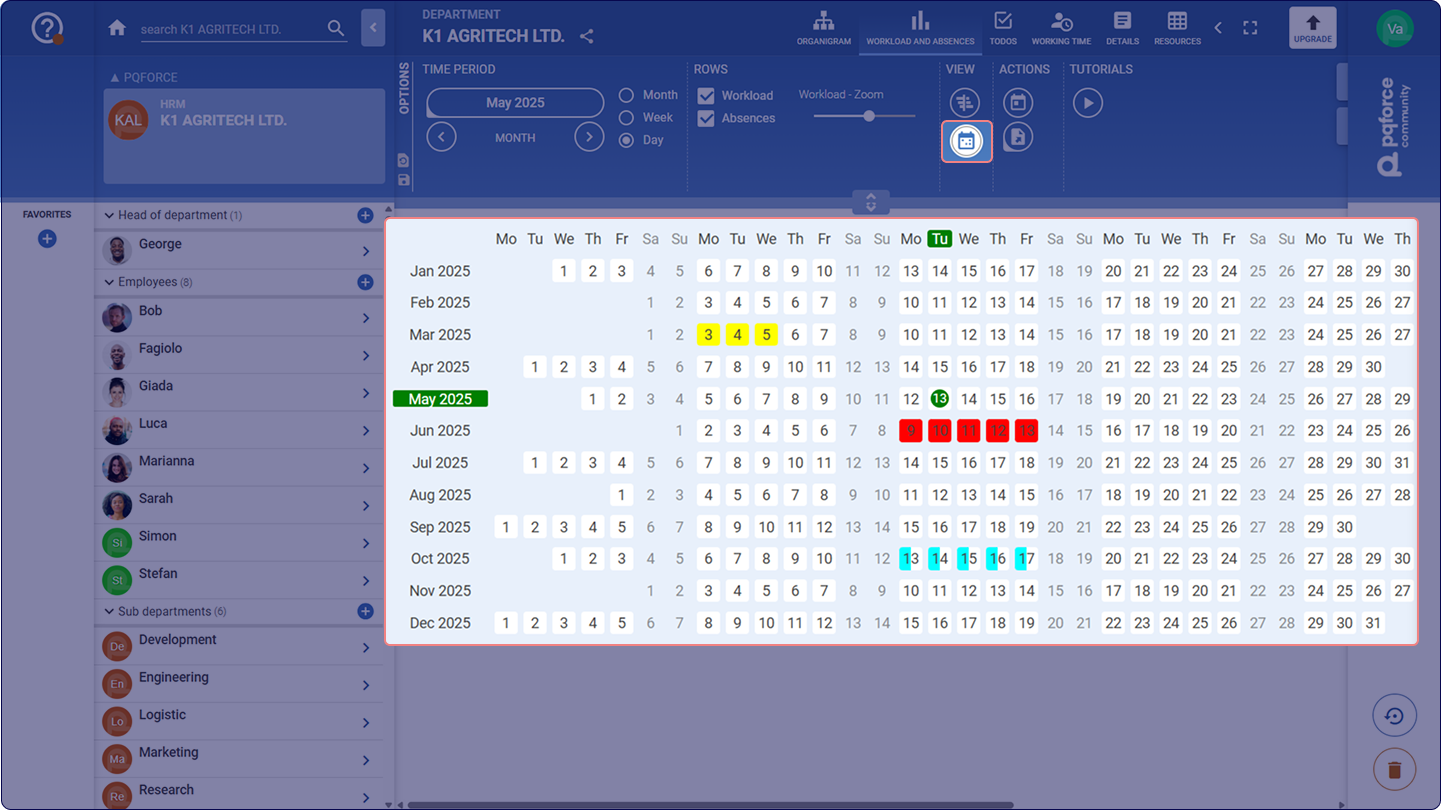
日历:在辅助工作区中打开当前年份的日历,其中录入了活动资源的所有缺勤和假期。在主工作区中有多个资源的情况下,选择其中一个资源可以可视化其各自的日历。在日历旁边,缺勤和假期的详细描述显示在右侧。
4 操作
可以在此处执行活动视图的操作。
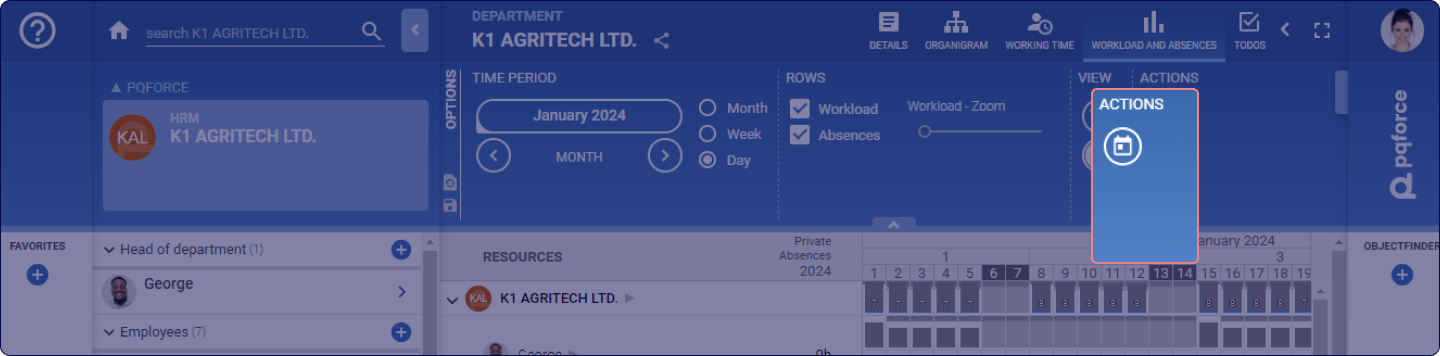
回到今天:跳转到工作区时间线上的今天日期。但是,它要求“时间段”下指定的时间段包含今天的日期。
对于高于 PQFORCE Professional 的版本
导出:可以下载此视图的 Microsoft Excel 导出文件
5 教程
教程按钮会打开一个弹出式视频播放器,显示与当前所选视图相关的已上传教程。如果该视图没有特定教程,可以通过屏幕左上角的帮助菜单访问视频播放器。