甘特图
此视图全面显示源自整体活动项目列表中各个项目各自规划视图的所有甘特计划。在高于 PQFORCE Smart 的版本中,它作为创建和管理全局里程碑的中心枢纽。
工作区
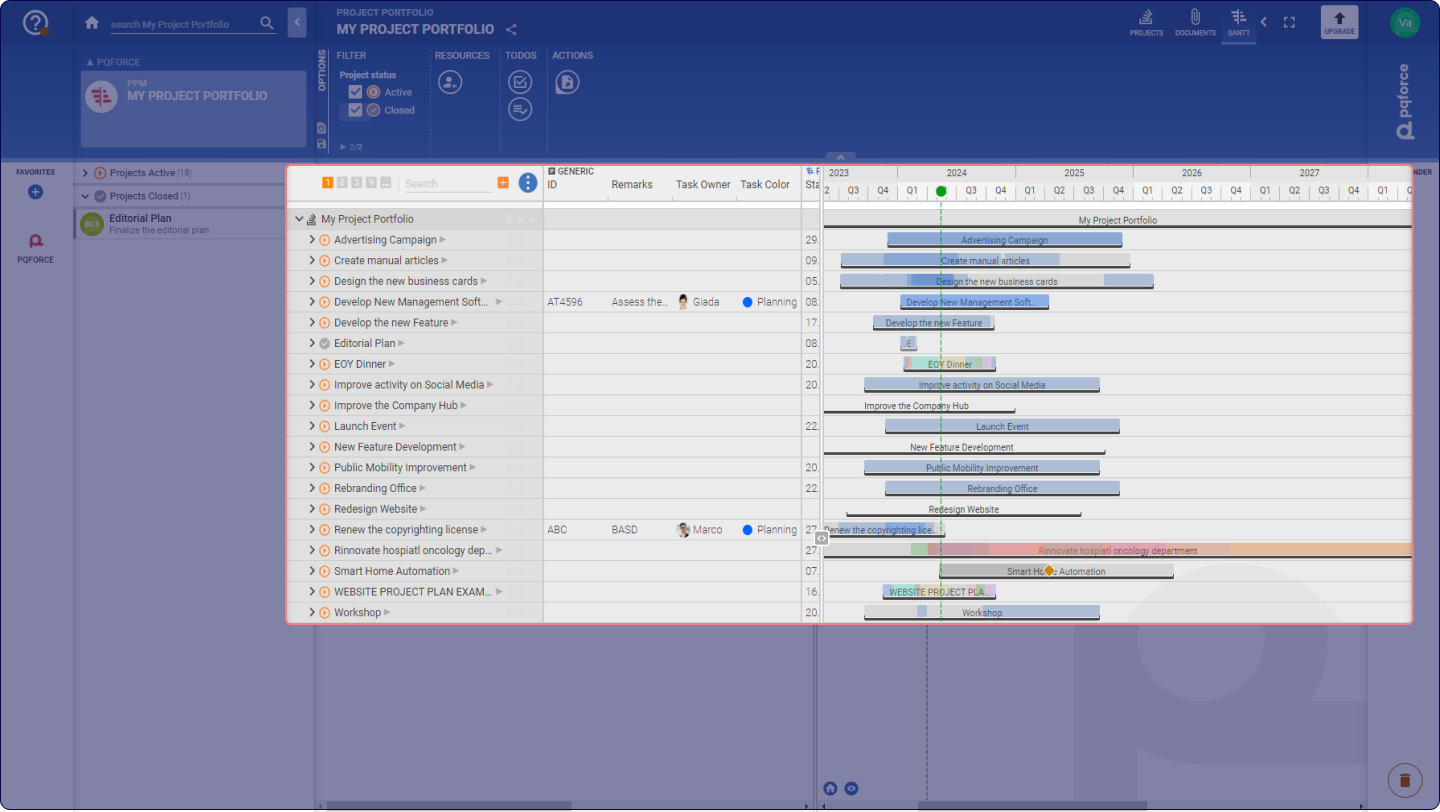
在项目视图工作区中,PPM 模块中包含的所有项目以工作分解结构的形式显示,即把完成项目所需的工作按层级分解为更小、更易管理的组件,并附有相关的甘特图。
项目列表层级的甘特图具有以下层级元素:
代表项目的条。
代表各个项目任务的条。
代表各个项目里程碑的菱形。
代表各个项目内创建的文件夹的黑色线条。
要了解如何在 PQFORCE 中使用和操作甘特图,请参阅项目的规划视图文章。
唯一的例外是全局里程碑的管理,仅适用于高于 PQFORCE Smart 的版本。
管理全局里程碑
此功能仅适用于高于 PQFORCE Smart 的版本。
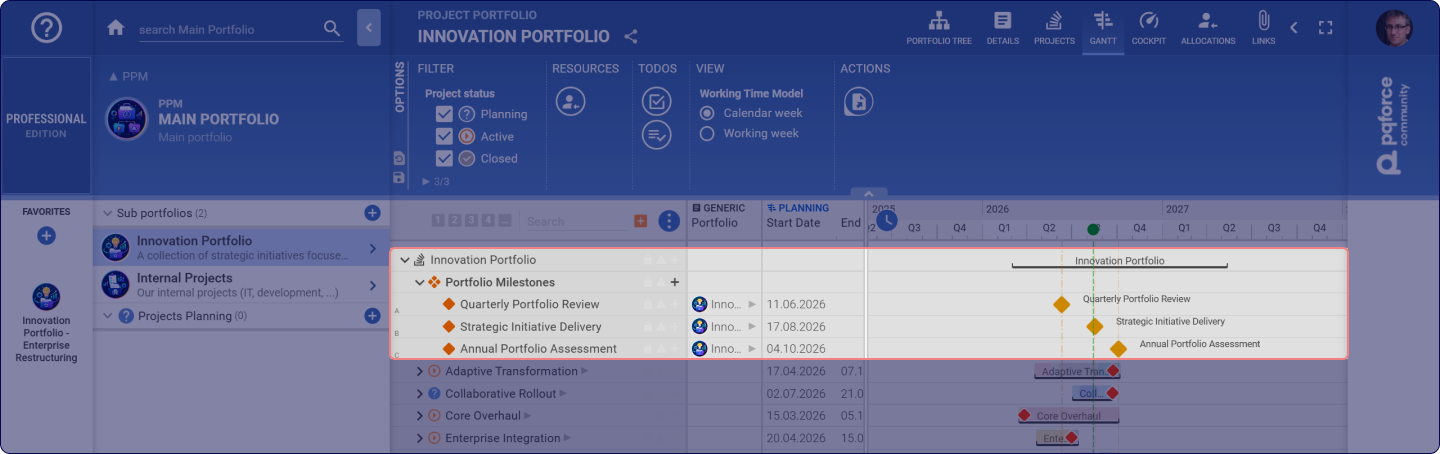
全局里程碑是在项目列表层级维护的里程碑,位于工作分解结构的顶部。可以使用加号按钮创建新的全局里程碑。
创建后,此全局里程碑在活动项目列表包含的每个项目中都可见,但任何修改或删除必须仅在项目列表层级执行。全局里程碑与任务和里程碑的依赖关系也会在相应项目的规划视图中显示。如果存在此类依赖关系,它们会在整体项目列表的甘特视图中呈现。
历史规划
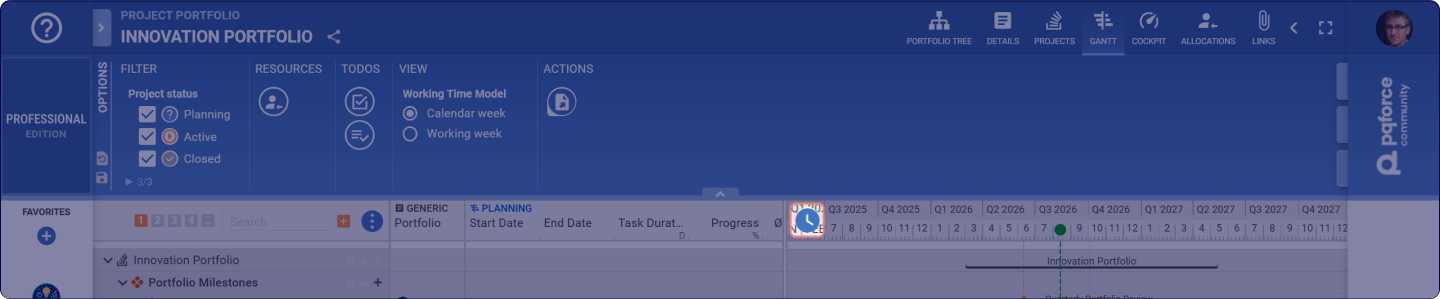
历史规划功能允许将当前甘特图与其在任何过往日期的状态进行比较。通过点击甘特图左上角的时钟图标进行访问。
通过点击时间线上相应的日期来选择比较日期。全局里程碑显示在时间线上,绿色指示器标记当前日期,而灰色指示器标记所选比较日期。
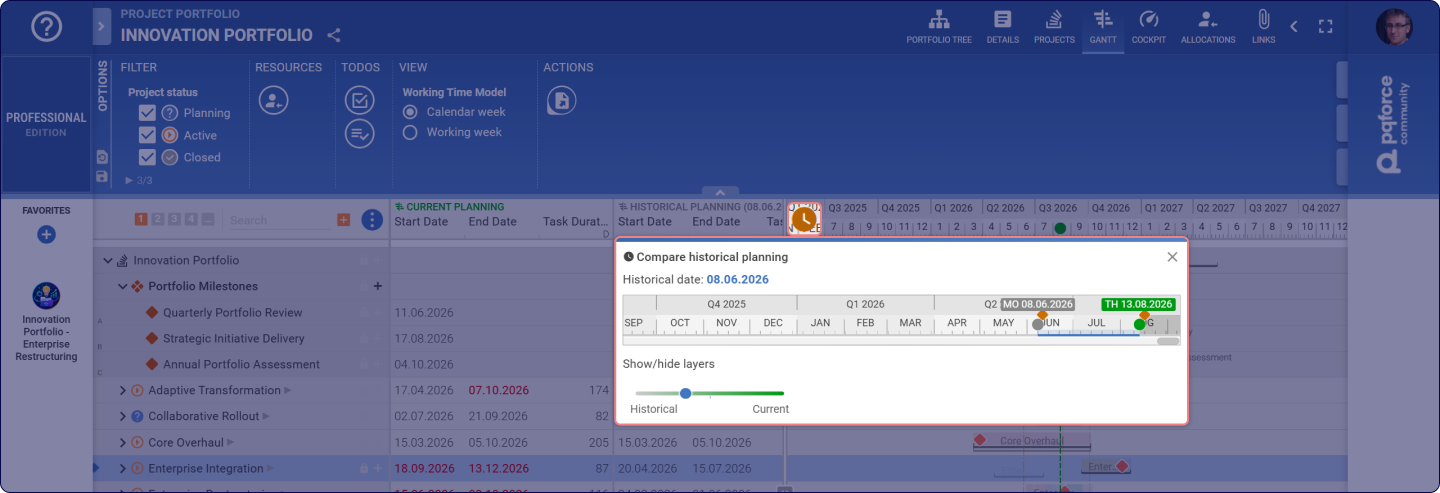
“显示/隐藏图层”滑块控制当前和历史甘特视图之间的视觉叠加。将滑块拖向“当前”会增加当前状态的可见性,而将其拖向“历史”会将过去状态带到前景。
可以通过点击并拖动历史规划面板的顶部区域来重新定位它
选项区域
以下部分详细说明选项区域中可以应用的设置。
筛选器
这些复选框影响工作区中显示的信息。
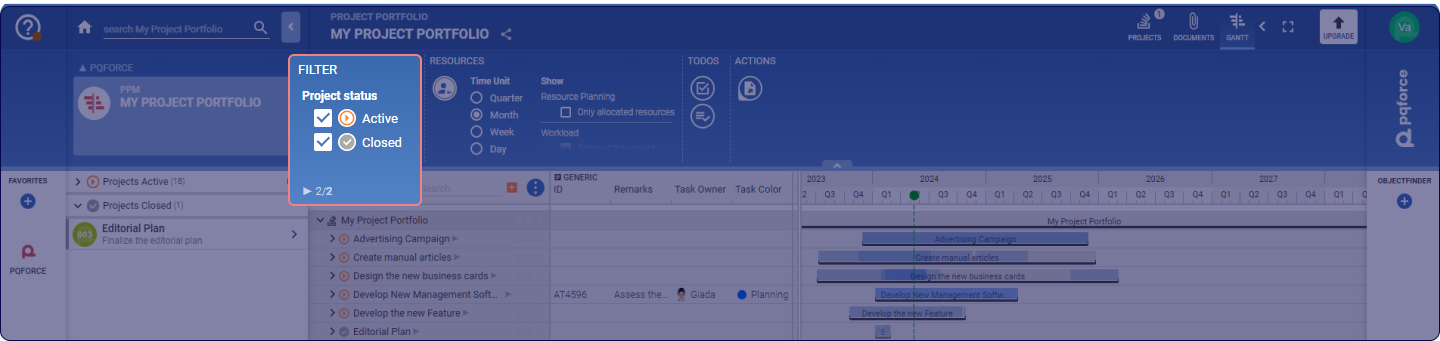
项目状态:这些复选框可用于根据项目的生命周期状态确定显示哪些项目。
资源
为视图添加资源规划功能。
规划资源
本节的功能和可用性可能因您的 PQFORCE 版本而异。
此部分在辅助工作区中打开组织架构图中的资源列表及其工作负载图表。
辅助工作区的左侧包含组织架构图中的资源,按相同的层级结构组织。在顶部,可以将计划工作量与主工作区中所选任务的分配工作量总和进行比较。
辅助工作区的右侧包含资源工作负载图表。当鼠标光标在辅助工作区中时,可以使用拖放在水平和垂直方向移动显示区域。
有关工作负载图表的详细说明,可以查看“工作负载与缺勤”视图的文章。
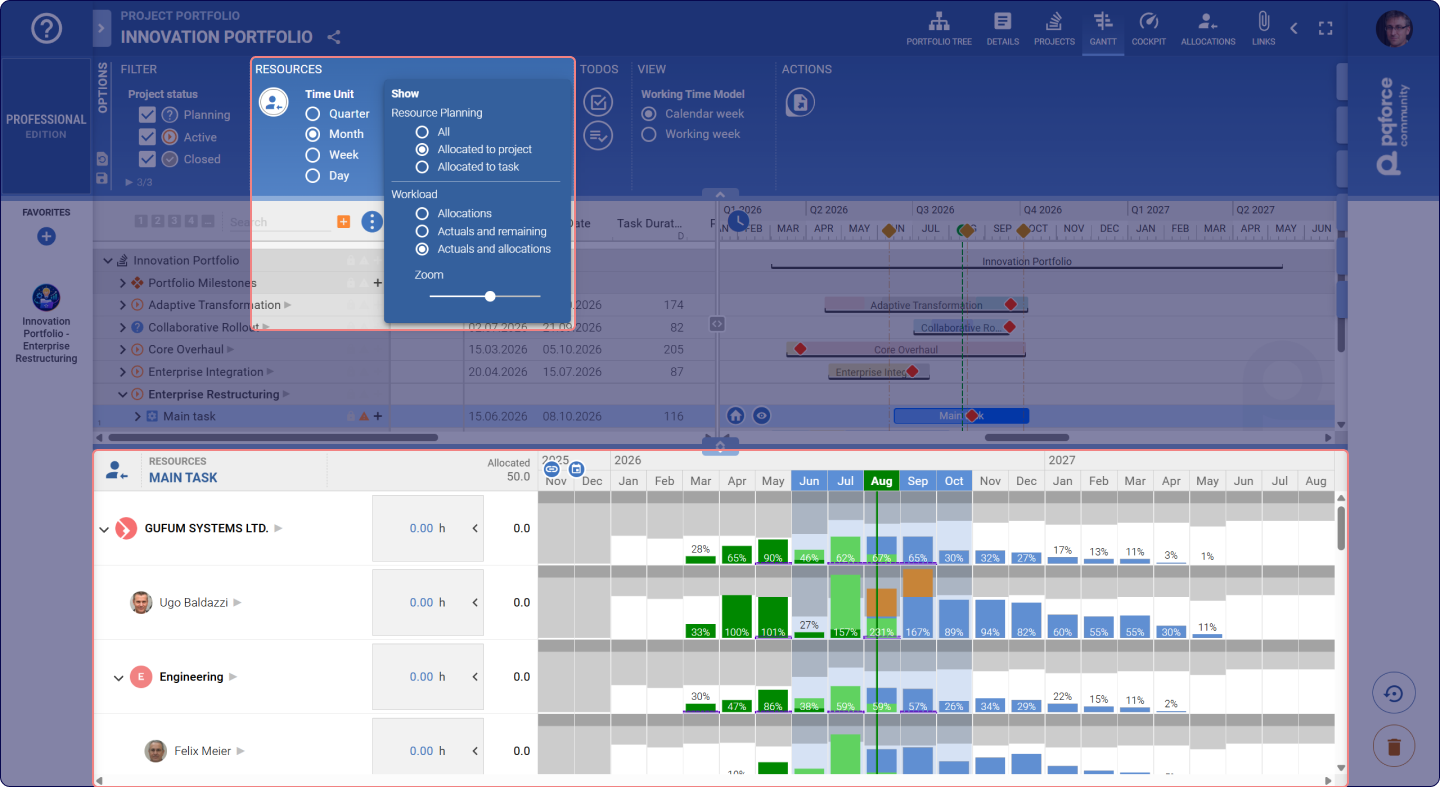
通过“使甘特图与资源规划同步移动和缩放”按钮,主工作区与辅助工作区同步。显示的时间范围和缩放比例会对齐,以便当资源规划的显示时间范围移动时,甘特图也随之移动;当资源规划的缩放比例改变时,甘特图的缩放比例也相应调整。
“回到今天”按钮将显示区域居中于今天的日期。
TODO
扩展视图,提供 TODO 规划的选项。
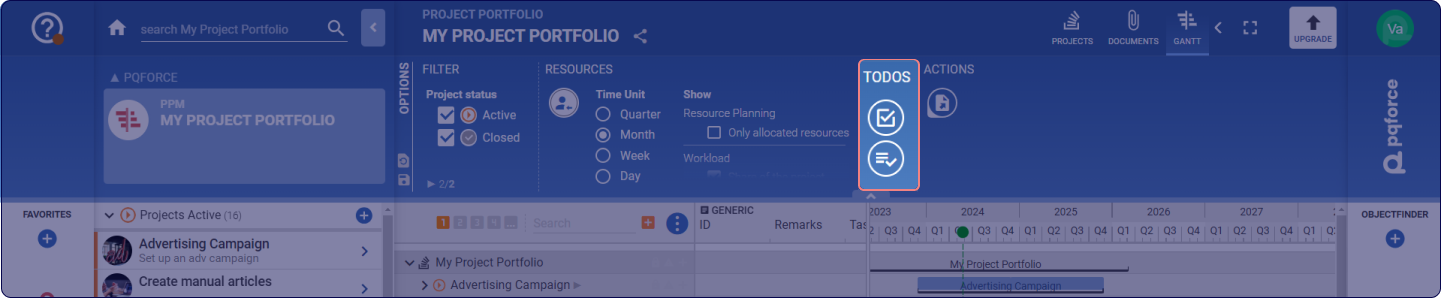
显示看板视图:在辅助工作区中打开看板,提供在项目及其任务中安排 TODO 的能力。此看板上的第一行对应主工作区中所选的项目,而第二行显示链接到整个项目的所有 TODO。
显示列表视图:在辅助工作区中打开列表视图,允许在项目及其任务中安排 TODO。
已关闭的 TODO:筛选是否以及哪些已完成的 TODO 显示在工作区中。
显示:这些复选框可用于确定辅助工作区中显示哪些信息。
子任务:如果此复选框处于活动状态,则源自主工作区中所选任务的所有子任务的所有 TODO 也将显示在辅助工作区中。在看板中,这些显示在附加行中。
属性:包含 TODO 侧边选项卡中 TODO 的属性,以及备注或标记的属性。此复选框仅在启用列表视图时可用。
关系:包含 TODO 可以具有的与 PQFORCE 中其他对象的关系。此复选框仅在启用列表视图时可用。
标有 * 的复选框仅在启用列表视图时可用。
有关如何使用看板和列表视图的详细说明,可以查看 TODO 视图的文章。
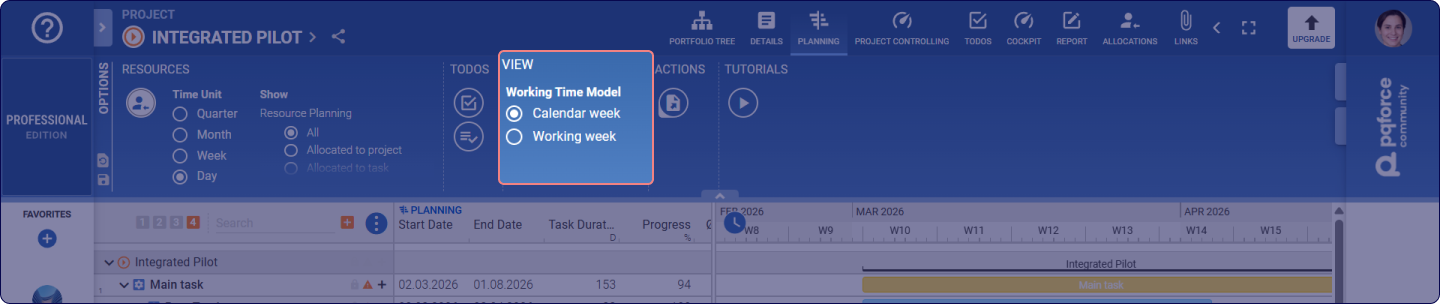
视图
本节仅适用于高于 PQFORCE Smart 的版本
本节的功能可能因您的 PQFORCE 版本而异。
操作
可以在此处执行活动视图的操作。
导出:在此可以导出当前显示的项目列表甘特图。