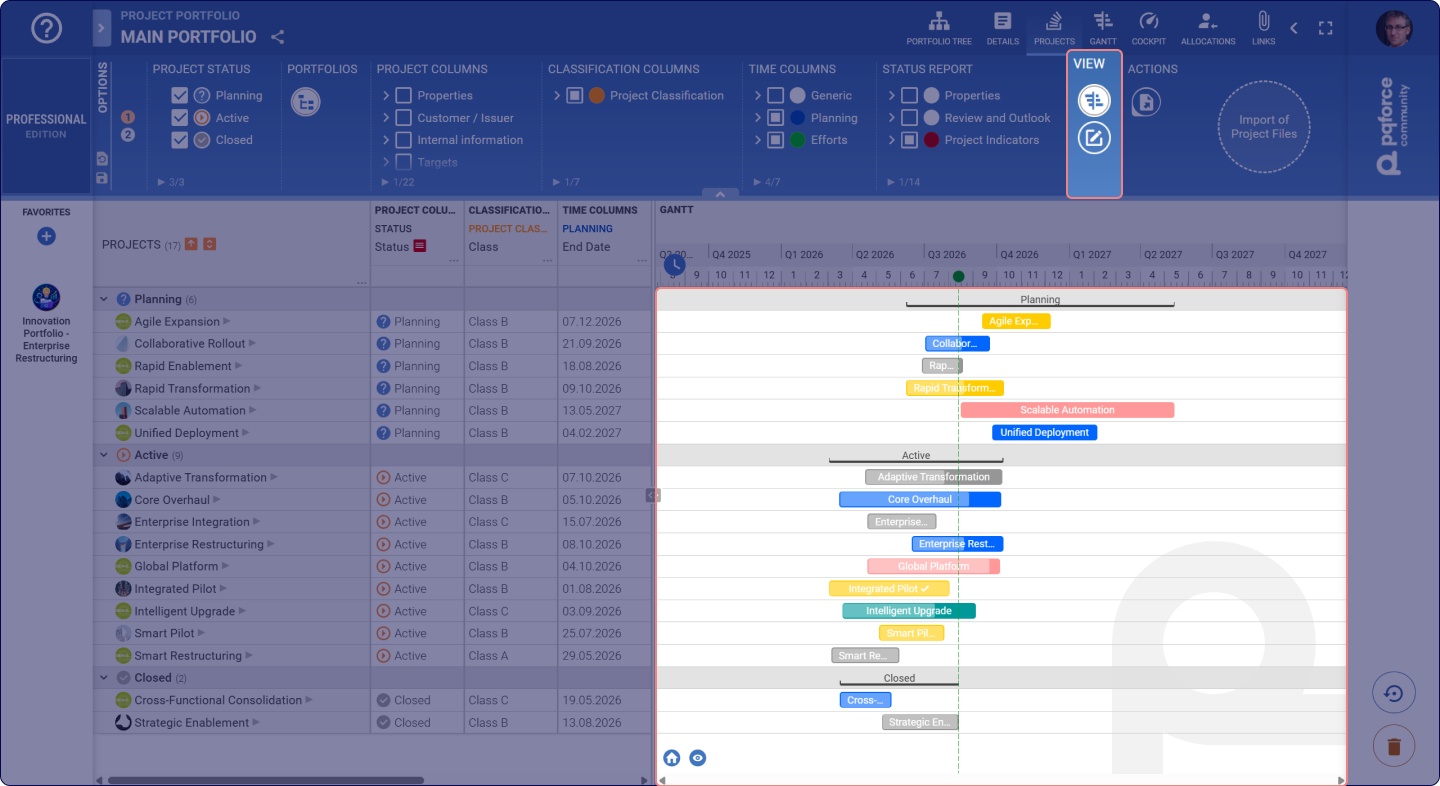
项目
此视图提供对 PQFORCE 系统中所有现有活动项目的可自定义概览。
工作区
![]()
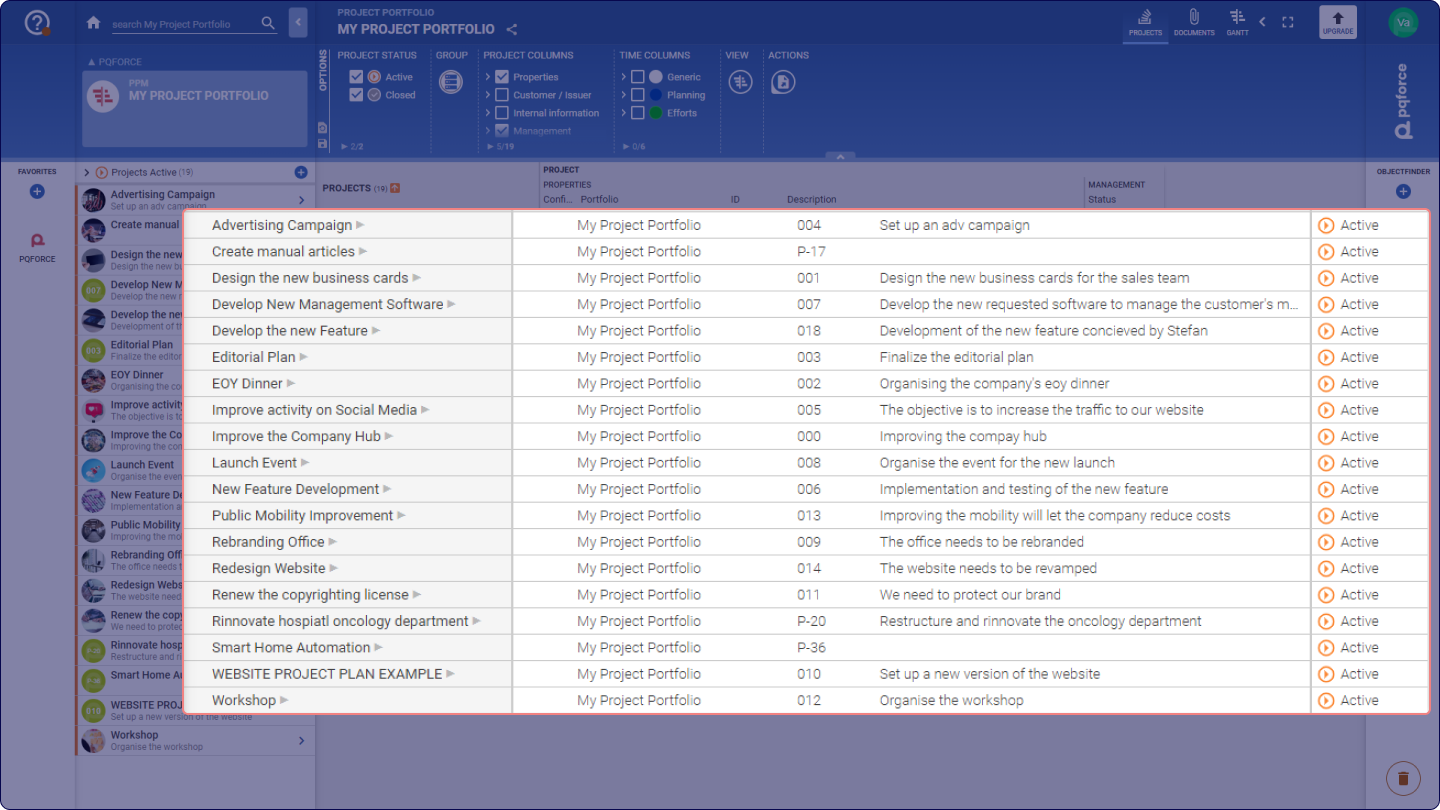
在工作区内,此视图以表格形式呈现,其中系统中的所有项目排列为行,这些项目的属性组织为列。所呈现的信息取决于选项区域中所选的设置。这些设置发挥双重作用:第一,它们决定项目组合中展示哪些项目;第二,它们决定哪些属性作为列显示在工作区表格中。
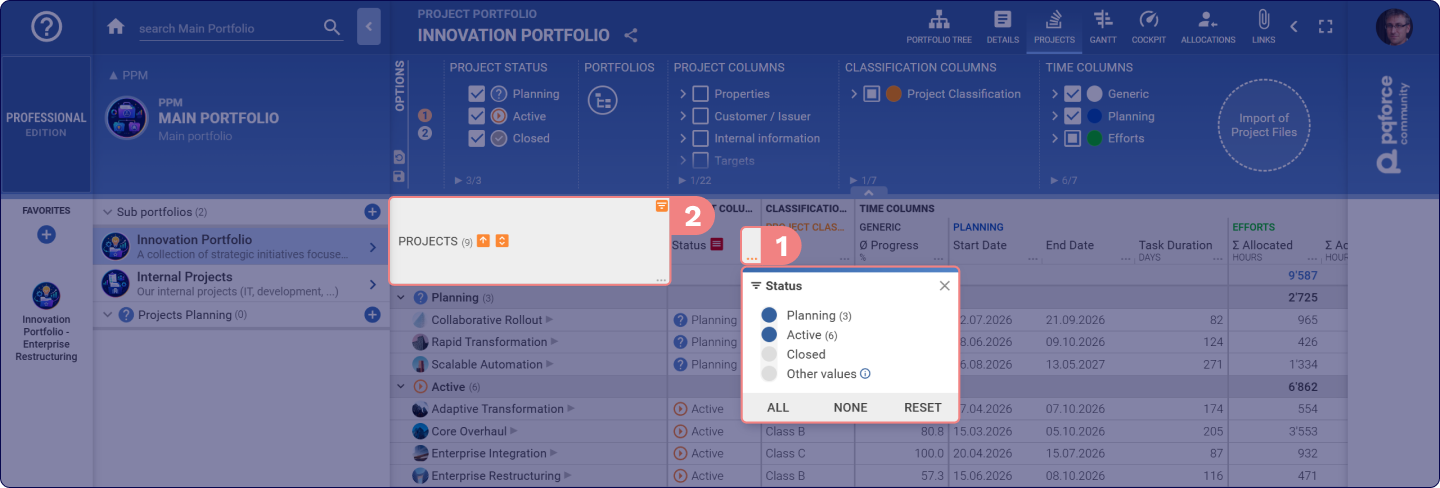
列筛选
表格中的每一列都可以通过基于该列信息进行排序或筛选,来细化工作区中显示的信息。
点击列的标题会按该列中的信息以升序排列项目。重复点击列标题会在升序和降序之间切换方向。
![]()
1 点击列标题旁边的三个小点,可以为相应列设置筛选器。将显示此列中所有可用的值,并可以选择或取消选择这些值。点击“全部”选择所有值,点击“无”取消选择所有值。“重置”选项将恢复打开筛选器之前设置的选项。可以同时在多个列中应用筛选器配置,以精确缩小项目的选择范围。
2 点击“项目”列标题旁边的符号将停用所有筛选器。
在导航器中移动和链接项目
可以通过将项目拖放到所需目标位置的加号图标 ![]() 上来创建所需项目的副本。
复制元素:在所选项目组合内创建项目的副本。
这将生成一个独立的副本,这意味着对一个项目的修改不会影响项目副本。点击“复制元素”会打开一个新窗口,允许选择仅复制项目,还是同时复制其中包含的项目,如分配、链接或项目中包含的 TODO。
![]()
移动项目
可以通过将项目拖放到所需位置(如项目组合或子项目组合),甚至跨不同的浏览器标签页,将项目从一个项目组合移动到另一个项目组合。
链接项目
一个项目可以属于多个项目组合。要将项目链接到其他项目组合:
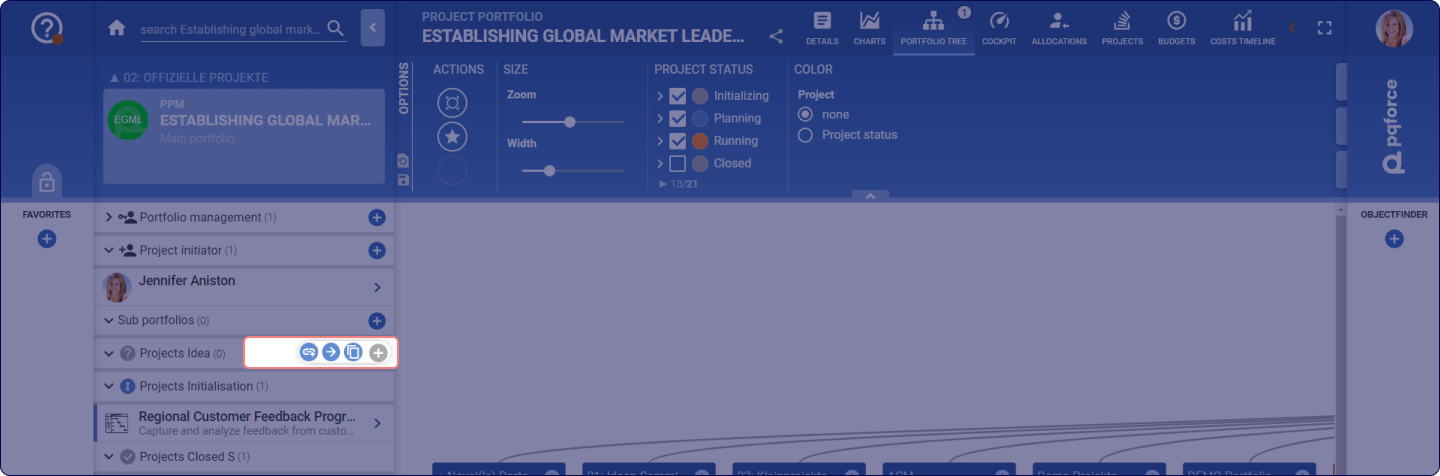
将项目拖到所需项目组合或子项目组合。此操作将显示三个圆形图标:
创建关系:将项目链接到所选项目组合。这允许从链接到同一项目的不同项目组合访问同一项目。
移动元素:将项目的位置从其当前项目组合移动到所选项目组合。
复制元素:在所选项目组合内或在不同项目组合中创建项目的副本。
这将生成一个独立的副本,这意味着对一个项目的编辑不会影响项目副本。
![]()
点击“复制元素”会打开一个新窗口,允许选择仅复制项目,还是同时复制其中包含的项目,如分配、链接或项目中包含的 TODO。
![]()
选项区域
以下部分详细说明选项区域中可以进行的设置。
![]()
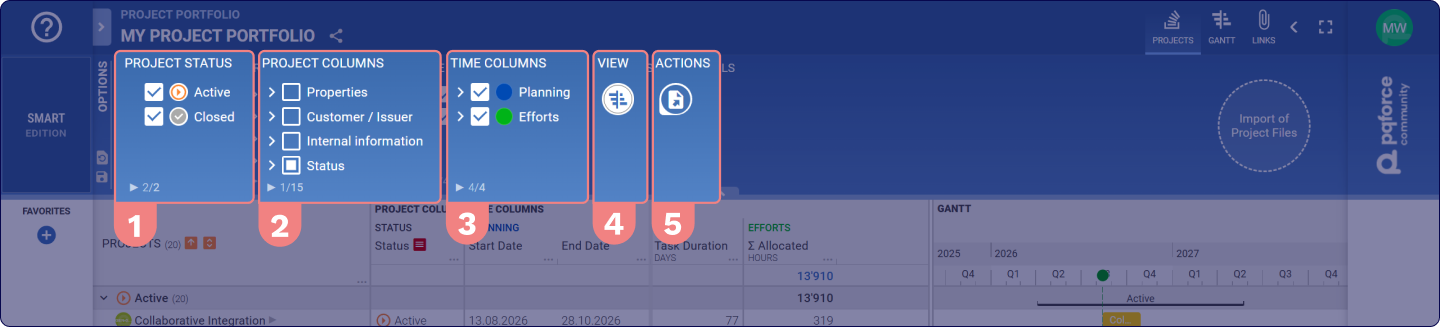
1 项目状态
这些复选框可用于根据项目的生命周期状态确定工作区中显示哪些项目。
2 项目列
在此可以显示或移除工作区中带有项目“详情”视图属性的列。
3 时间列
可以显示或移除工作区中带有项目“规划”视图值的列。
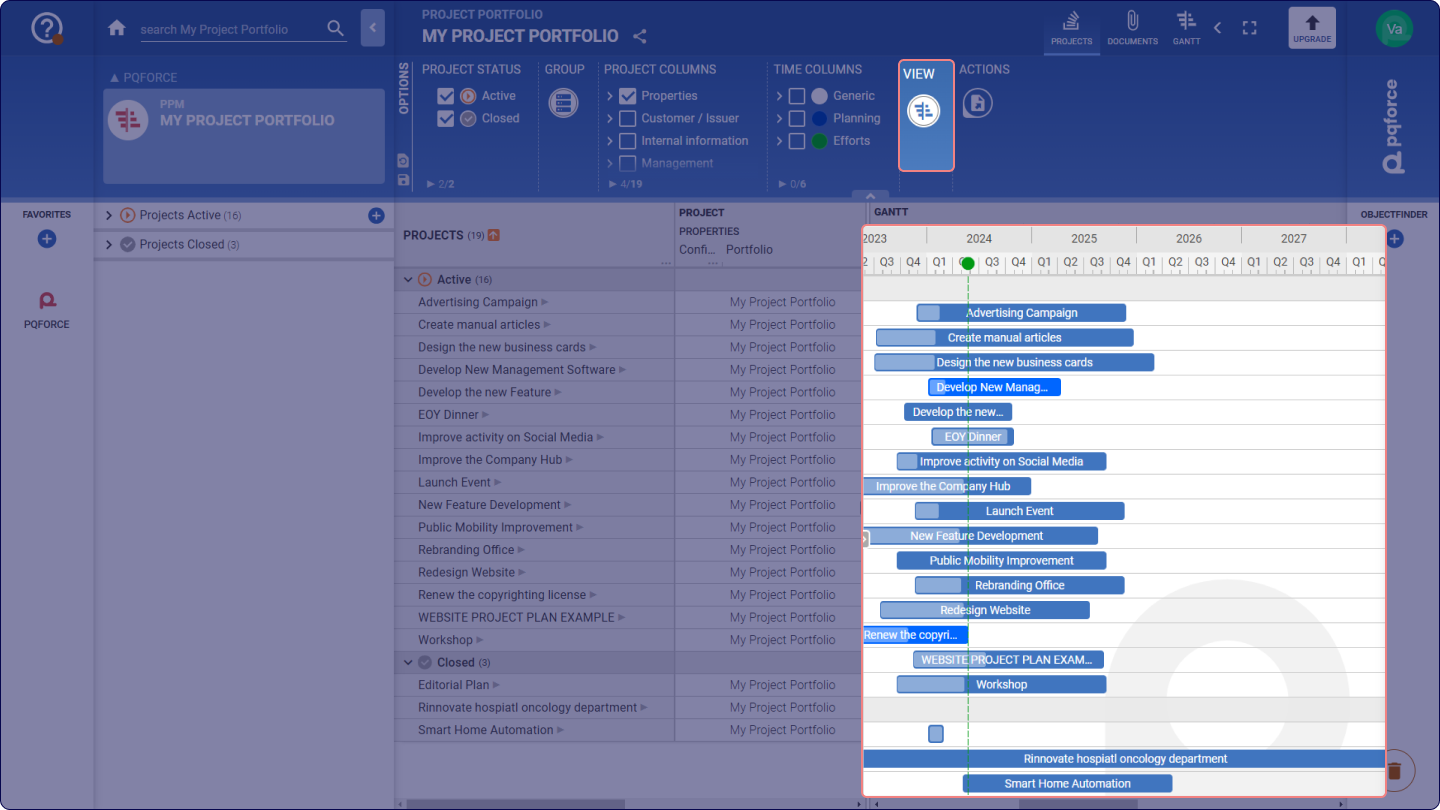
4 视图
![]()
5 操作
可以在此处执行活动视图的操作。
导出:在此可以以 pdf 格式导出当前显示的表格。
![]()
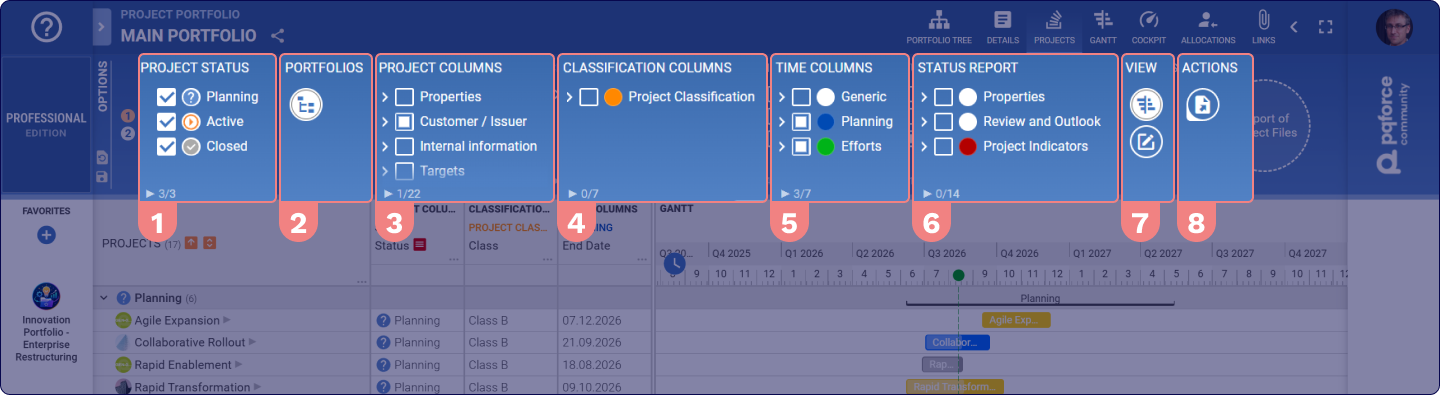
1 项目状态
这些复选框可用于根据项目的生命周期状态确定工作区中显示哪些项目。
2 项目组合
允许显示或隐藏子项目组合中的项目
3 项目列
可以显示或移除工作区中带有项目“详情”视图属性的列。
4 分类列
可以在此显示其他列,以定义项目分类的更多属性。
5 时间列
可以显示或移除工作区中带有项目“规划”视图值的列。
6 状态报告
此部分管理涵盖当前或下一报告期详情以及主要 KPI 指标列的可见性。
7 视图
![]()
![]()
8 操作
可以在此处执行活动视图的操作。
导出:在此可以以 xlsx 格式导出当前显示的表格。
1 项目状态
这些复选框可用于根据项目的生命周期状态确定工作区中显示哪些项目。
2 项目组合
允许显示或隐藏子项目组合中的项目
3 项目列
可以显示或移除工作区中带有项目“详情”视图属性的列。
4 分类列
可以在此显示其他列,以定义项目分类的更多属性。
5 时间列
可以显示或移除工作区中带有项目“规划”视图值的列。
6 成本列
可以显示或移除工作区中带有系统内成本管理功能值的列。
7 状态报告
此部分管理涵盖当前或下一报告期详情以及主要 KPI 指标列的可见性。
8 视图
![]()
![]()
9 操作
可以在此处执行活动视图的操作。
导出:在此可以以多种格式导出当前显示的表格。
 上来创建所需项目的副本。